
જો તમે જીમેઇલ જેવી વેબબેઝ્ડ ઈ-મેઇલ સર્વિસનો ઉપયોગ કરતા હો તો તેમાં કેટલાંક થર્ડ પાર્ટી ટૂલ્સની મદદથી સામેની પાર્ટીએ આપણો ઈ-મેઇલ જોયો કે નહીં તેનું કન્ફર્મેશન મેળવી શકીએ છીએ (એ વિશે આપણે ‘સાયબરસફર’માં વિગતે વાત કરી છે). જો તમે ઓફિસમાં કે અંગત ઉપયોગ માટે પણ માઇક્રોસોફ્ટની આઉટલૂક સર્વિસનો ઉપયોગ કરતા હો તો તેમાં આવી સુવિધા સર્વિસનો જ એક ભાગ છે.
માઇક્રોસોફ્ટ આઉટલૂક આપણને બે પ્રકારની ખાતરી આપી શકે છે.
(૧) આપણો મેઇલ સામેની વ્યક્તિના ઇનબોક્સમાં પહોંચી ગયો કે નહીં.

(૨) સામેની વ્યક્તિએ આપણો ઈ-મેઇલ ઓપન કર્યો કે નહીં.
આ બંને વાત અનુક્રમે ‘ડિલિવરી રીસિપ્ટ’ અને ‘રીડ રીસિપ્ટ’ તરીકે ઓળખાય છે. જોકે એ ધ્યાને રાખવા જેવું છે કે માઇક્રોસોફ્ટ આઉટલૂકમાંથી ડિલિવરી રિસિપ્ટ અને રીડ રીસિપ્ટની રિકવેસ્ટ સાથે મોકલાયેલો મેઇલ આઉટલૂક સિવાયના કોઈ પણ પ્રોગ્રામમાં પહોંચે ત્યારે એ સર્વિસ આવી રીસિપ્ટ ન મોકલે તેવું બની શકે છે.
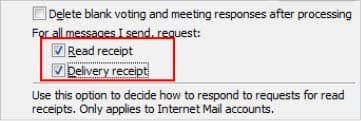
આટલી સ્પષ્ટતા સાથે પીસી/લેપટોપમાં આઉટલૂક પ્રોગ્રામમાં તથા આઉટલૂકની વેબસાઇટ પર રીડ રીસિપ્ટ કેવી રીતે ઓન કરવી એ વિશે જાણી લઇએ.
- જો તમે પીસી/લેપટોપમાં આઉટલૂક પ્રોગ્રામમાંથી મોકલાતા તમામ ઈ-મેઇલ માટે રીડ રીસિપ્ટ મેળવવા માગતા હો તો એ કામ સહેલું છે. એ માટે…
- પીસી/લેપટોપમાં માઇક્રોસોફ્ટ આઉટલૂક પ્રોગ્રામ ઓપન કરો અને તેમાં ડાબી તરફની પેનલમાં ફાઇલ ઓપ્શનમાં જાઓ.
- અહીં ‘મેઇલ’ ટેબ સિલેક્ટ કરો. તેમાં નીચેની તરફ ‘ફોર ઓલ મેસેજિસ સેન્ડ રિકવેસ્ટ’ ઓપ્શન મળશે.
- અહીં ‘રીડ રીસિપ્ટ વેરિફાઇંગ ધ રેસિપિયન્ટ વ્યૂડ ધ મેસેજ’ વિકલ્પ માટેનું બોક્સ ટિક કરી દો અને પછી ઓકે કહો.
હવે પછી આપણે જે કંઈ ઈ-મેઇલ મોકલીશું તેની રીસિપ્ટ મેળવવાનો પ્રયાસ થશે.
આઉટલૂકની વેબસાઇટ પર આ કામ કરવા માટે…
- ઉપર જમણી તરફના ખૂણે સેટિંગ્સ ઓપન કરો અને તેમાં રીડ રીસિપ્ટનો વિકલ્પ શોધી કાઢો.
- અહીં રીડ રીસિપ્ટ ટેબમાં આ માટેનો વિકલ્પ મળશે.
- તમે ઇચ્છો તો તમામ મેઇલ માટે નહીં, પરંતુ કોઈ ચોક્કસ મેઇલ મોકલતી વખતે તેને મોકલતાં પહેલાં મેસેજ વિન્ડોમાં ઓપ્શન્સ પર ક્લિક કરીને ‘રિકવેસ્ટ એ રીડ રીસિપ્ટ’ વિકલ્પ ઓન કરી શકો છો.
હવે સામેની વ્યક્તિ આપણે મોકલેલો ઈ-મેઇલ ઓપન કરશે ત્યારે આપણને એ વિશેનું ઓટોમેટિક નોટિફિકેશન મળી જશે!