
યુટ્યૂબનો તમે રોજેરોજ ઉપયોગ કરતા હો તો પણ બની શકે કે તેની કેટલીક ખૂબીઓથી તમે અજાણ હો. અહીં એવી કેટલીક ખૂબીઓની વાત કરી છે. આ બધી સગવડનોનો લાભ પીસીમાં તો છે, સ્માર્ટફોનમાંની એપમાં લાભ લેવા માટે ક્યારેક જુદા રસ્તા અજમાવવા પડે છે.
એકનો એક વીડિયો ફરી ફરી પ્લે કરો
યુટ્યૂબ અનેક પ્રકારના વીડિયોનો ગજબનો ખજાનો છે. એમાં જોવાનું તો ઘણું છે જ પણ સાંભળવાનું પણ ઘણું છે. ઘણા લોકોને યુટ્યૂબ પર બેકગ્રાઉન્ડમાં હળવું સંગીત ધરાવતા વીડિયો ચાલુ કરીને કમ્પ્યુટર પર પોતાનું બીજું કામ કરવાની આદત હોય છે.
જો તમે પણ આવી એક વ્યક્તિ હો અને તમને ગમતા સંગીતનો વીડિયો પૂરો થયા પછી નવો કોઈ વીડિયો શરૂ થવાને બદલે એનો એ વીડિયો ફરીથી પ્લે થાય એટલે કે લૂપ થાય એવું ઇચ્છતા હો તો એ પણ શક્ય છે.

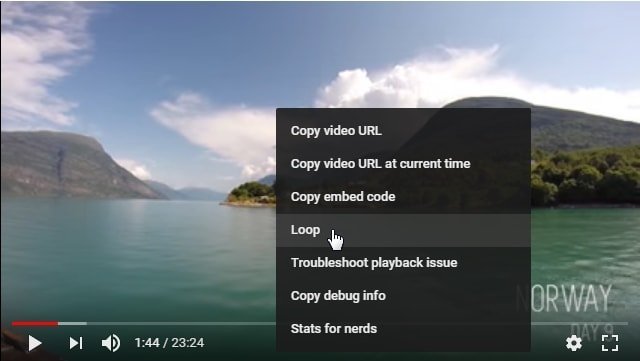
અગાઉ આ રીતે વીડિયો લૂપ કરવાની કોઈ સહેલી સગવડ નહોતી. એના ઉપાય તરીકે કોઈ ભેજાબાજે યુટ્યૂબ રીપીટર નામની એક સર્વિસ બનાવી છે. તેનો લાભ લેવા, યુઆરએલમાં યુટ્યૂબ અને ડોટ કોમની વચ્ચે repeater (રીપીટર) શબ્દ ઉમેરીને એન્ટર પ્રેસ કરીએ તો એ વીડિયો યુટ્યૂબ રીપીટર સાઇટમાં ઓપન થશે અને અહીં એ વીડિયો આપોઆપ ફરી ફરી પ્લે થતો રહે છે!
જોકે હવે યુટ્યૂબમાં જ આ સગવડ મળી છે, અલબત્ત, ફક્ત પીસીમાં.
પીસીના બ્રાઉઝરમાં યુટ્યૂબ પર ગમતો વીડિયો પ્લે કરવાનું શરૂ કર્યા પછી તેના પર માઉસથી રાઇટ ક્લિક ખૂલતાં, જે મેનુ ખૂલે તેમાં ‘લૂપ’નો વિકલ્પ મળશે. તેને ક્લિક કરતાં, એ વીડિયો આપોઆપ ફરી ફરી પ્લે થતો રહેશે!
તમારા એપલ કે એન્ડ્રોઇડ સ્માર્ટફોનમાં યુટ્યૂબ એપમાં આવી કોઈ સહેલી રીત નથી. કાં તો તમે કોઈ થર્ડ પાર્ટી એપનો ઉપયોગ કરો, અથવા કોઈ પ્લેલિસ્ટ તૈયાર કરી, તેમાં તમારો વીડિયો ઉમેરી દો.
એ પછી, ‘લાઇબ્રેરી’ પર ક્લિક કરી, તમારા પ્લેલિસ્ટ પર ક્લિક કરો અને તેમાં ‘લૂપ’નો આઇકન ક્લિક કરતાં, વીડિયો રીપીટ થતો રહેશે.
ચોક્કસ સમયથી શરૂ થતો વીડિયો શેર કરો
સામાન્ય રીતે આપણે યુટ્યૂબના વીડિયોની લિન્ક બીજા સાથે શેર કરીએ અને એ વ્યક્તિ લિન્ક પર ક્લિક કરે તો એ વીડિયો છેક શરૂઆતથી પ્લે થવા લાગે છે. ગીતનો વીડિયો હોય તો તો વાંધો નહીં પણ કોઈ લેક્ચર કે ટ્યુટોરિયલનો વીડિયો હોય અને તેમાં શરૂઆતનો કંટાળાજનક ભાગ જવા દઈને કોઈ ચોક્કસ ક્ષણથી તમારા મિત્રો એ વીડિયો જોઈ શકે એવું ઇચ્છતા હો તો એવું પણ શક્ય છે.
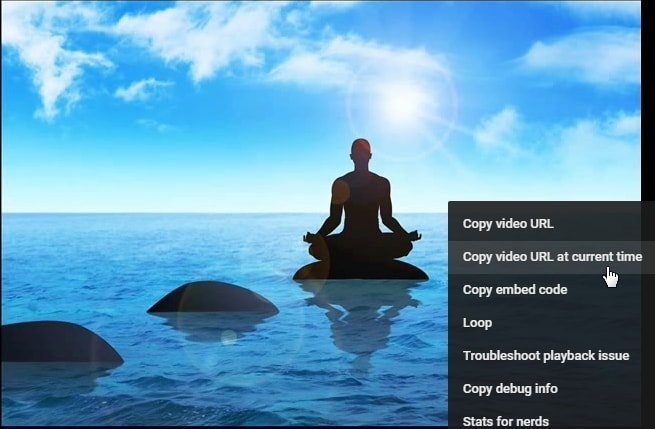
પીસી પર એનો લાભ લેવા માટે, તમે વીડિયોનો જેટલો ભાગ જવા દેવા માગતા હો એટલો પ્લે કરીને, બરાબર જ્યાંથી મિત્રો જુએ એવું ઇચ્છતા હો ત્યાં પહોંચીને વીડિયો પર માઉસ રાખીને રાઇટ ક્લિક કરો. હવે જે મેનુ ખૂલે તેમાં ‘કોપી વીડિયો યુઆરએલ એટ કરન્ટ ટાઇમ’ પર ક્લિક કરો. હવે આ કોપી થયેલી લિન્ક કોઈની પણ સાથે શેર કરશો તો તેઓ તમે ઇચ્છતો તે ક્ષણેથી વીડિયો જોવાનું શરૂ કરી શકશે!

બીજો રસ્તો, એ છે કે તમે વીડિયોના યુઆરએલ કોપી કરી તેના અંતે &t=YmXXs લખી દો. વાય એટલે મિનિટ અને એક્સ એટલે સેકન્ડ્સ. આમ કરવાથી યુઆરએલમાં તમે જેટલી મિનિટ અને સેક્ધડસ લખી હશે બરાબર ત્યારથી એ વીડિયો પ્લે થવાનું શરૂ થશે. પછી એ યુઆરએલ કોઈની પણ સાથે શેર કરો.
સ્માર્ટફોનમાંની યુટ્યૂબ એપમાંથી વીડિયો શેર કરતી વખતે આ જ રસ્તો અજમાવવો પડશે કેમ કે તેમાં પીસી જેવો શોર્ટકટ નથી.
ગમતા વીડિયોનાં પ્લેલિસ્ટ બનાવો
યુટ્યૂબ પર તમારે મોહમ્મદ રફી કે હેમંતકુમારનાં મનગમતા ગીતો માણવાં હોય કે પછી આર્ટિફિશિયલ ઇન્ટેલિજન્સ વિશે એક્સપર્ટસના ટ્યુટોરિયલ વીડિયોનું લિસ્ટ તૈયાર કરવું હોય, તમારે માટે કામની સગવડ છે યુટ્યૂબ પ્લેલિસ્ટ.
પ્લેલિસ્ટ એટલે ગમતા વીડિયોનું કલેકશન, જેને આપણે ઇચ્છીએ ત્યારે એક પછી એક જોઈ શકીએ અને બીજા કોઈ સાથે આપણું પ્લે લિસ્ટ શેર પણ કરી શકીએ.
યુટ્યૂબમાં પ્લેલિસ્ટ તૈયાર કરવા માટે તમે યુટ્યૂબમાં સાઇન-ઇન હો તે જરૂરી છે. એ પછી, સ્માર્ટફોન કે પીસીમાં લેવાનાં પગલાં લગભગ સરખાં જ છે.
- યુટ્યૂબ/એપમાં સાઇન-ઇન થાઓ.
- તમે જે પણ વીડિયો પ્લેલિસ્ટમાં ઉમેરવા માગતા હો તે વીડિયો પ્લે કરવાનું શરૂ કરો.
- વીડિયો પ્લે થવા લાગે એટલે તેના પર ટેપ કરો. તમને ‘એડ ટુ પ્લેલિસ્ટ’નો આઇકન જોવા મળશે, તેને ટેપ કરો.
- ‘ક્રિએટ ન્યુ પ્લેલિસ્ટ’ ટેપ કરો.
- પ્લેલિસ્ટને નામ આપો.
- તમે ઇચ્છો તો આ પ્લેલિસ્ટને પબ્લિક રાખી શકો છો. જેથી કોઈ પણ તેને જોઈ શકશે. હવે કોઈ પણ વ્યક્તિ યુટ્યૂબ પર તમારા પ્લેલિસ્ટમાંના વીડિયો સબંધિત કંઇ સર્ચ કરશે તો તેમને તમારું પ્લેલિસ્ટ જોવા મળી શકે છે.
- તમે ઇચ્છો તો પ્લેલિસ્ટને પ્રાઇવેટ રાખી શકો છો.
- આટલું કામ પૂરું થાય એટલે ચેક બોક્સ પર ટીક કરતાં તમારું પ્લેલિસ્ટ સેવ થઈ જશે.
હવે તમે જ્યારે ઇચ્છો ત્યારે ‘લાયબ્રેરી’ પર ક્લિક કરીને તમારું પ્લેલિસ્ટ જોઈ શકશો.
સહિયારું પ્લે લિસ્ટ તૈયાર કરો
ઇન્ટરનેટની મજા એ છે કે તેમાં ઘણું બધું કામ સહિયારી રીતે થઈ શકે છે. જેમ ચાર પાંચ મિત્રો ભેગા મળીને એક જ ફાઇલમાં કોઈ એસાઇન્ટમેન્ટ પર કામ કરી શકે બરાબર એ જ રીતે યુટ્યૂબમાં એકથી વધુ મિત્રો ભેગા થઇને સહિયારું પ્લે લિસ્ટ તૈયાર કરી શકે છે.
યુટ્યૂબમાં જો તમે કોઈ પ્લે લિસ્ટ તૈયાર કર્યું હોય તો એક ડગલું આગળ વધો અને તેને ‘કોલાબોરેટિવ પ્લેલિસ્ટ’માં ફેરવી નાખો. એટલે કે, તમે પોતે કોઈ પ્લેલિસ્ટ તૈયાર કરો અને તેમાં મિત્રોને પોતાને ગમતા વીડિયો ઉમેરવા સામેલ કરો!
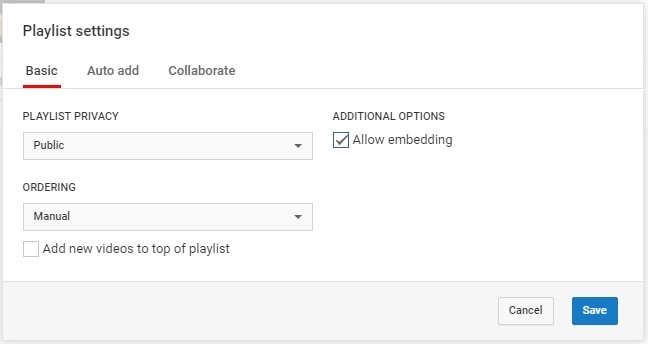
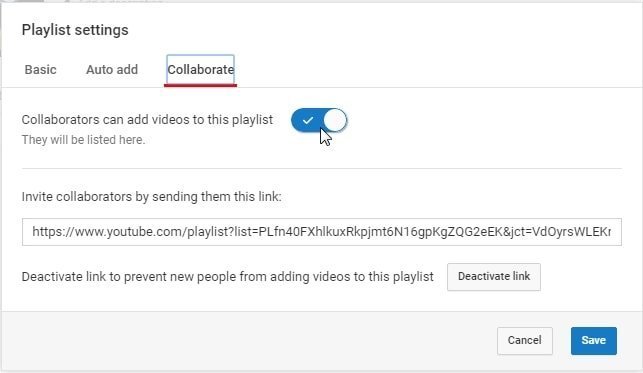
આ કામ પીસીમાં યુટ્યૂબની વેબસાઇટમાં અથવા સ્માર્ટફોનમાંની યુટ્યૂબ એપમાં, બંને રીતે થઈ શકે છે. પગલાં લગભગ સરખાં છે.
- તમારે પહેલાં યુટ્યૂબમાં સાઇન-ઇન થવું પડશે.
- એ પછી કોઈ પ્લેલિસ્ટ ક્રિએટ ન કર્યું હોય તો એ ક્રિએટ કરો.
- હવે પીસીમાં ડાબી તરફના મેનુમાં જઈને અને એપમાં, નીચેના લાઇબ્રેરી ફોલ્ડરને ઓપન કરીને એ પ્લેલિસ્ટ ઓપન કરો.
- તેમાં પ્લેલિસ્ટના સેટિંગ્સમાં જાઓ.
- જો પ્લેલિસ્ટ પ્રાઇવેટ હશે તો તેમાં ‘કોલાબોરેટ’નો વિકલ્પ ઇનેબલ્ડ હશે નહીં.
- પ્લેલિસ્ટને પબ્લિક કરતાં, કોલાબોરેટનો વિકલ્પ ઇનેબલ થશે.
- તેના પર ક્લિક કરી, તેમાં ‘કોલાબોરેટર્સ કેન એડ વીડિયોઝ’ ઇનેબલ કરો.
- હવે તમારા મિત્રોને મોકલવા માટે આ પ્લેલિસ્ટની એક લિંક મળશે. તેને કોપી કરી, મિત્રો સાથે શેર કરો.
- હવે સૌ મિત્રો એક જ પ્લેલિસ્ટમાં વીડિયો ઉમેરી શકશે, અલબત્ત, એ પ્લેલિસ્ટ પબ્લિક રહેશે.
- તમે ઇચ્છો તો પ્લેલિસ્ટની લિંકને ડીએક્ટિવેટ કરતાં, બીજા કોઈ મિત્રો તેમાં વીડિયો ઉમેરી શકશે નહીં.
યુટ્યૂબ એટલો મોટો ખજાનો છે કે કોઈ એક વ્યક્તિ ધારે તોય કોઈ એક વિષયને લગતા બધા જ સારા વીડિયો શોધી ન શકે. જો તમે સહિયારું પ્લેલિસ્ટ તૈયાર કર્યું હશે તો વાત મહમ્મદ રફીનાં ગીતોની હોય કે મશીન લર્નિંગના સારા વીડિયોની, જુદા જુદા મિત્રો એક પ્લેલિસ્ટમાં પોતાનું પ્રદાન આપતા રહેશે અને એ ગ્રૂપમાં સામેલ સૌ માટે એક ખરેખર સમૃદ્ધ ખજાનો તૈયાર થતો જશે.
હા, તમે ઇચ્છો તો યુટ્યૂબને બદલે, યુટ્યૂબના વીડિયોથી જ પિન્ટરેસ્ટમાં પણ ગ્રૂપ બોર્ડ બનાવી શકો છો.