
દિવાળી જેવા, રંગોળીનો મહિમા ધરાવતા તહેવારમાં રંગની વાત ન કરીએ એ તો કેમ ચાલે?! આજે વાત કરીએ આપણા કેલેન્ડરને રંગથી રંગી નાખવાની. અલબત્ત, મેગેઝિનના પેજ પર રંગની મર્યાદા છે, ડિજિટલ પેજમાં એવી કોઈ મર્યાદા નથી, ઉપરાંત તમે આ લેખ વાંચતી વખતે મોબાઇલ કે કમ્પ્યૂટરમાં કેલેન્ડરની રંગ આધારિત ખાસિયતો તપાસતા જશો તો મેગેઝિનના પેજ પર રંગોની ખોટ સાલશે નહીં.
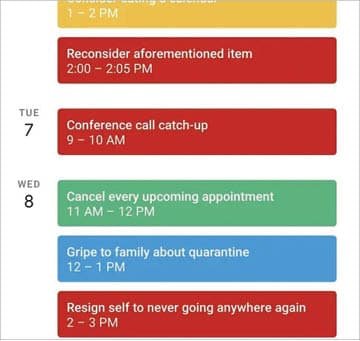
કોઈ પણ કામમાં ધારી સફળતા મેળવવાની પહેલી શરત હોય છે, શિસ્ત. આપણે પોતાના અભ્યાસ કે ઓફિસના પ્રોજેક્ટને અલગ અલગ ટાસ્કમાં વહેંચી નાખીએ અને સમયબદ્ધ રીતે તેના પર કામ કરતા જઈએ તો સફળતા અચૂક મળે. આ રીતે કામ કરવામાં આપણને મદદ કરી શકે ડિજિટલ કેલેન્ડર. તમારી પાસે આઇફોન હોય કે એન્ડ્રોઇડ (અને પાછો કોઈ પણ કંપનીનો), તેમાં કેલેન્ડર એપ હશે જ, અથવા ઉમેરી શકાશે.
જો તમે પહેલેથી ગૂગલ કેલેન્ડર સર્વિસનો ઉપયોગ કરતા હો, તો તેની એપ ઉમેરી શકશો, અથવા તેના કેલેન્ડરને ફોનમાંની કેલેન્ડર એપ સાથે સિંક કરી શકશો.


બેઝિકલી તમામ ડિજિટલ કેલેન્ડર એક જ કન્સેપ્ટ પર કામ કરે છે – આપણે જરૂરિયાત મુજબ એક એપમાં જુદાં જુદાં કેલેન્ડર બનાવી શકીએ અને એ દરેકને અલગ અલગ કલર આપી શકીએ. તમે પર્સનલ અને પ્રોફેશનલ વર્ક માટે અલગ એકાઉન્ટ્સનો ઉપયોગ કરતા હો, તો બંને એકાઉન્ટમાંની કેલેન્ડર ઇવેન્ટ્સને કેલેન્ડર એપમાં એક સાથે જોઈ શકો. એ ઉપરાંત, બંને એકાઉન્ટમાં એકથી વધુ કેલેન્ડર બનાવ્યાં હોય તો એ બધાં જ એક સાથે જોઈ શકાય!
આમ એક જ એપમાં અલગ અલગ પ્રકારની ઇવેન્ટ્સની ભરમાર થાય ત્યારે તે દરેક માટે આપણે ચોક્કસ કલર કોડિંગ કર્યું હોય તો પહેલી નજરે – ધ્યાન આપજો – પહેલી જ નજરે દિવસ દરમિયાન આપણે કયા મુદ્દા તરફ વધુ ધ્યાન આપવાનું છે તે સમજાઈ જશે!
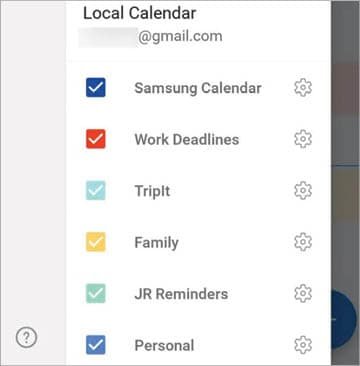
માની લો કે પરીક્ષાઓ માથે આવી રહી છે. આપણે દસમા ધોરણના વિદ્યાર્થીનું ઉદાહરણ લઈએ. તેણે દિવાળી વેકેશનની થોડી મજા માણી તરત આગલી પરીક્ષાઓની તૈયારીમાં લાગી જવાનું છે. તેને ડિજિટલ કેલેન્ડર અને તેમાં કલર કોડિંગ કેવી રીતે કામ લાગશે? એ ધારે તો એક જ કેલેન્ડર વાપરે, અથવા વિષય મુજબ જુદાં જુદાં કેલેન્ડર બનાવી શકે.
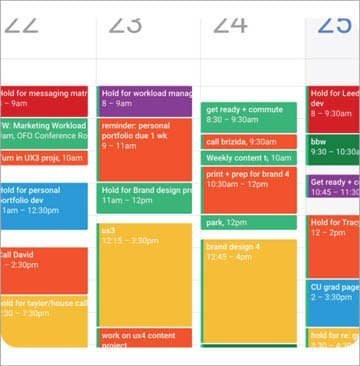
સરળતા ખાતર માની લઈએ કે વિદ્યાર્થી પાસે લેપટોપ, સ્માર્ટફોન બંને છે (બારમાની તૈયારી માટે બંને જોઈશે!) બંનેમાં તે એક ગૂગલ એકાઉન્ટનો ઉપયોગ કરે છે. જો તેણે વિષય મુજબ અલગ કેલેન્ડર બનાવવાં હશે તો લેપટોપનો ઉપયોગ કરવો પડશે. જોકે એક જ કેલેન્ડરથી પણ કામ ચલાવી શકાય, એ સહેલું પણ બનશે.
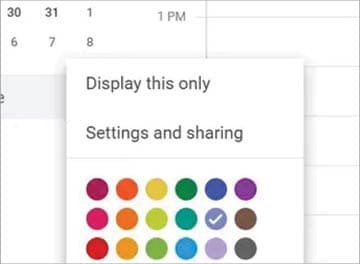
હવે વિદ્યાર્થીએ એક દિવસમાં સ્કૂલ, ટ્યૂશન, તેમાં વિવિધ એક્ઝામ અને એ ઉપરાંત જુદા જુદા વિષયની તૈયારી માટે સમય ફાળવવાનો છે. આ દરેક બાબત માટે તે એક દિવસમાં જુદા જુદા સમયની એન્ટ્રી કરશે. દરેક એન્ટ્રી વખતે તે તેને માટે ચોક્કસ કલર નક્કી કરશે. આ કામ લેપટોપ-સ્માર્ટફોન બંનેમાં થઈ શકશે.
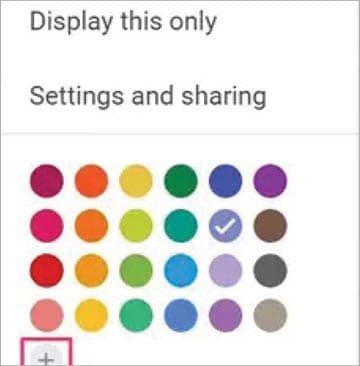
વિદ્યાર્થી મેથ્સ માટે રેડ, ફિઝિક્સ માટે બ્લુ, કેમિસ્ટ્રી માટે ગ્રીન વગેરે કલર નક્કી કરશે. દરેક એન્ટ્રી વખતે આ કલર આપવાની કાળજી લેવી પડશે. તે વિષય મુજબ અલગ કેલેન્ડર બનાવે તો એક જ વાર ડિફોલ્ટ કલર પસંદ કરવો પડે.
આ સ્થિતિમાં તે ચોક્કસ કેલેન્ડર ઓન-ઓફ કરીને માત્ર એની એન્ટ્રીઓ જોઈ શકશે.

હવે જ્યારે વિદ્યાર્થી એક દિવસ, અઠવાડિયું કે મહિના મુજબ કેલેન્ડરનો વ્યૂ ગોઠવીને જોશે ત્યારે તે કલર કોડિંગ પરથી સહેલાઈથી સમજી શકશે કે તેણે દિવસ-અઠવાડિયા-મહિના દરમિયાન દરેક વિષય માટે પૂરતો સમય ફાળવ્યો છે કે નહીં.
ફક્ત એક નજરમાં તેને પોતાના સમયની ફાળવણી સ્પષ્ટ થઈ જશે.
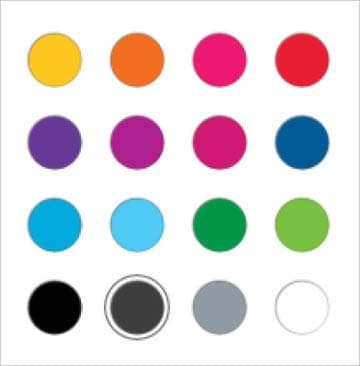
આ વાત વિદ્યાર્થીની કરી, પરંતુ તે અને ઓફિસ એક્ઝિક્યૂટિવ કે અન્ય વ્યક્તિ પોતાની જરૂરિયાત મુજબ કલર કોડિંગ આગળ વધારી શકે. તેઓ કેલેન્ડર ઉપરાંત એ જ કલર કોડનો ગૂગલ ડ્રાઇવ કે વનનોટ કે આઉટલૂક જેવી સર્વિસમાં પણ ઉપયોગ કરી શકે.
કલર કોડિંગ તમારી એફિશિયન્સી વધારશે એ નક્કી!