
તમારા ફોનમાંનો ડેટા સલામત રાખવો હોય તો ફોનને કોઈ ને કોઈ રીતે હંમેશાં લોક રાખવો અનિવાર્ય છે.
પિન, પાસકોડ કે પેટર્ન હંમેશાં યાદ રહે એ જરૂરી છે. જો વારંવાર ખોટી વિગતો એન્ટર કરો તો ફોન ડિસેબલ થાય છે.
ફોનના પિન, પાસકોડ કે પેટર્ન રીસેટ કરવાં એ લાંબી કસરત કરાવતું કામ છે. આ સ્થિતિ શક્ય હોય ત્યાં સુધી ટાળવી જોઈએ.

તમારા ફોનમાંનો ડેટા સલામત રાખવો હોય તો ફોનને કોઈ ને કોઈ રીતે હંમેશાં લોક રાખવો અનિવાર્ય છે.
હવેના સમયમાં, ફોન કરતાં પણ તેમાંનો ડેટા વધુ કિંમતી હોય છે (આઇફોન હોય તો બંને મહામૂલા!). આથી ફોન ભૂલેચૂકે અજાણી વ્યક્તિના હાથમાં આવે તો પણ એ તેનો ગેરલાભ ન લઈ શકે એ માટે આપણે ફોનને પિન/પાસકોડ/પેટર્ન/ફિંગરપ્રિન્ટ વગેરે કોઈ ને કોઈ રીતે લોક કરવો અનિવાર્ય છે.
પિન, પાસકોડ કે પેટર્ન હંમેશાં યાદ રહે એ જરૂરી છે. જો વારંવાર ખોટી વિગતો એન્ટર કરો તો ફોન ડિસેબલ થાય છે.
‘સાયબરસફર’માં વારંવાર કહેવામં આવે છે તેમ, જો તમે ફોનને લોક ન રાખતા હો તો આ લેખ વાંચવાનો પડતો મૂકીને પહેલું કામ એ કરો! તમને ભલે એમ લાગતું હોય કે તમારા ફોનમાં ચોરવા જેવું કે બીજાને કામ લાગે એવું કાંઈ હોતું જ નથી, વાસ્તવમાં આજના સમયમાં ફોનમાં ઘણી બધી રીતે મહામૂલો ડેટા હોય છે, તેને કોઈ ને કોઈ રીતે – ફિંગરપ્રિન્ટ, પેટર્ન કે પાસકોડથી તાળું મારીને સુરક્ષિત રાખવો જરૂરી છે.
તક્લીફ ત્યારે થાય, જ્યારે આપણે પોતે આ તાળાની ચાવી ભૂલી જઈએ!
અગાઉના સમયમાં, જૂની ઓપરેટિંગ સિસ્ટમવાળા ફોનમાં પિન, પાસકોડ વગેરેને રીસેટ કરવાના સહેલા રસ્તા હતા. અત્યારે જેમ કોઈ વેબ સર્વિસમાં ભૂલાયેલો પાસવર્ડ સહેલાઈથી રીસેટ કરી શકાય છે, એ જ રીતે ફોનના પિન/પાસકોડ રીસેટ કરી શકાતા હતા. એન્ડ્રોઇડની વાત હોય તો આપણે ફોનમાં જે ગૂગલ એકાઉન્ટનો ઉપયોગ કરતા હોઈએ તેની વિગતો આપવાની રહેતી.
ફોનના પિન, પાસકોડ કે પેટર્ન રીસેટ કરવાં એ લાંબી કસરત કરાવતું કામ છે. આ સ્થિતિ શક્ય હોય ત્યાં સુધી ટાળવી જોઈએ.
પરંતુ હવે ગૂગલ/એપલ બંને કંપનીએ – આપણા જ ફાયદા માટે – આ કામ બહુ મુશ્કેલ બનાવ્યું છે. હવે ફોનનો ઉપયોગ જુદા જુદા એકાઉન્ટમાં આપણા પાસવર્ડ તરીકે પણ થવા લાગ્યો છે, એટલે હવે ફોનને પૂરેપૂરો રીસેટ કર્યા વિના, એટલે કે ફોનમાંનો બધો ડેટા ભૂંસી, ફોનને નવો ખરીદ્યા જેવો, કોરો કર્યા વિના પિન/પાસકોડ રીસેટ કરી શકાતા નથી.
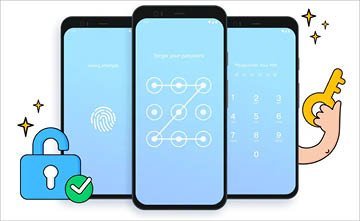
આથી પહેલો, સહેલો રસ્તો આપણા પિન/પાસકોડ ક્યાંક લખી રાખવાનો છે, જે બીજા કોઈને સહેલાઈથી મળે નહીં. બીજો રસ્તો, જીવનસાથીને એ જણાવી રાખવાનો છે – એકમેક પર ભરોસો હોય તો! બંનેમાંથી એક હયાત ન રહે ત્યારે બીજી વ્યક્તિને બધા પાસવર્ડ ખબર હોય તેના ઘણા બધા ફાયદા છે.
આ બે તદ્દન સહેલા રસ્તા સિવાય, પિન/પાસકોડ ભૂલાય તે પહેલાં શી કાળજી લેવી અને ભૂલી જ જવાય તો શું કરવું એની માંડીને વાત કરીએ!


તમે તમારા એન્ડ્રોઇડનો પાસવર્ડ ભૂલી ગયા હો કે તેમાં સેટ કરેલી પેટર્ન યાદ ન આવતી હોય કે ફિંગરપ્રિન્ટ પણ કોઇક કારણસર ચાલતી ન હોય તો ફોનને રીસેટ કરીને તેને ફરી, નવેસરથી સેટઅપ કરવાનો એક જ વિકલ્પ રહે છે.
યાદ રાખશો કે આ રીતે ફોનને રીસેટ કરવા જતાં ફોનમાં સેવ કરેલ તમામ એપ્સ, ફાઇલ્સ, ફોટોઝ, મ્યુઝિક વગેરે બધું ભૂંસાઈ જશે. જો તમે ફોનમાંના ડેટાનો ગૂગલ એકાઉન્ટમાં બેકઅપ લેતા હો તો ફોન રીસેટ કર્યા પછી બધો જ ડેટા ફરીથી રીસ્ટોર કરી શકાશે.
આપણે એન્ડ્રોઇડ ફોનને બીજા કોઈ પણ સ્માર્ટ ફોન કે કમ્પ્યૂટરની મદદથી રીસેટ કરી શકીએ છીએ. પરંતુ એ માટે કેટલીક આકરી શરતો છે, જેમ કે…
પહેલી શરત : આપણો ફોન ઓન હોવો જોઇએ. આ શરતનું પાલન સહેલું છે. આપણા ફોનની બેટરી સારી એવી ચાર્જ઼્ડ હોય ત્યારે તેને ફક્ત ઓન કરવાનો છે.
બીજી શરત : આપણે ફોનમાં ગૂગલ એકાઉન્ટમાં લોગ્ડ-ઇન હોવા જોઇએ. આ શરતનું પાલન પણ સહેલું છે કેમ કે આપણે એન્ડ્રોઇડ સ્માર્ટફોનનો ઉપયોગ કરતા હોઇએ તો લગભગ તમામ સંજોગમાં તેમાં ગૂગલ એકાઉન્ટમાં સાઇન-ઇન હોઇએ જ.
ત્રીજી શરત : આપણા ફોનમાં મોબાઇલ ડેટા કે વાઇ-ફાઇથી ઇન્ટરનેટ કનેકશન ઓન હોવું જોઇએ. આ શરત આકરી છે કેમ કે જો તમને ફોનમાં સતત બંને રીતે ઇન્ટરનેટ કનેક્ટિવિટી ઓન રાખવાની આદત ન હોય તો આ શરતનું પાલન થશે નહીં. ફોનમાં દાખલ થયા વિના તેને ઓન કરી શકાશે નહીં. એ સંજોગમાં આપણને બીજા ફોન કે કમ્પ્યૂટરમાંથી, જેને અનલોક કરી શકાતો નથી એ ફોનની એક્સેસ મળશે નહીં.
ગૂગલ અને એપલ બંને કંપની પોતપોતાના ફોનમાં ખોટી રીતે એન્ટર થવાનું કામ લગભગ અશક્ય બનાવી રહી છે. અહીં જણાવેલા ઉપાય ઉપરાંત, કેટલીક થર્ડ પાર્ટી એપ્સ કે સોફ્ટવેરની મદદથી આ કામ થઈ શકે, પરંતુ તેમાં ડેટાની સલામતી નથી. આથી અહીં બંને કંપની પોતે જે ઉપાય આપે છે તેની જ વાત કરી છે.
ચોથી શરત : આપણો ફોન ગૂગલ પ્લેમાં દેખાવો જોઇએ. આ શરતનું પાલન બહુ મુશ્કેલ નથી. ફોનમાં ગૂગલ એકાઉન્ટથી લોગ-ઇન હોઈશું તો તે ગૂગલ પ્લેમાં દેખાવાનો છે.
પાંચમી શરત : ફોનમાં લોકેશન સર્વિસ ઓન હોવી જોઇએ. આ શરત પણ આકરી છે. તમે ગૂગલ કે અન્ય એપ્સ તમને સતત ટ્રેક ન કરે એ માટે તેમાં લોકેશન સર્વિસ ઓફ રાખતા હો તો ફોન અનલોક ન કરી શકાતો હોય કે ફોન ખોવાઈ જાય ત્યારે ગૂગલ તરફથી મળતી સગવડોનો આપણે લાભ લઈ શકીએ નહીં.
છઠ્ઠી શરત : ફોનમાં ‘ફાઇન્ડ માય ડિવાઇસ’ સર્વિસ ઓન હોવી જોઈએ. આ શરત પણ આકરી છે પરંતુ તેનું પાલન બહુ મુશ્કેલ નથી. તમે ફોનમાં ગૂગલ એકાઉન્ટ એડ કરો તે પછી ફાઇન્ડ માય ડિવાઈસ ઓટોમેટિકલી ઓન થઈ જાય છે. તમે પોતે સમજી વિચારીને બંધ કરેલ હોય તો આવે સમયે ગૂગલની સગવડનો લાભ મળશે નહીં.
હવે આગળ વધો…
જો આ બધી શરતોનું પાલન થતું હોય તો બીજા કોઈ પણ કમ્પ્યૂટર કે સ્માર્ટફોનમાં બ્રાઉઝરમાં https://android.com/find વેબપેજ પર જાઓ. અહીં તમારા ગૂગલ એકાઉન્ટથી લોગ-ઇન થાઓ. આથી તમારો ફોન અત્યારે ક્યાં છે તે મેપ પર જોવા મળશે. સાથોસાથ ડાબી પેનલમાં, દૂરબેઠાં ફોનમાં લઈ શકાય તેવાં એક્શન્સ જોવા મળશે. જો તમે એક ગૂગલ એકાઉન્ટનો એકથી વધુ સ્માર્ટફોનમાં ઉપયોગ કરતા હો તો જે ફોનમાં અનલોક થઈ શકતા નથી તેને પસંદ કરો.
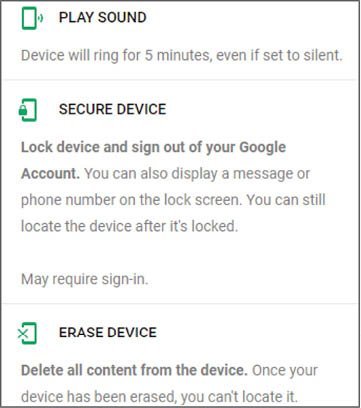
અહીંથી તમે ફોનમાંનો બધો ડેટા ઇરેઝ કરી શકશો. એ સાથે ફોનમાં તમે સેટ કરેલ પાસવર્ડ કે પેટર્ન કે ફિંગરપ્રિન્ટની વિગતો પણ ભૂંસાઈ જશે. આ પછી ફોન નવે નવો લીધો હોય એ રીતે તેને ફરીથી સેટ-અપ કરી શકાશે. આ પછી તમે એન્ડ્રોઇડ ફોનમાં નવેસરથી પિન, પેટર્ન કે ફિંગરપ્રિન્ટ લોક સેટ કરી શકશો. તમારા મૂળ ગૂગલ એકાઉન્ટથી તેમાં લોગઇન થતાં જો તમે ગૂગલ એકાઉન્ટમાં ફોનનો બેકઅપ લેતા હો તો બધી જ એપ્સ અને ડેટા રીસ્ટોર થશે!
ફોન લોક્ડ હોય અને તમે તેને અનલોક કરી શકતા ન હો, તો પાવર અને વોલ્યુમ બટનની મદદથી પણ તેને સહેલાઈથી રીસેટ કરી શકાય છે. અલબત્ત, દરેક કંપનીના મોડેલ અનુસાર, એન્ડ્રોઇડ ફોનને રીસેટ કરવાની વિધિ થોડી થોડી જુદી હોઈ શકે છે.
આ રીતે પણ ફોન રીસેટ કરતાં તેમાંનો બધો ડેટા ભૂંસાઈ જશે અને તમારે નવેસરથી તેને સેટ અપ કરવો પડશે.
એપલ પોતાના આઇકોનની સિક્યોરિટી બાબતે જગવિખ્યાત છે. અમેરિકામાં એક કેસમાં કોઈ આતંકવાદીના પાસકોડથી પ્રોટેક્ટેડ આઇફોનમાં એન્ટ્રી મેળવતાં એફબીઆઈને પણ નાકે દમ આવી ગયો હતો. એ કારણે કોઈક કારણસર તમે પાસકોડ ભૂલી જાવ તો પછી પોતાના જ આઇફોનમાં એન્ટ્રી મેળવવી મુશ્કેલ બની જાય છે. આવી સ્થિતિમાં મોટા ભાગે એવું બને કે આપણે જે યાદ હોય એવા પાસકોડની ટ્રાય કરતા રહીએ. આપણે આપેલો પાસકોડ વારંવાર ખોટો પડે એટલે સિસ્ટમ પર એક એલર્ટ જોવા મળે. જે કહે કે આપણો આઇફોન ડિસેબલ કરી દેવામાં આવ્યો છે. નિશ્ચિત સમય પછી આપણે ફરી ટ્રાય કરી શકીશું.
જો પાસકોડ યાદ ન જ આવતો હોય તો નિશ્ચિત સમય પછી ફરી ટ્રાય કરવાનો કોઈ અર્થ રહેતો નથી.
સદભાગ્યે, એન્ડ્રોઇડની જેમ એપલ પણ આઇફોનને રીમોટલી એટલે કે દૂરબેઠાં ફેક્ટરી રીસેટ કરવાની સગવડ આપે છે. એ માટે, આગળ એન્ડ્રોઇડમાં જણાવી છે તેવી શરતોનું પાલન થતું હોય તો બીજા કમ્પ્યૂટર/આઇફોનમાં icloud.com/#find પેજ પર જાઓ. અહીં આપેલી સૂચનાઓને અનુસરીને ફોન રીસેટ કરી શકાશે.
એ સિવાય, આઇફોનને કેબલથી મેક કે વિન્ડોઝ પીસી સાથે કનેક્ટ કરીને તેને રિકવરી મોડમાં મૂકી શકીએ છીએ. એ પછી આપણે ફોનને કમ્પ્લિટલી ઇરેઝ કરીને તેને નવેસરથી સેટઅપ કરી શકીએ છીએ.
જો તમે આઇફોનના ડેટાનો નિયમિત બેકઅપ લેતા હો તો ફોનને ઇરેઝ કરીને નવેસરથી સેટઅપ કરતાં ફોનમાંનો બધો ડેટા તથા સેટિંગ્સ રીસ્ટોર થઈ જશે એટલે એ વાતની ચિંતા રાખવાની જરૂર નથી. પરંતુ જો તમે ફોનનો બેકઅપ ન રાખતા હો તો પાસકોડ ભૂલી ગયાની સજા ભોગવવી પડશે.
એ સ્થિતિમાં ફોન રીસેટ કરી શકાશે પરંતુ નવો નક્કોર આઇફોન લીધા જેવી સ્થિતિ સર્જાશે. પરિણામે તમે ફોન નવેસરથી સેટઅપ તો કરી શકશો પરંતુ તેમાં જૂનો ડેટા પાછો મળશે નહીં. આટલી સમજ સાથે આઇફોનનો પાસકોડ રીસેટ કેવી રીતે કરવો તેનાં પગલાં સમજીએ.
આગળ કહ્યું તેમ આપણે આઇફોન બાજુએ મૂકીને કમ્પ્યૂટર પર કેટલીક વિધિ કરવી પડશે. આ કામ મેક કમ્પ્યૂટર અથવા વિન્ડોઝ પીસી પર થઈ શકે છે. જો તમે વિન્ડોઝ પીસીનો ઉપયોગ કરી રહ્યા હો તો તેમાં વિન્ડોઝ ૮ કે ત્યાર પછીનું વર્ઝન જોઇશે અને તેમાં આઇટ્યૂન્સ ઇન્સ્ટોલ કરવાની જરૂર પડશે. આઇફોનને કમ્પ્યૂટર સાથે કનેક્ટ કરવા માટે ફોન સાથે આવેલા કેબલની પણ જરૂર પડશે. જો કમ્પ્યૂટરનો ઉપયોગ ન જ કરી શકો તેમ હો તો એપલના રીટેલ સ્ટોર કે ઓથોરાઇઝ્ડ સર્વિસ પ્રોવાઇડરની મદદ લેવી પડશે.
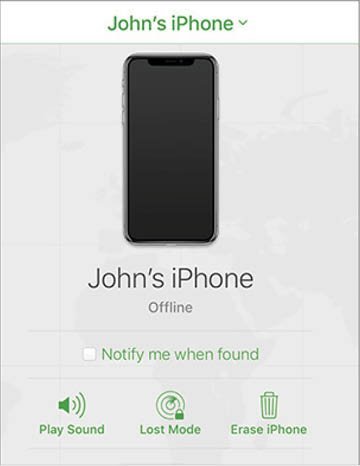
આ તબક્કે આઇફોનને કમ્પ્યૂટર સાથે કનેક્ટ કરશો નહીં. હવે તમારા આઇફોનને ટર્ન ઓફ કરો. હવે આઇફોનને રીકવરી મોડમાં મૂકો. ફોનને ટર્ન ઓફ કરવાની જેમ આઇફોનના મોડેલ અનુસાર આ વિધી જુદી જુદી હોઈ શકે છે. તમારી પાસે આઇફોન ૮ કે ત્યાર પછીનો ફોન હોય તો સાઇડ બટનની મદદથી આ કામ થશે.
આઇફોન ૭ અને આઇફોન ૭+માં વોલ્યૂમમાં ડાઉન બટનનો ઉપયોગ કરવાનો થશે. આ બટન પ્રેસ કરીને તેને પ્રેસ કરેલું રાખો અને આઇફોનને કમ્પ્યૂટર સાથે કનેક્ટ કરો. હવે આઇફોનના સ્ક્રીન પર રીકવરી મોડનો સ્ક્રીન જોવા મળે એ પછી બટન છોડી દો.
જો રીકવરી મોડ જોવા ન મળે અને પાસકોડનો સ્ક્રીન ફરી આવી જાય તો એનો અર્થ કે આપણી કંઈક ભૂલ થઈ છે. ઉપર જણાવેલી વિધિ આપણે ફરી કરવી પડશે.
આઇફોનના સ્ક્રીન પર રીકવરી મોડ જોવા મળે એ પછી જે કમ્પ્યૂટર સાથે તેને કનેક્ટ કરેલ છે તેમાં આઇટ્યૂન્સમાં તમારો ફોન લોકેટ કરો. રીસ્ટોર કે અપડેટનો વિકલ્પ જોવા મળે ત્યારે રીસ્ટોર પસંદ કરો. તમારું કમ્પ્યૂટર આઇફોન માટે જરૂરી સોફ્ટવેર ડાઉનલોડ કરશે અને તેને રીસ્ટોર કરવાની પ્રક્રિયા શરૂ કરશે.
જો ડાઉનલોડ ૧૫ મિનિટ કરતાં વધુ સમય ચાલશે તો આઇફોન રીકવરી મોડ સ્ક્રીનમાંથી બહાર નીકળી જશે.
આ સ્થિતિમાં કમ્પ્યૂટરમાં ડાઉનલોડ પૂરું થવા દો પછી આઇફોન ટર્ન ઓફ કરો અને ફરી ચાલુ કરો. હવે આઇફોન રીસ્ટાર્ટ થવાની પ્રક્રિયા થશે એ પછી તમે આઇફોન નવેનવો લીધો હોય એ રીતે ફરીથી સેટઅપ કરી શકશો!
એન્ડ્રોઇડ અને એપલ બંનેમાં નવી સ્થિતિ અનુસાર મુખ્ય એન્ટ્રીનો રસ્તો ભૂલી જઈએ તો ફોનમાંનો બધો ડેટા ભૂંસી રીસેટ કરવો પડે છે. એ સ્થિતિ ટાળવાના કેટલાક રસ્તા જોઈએ.
ફિંગરપ્રિન્ટ/ફેસ લોક
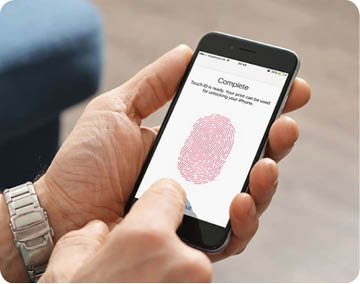
તમારા ફોનમાં ફિંગરપ્રિન્ટ, ફેસ અનલોકની સગવડ હશે જ, તમે કદાચ તેને ઓન ન કરી હોય. સિક્યોરિટી સેટિંગ્સમાં જઈને આ ફીચર્સ માટે એક વાર સેટિંગ કરી લેશો તો ફોન અનલોક કરવાનું કામ બહુ સહેલું બની જશે. જોકે આ સચોટ ઉપાય નથી. ફોન તદ્દન ઓફ હોય અને પછી ઓન કરો તો ત્યારે ફોનની સિસ્ટમ પિન/પેટર્ન પૂછે છે.
એ રીતે, ફોન ખોવાય કે ચોરાય તેવા સંજોગમાં ડેટા સલામત રહે છે. પરંતુ તેને કારણે પિન/પેટર્ન ભૂલાઈ જાય ત્યારે તેના વિકલ્પરૂપે ફિંગરપ્રિન્ટ કામ લાગતી નથી. ઉપરાંત, ભૂલાયેલો પિન રીસેટ કરવા માટે પણ, પિન તો આપવો જ પડશે!
સ્માર્ટ લોક
‘સાયબરસફર’માં અગાઉ આપણે સ્માર્ટલોક વિશે વાત કરી ગયા છીએ. ધારો કે તમે બ્લુટૂથ હેન્ડ્સફ્રીનો ઉપયોગ કરતા હો કે કારની સિસ્ટમ સાથે ફોન વાઇ-ફાઇથી કનેક્ટ કરતા હો તો તેને ફોનમાં ટ્રસ્ટેટ ડિવાઇસ ગણાવી શકો છો. ઘર/ઓફિસના એડ્રેસને ટ્રસ્ટેડ પ્લેસ ગણાવી શકો.
ફોન આવા ટ્રસ્ટેડ ડિવાઇસ સાથે કનેક્ટ થાય કે ટ્રસ્ટેડ પ્લેસમાં હોય ત્યારે ઓટોમેટિકલી અનલોક્ડ થઈ જાય છે! પરંતુ આમાં પણ, આ રીતે ફોન અનલોક કરી શકાય તો પણ, ભૂલાયેલો પિન રીસેટ કરવા જાઓ ત્યારે ફરી પિન તો આપવો જ પડશે. સ્માર્ટલોક માત્ર સગવડ માટે છે, પિન/પેટર્નનો કાયમી વિકલ્પ નથી.
ડિવાઇસ મેનેજર
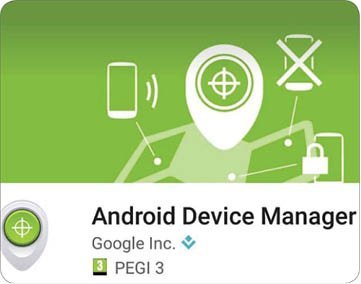
એન્ડ્રોઇડ કે આઇફોનમાંના ડેટાને વધુ ને વધુ સલામત બનાવવા માટે ગૂગલ/એપલ બંને કંપનીએ તેમાંનો ડેટા ભૂંસ્યા વિના, પિન/પાસકોડ/પેટર્ન વગેરે રીસેટ ન કરી શકાય એવી સ્થિતિ લાવી દીધી છે. અગાઉ એવું નહોતું, પણ હવે છે.
આથી ખાસ કરીને એન્ડ્રોઇડના કિસ્સામાં તમારા ફોનમાં ડિવાઇસ મેનેજર કે ડિવાઇસ એડમિનિસ્ટ્રેટર સર્વિસ ઓન હોવી જરૂરી છે. ફોનના સેટિંગ્સમાં ‘ફાઇન્ડ માય ડિવાઇસ’ શોધી જુઓ અને તે ઓન છે તેની ખાતરી કરી લો. આથી, ફોનને બીજા કોઈ પણ ફોન/કમ્પ્યૂટરથી એક્સેસ કરી, તેમાંનો ડેટા, પિન/પેટર્ન વગેરે સહિત ભૂંસી શકાશે.
નેટ/લોકેશન
ફોનનો પિન/પાસકોડ ભૂલી જાઓ અને બીજા કોઈ ફોન/કમ્પ્યૂટરથી તેને એક્સેસ કરી તેમાંનો બધો ડેટા ઇરેઝ કરવાનો એક માત્ર ઉપાય હોય ત્યારે એ માટેની શરતોનું પાલન થવું જરૂરી છે. આ સગવડ ત્યારે જ કામ લાગે જ્યારે ફોનમાં મોબાઇલ ડેટા કે વાઇ-ફાઇથી ઇન્ટરનેટ કનેક્શન તથા લોકેશન ઓન હોય.
ફોન ખોવાય/ચોરાય ત્યારે પણ આ સ્થિતિના કેટલાક લાભ છે, પણ ફોન હાથમાં હોય, આપણે ફક્ત પિન/પેટર્ન ભૂલી ગયા હોઈએ ત્યારે ફોનને રીસેટ કરવા માટે તેમાં નેટ કનેક્ટિવિટી અને લોકેશન ઓન હોય તે જરૂરી છે. આથી શક્ય હોય ત્યાં સુધી આ બધું ઓન રાખવામાં લાભ છે.
ડેટાનો બેકઅપ
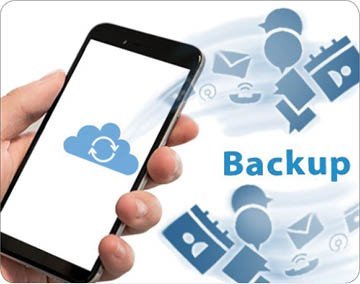
સૌથી મહત્ત્વનો મુદ્દો! તમારા ફોનમાંના બધા ડેટાનો તમારા ગૂગલ કે એપલમાં બેકઅપ લેવાય તેવું સેટિંગ, ફોનના સેટિંગ્સમાં શોધીને તેનો અચૂક લાભ લો. ફોન હાથમાં હોય પણ પિન ભૂલી ગયા હોઈએ ને ફોનને રીસેટ કરવો પડે ત્યારે બેકઅપ બહુ કામ લાગશે.
ફોન ખોવાય/ચોરાય અને આપણે તેમાંનો ડેટા દૂરબેઠાં ઇરેઝ ન કરી શકીએ તો પણ, બીજી વ્યક્તિ ફોનમાં પિન વિના દાખલ થઈ શકશે નહીં અને એ કારણે આપણો એ ફોનમાંનો ડેટા એ ફોનમાં જ દટાયેલો રહેશે. જ્યારે નવા ફોનમાં ફરી લોગ-ઇન થશું ત્યારે બધો ડેટા ક્લાઉડમાંથી પરત મળશે. એટલે જ હવે એસડી કાર્ડનો ઉપયોગ ન કરવામાં સાર છે.
ફોનમાં ગયા વિના તેને રીસેટ કરવો હોય તો તેમાં ઇન્ટરનેટ કનેક્શન, લોકેશન હવે ઓન હોવાં જરૂરી છે.
હવેના સમયમાં ફોનમાંનો ડેટા ફોનમાં રાખવાને ક્લાઉડમાં રાખી શકાય છે, એ સગવડનો અચૂક લાભ લેવા જેવો છે.