
તમને ઓફિસના ટેબલ પર કે રસોડામાં ફ્રીજ પર, ફોન સ્ટેન્ડ પર ફોન ગોઠવીને તેને ચાર્જ કરવાની ટેવ છે? તો એ સમય દરમિયાન તમે ફોનને ડિજિટલ ફોટો ફ્રેમમાં ફેરવીને, નવી-જૂની મજાની યાદો ફોટોગ્રાફ્સ સ્વરૂપે તાજી કરી શકો છો!
તમે જાણતા જ હશો કે કમ્પ્યૂટરની જેમ સ્માર્ટ ફોનમાં પણ સ્ક્રીનસેવરની સગવડ હોય છે. ફોનનો સ્ક્રીન જ્યારે ઓન હોય, પણ આપણે તેનો ઉપયોગ કરતા ન હોઈએ ત્યારે ફોનના ડિસ્પ્લે પર આ સ્ક્રીનસેવર ઓન થાય.
આવે સમયે, સ્ક્રીનસેવર પર શું દેખાય એ આપણે નક્કી કરી શકીએ છીએ. જો તમે ફોનમાં ગૂગલ ફોટોઝ એપ ઇન્સ્ટોલ કરી હોય અને તેમાં ખાસ્સા ફોટોઝ, આલ્બમનો ભરાવો થયો હોય, તો એમાંથી તમારી પસંદગીના ફોટોઝ ફોન ચાર્જ થતો હોય ત્યારે એક પછી એક સ્ક્રીન પર દેખાય એવું સેટિંગ કરી શકાય છે.

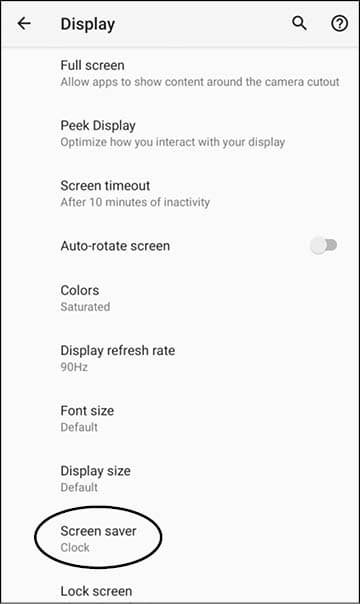
એ માટે, ફોનના સેટિંગ્સમાં જાઓ. તેમાં ડિસ્પ્લેમાં જાઓ. અહીં ‘એડવાન્સ્ડ’ સેક્શનમાં જાઓ. તેમાં (અમુક ફોનમાં સીધું જ) ‘સ્ક્રીનસેવર’ સેક્શન જોવા મળશે. જો તમે અહીં બીજું કોઈ સેટિંગ નહીં કર્યું હોય તો ‘ક્લોક’ લખેલું જોવા મળશે અને ફોનનો સ્ક્રીન આઇડલ હોય ત્યારે તેના પર ડિજિટલ કે એનેલોગ સ્વરૂપે સમય જોવા મળતો હશે.
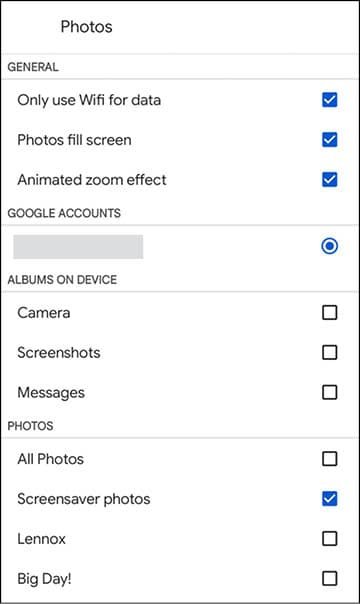
હવે ડિસ્પ્લેના પેજ પર ‘સ્ક્રીનસેવર’ના વિકલ્પ પર ક્લિક કરો અને તેમાં ‘કરન્ટ સ્ક્રીનસેવર’ પર ક્લિક કરો. હવે અહીં ‘ક્લોક’ ઉપરાંત ‘કલર્સ’ તથા ફોટોઝ એપ દેખાશે. ફોનમાંની અન્ય એપ મુજબ અન્ય વિકલ્પો પણ જોવા મળી શકે છે. આપણે ગૂગલ ફોટોઝમાંના ફોટોગ્રાફ્સ જોવા છે એટલે તેનો વિકલ્પ પસંદ કરો. હવે બાજુમાં ગિયર આઇકન પર ક્લિક કરો. આથી ફોટોઝમાંનાં ફોટોગ્રાફ માત્ર વાઇ-ફાઇ પર જોવા કે નહીં, ફોટોઝ આખા સ્ક્રીન પર જોવા છે કે નહીં, ઝૂમ ઇફેક્ટ રાખવી છે કે નહીં, ફોનમાં એકથી વધુ ગૂગલ એકાઉન્ટ હોય તો ક્યા એકાઉન્ટમાં સેવ કરેલી ઇમેજિસ જોવી છે એ નક્કી કરી શકાશે.
હવે તમે ગૂગલ ફોટોઝ એકાઉન્ટમાં ક્રિએટ કરેલા આલબમ્સમાંથી પસંદગીની એક કે વધુ આલ્બમ સિલેક્ટ કરી શકો છો. તે પછી બેક જઈ ‘વ્હેન ટુ સ્ટાર્ટ’ વિકલ્પ ઉપર ક્લિક કરો અને તેમાં ‘વ્હાઇલ ચાર્જિંગ’નો વિકલ્પ પસંદ કરી લો. હવે ‘સ્ટાર્ટ નાઉ’ કહેતાં ફોનના ડિસ્પ્લે પર તમે સિલેક્ટ કરેલા આલ્બમ્સમાંની ઇમેજ એક પછી એક દેખાવાનું શરૂ થઈ જશે.
તમને ફેમિલી ફોટોઝ જોવા ગમતા હોય, તો એના પર નજર ફેરવવાની આ રીત પણ તમને ગમશે!
