
અત્યારે વીડિયો કોલિંગ માટે ઝૂમ, સ્કાઇપ, ગૂગલ મીટ, માઇક્રોસોફ્ટ ટીમ્સ, વોટ્સએપ, સ્લેક વગેરે અનેક વિકલ્પો છે. શું આ બધી સર્વિસ પરની વીડિયો મીટિંગમાં જોડાવા માટે, આપણે દરેકમાં એકાઉન્ટ ખોલાવવાં પડે? તો તો એ મોટી મગજમારીનું કામ થાય!
હવેના સમયમાં લગભગ બધી જ બિઝનેસ મીટિંગ વીડિયો કોન્ફરન્સ સ્વરૂપે યોજાવા લાગી છે. તમે કોઈ એક કંપનીમાં કામ કરતા હો અને એ કંપનીએ કોઈ એક ચોક્કસ વીડિયો કોન્ફરન્સિંગ એપ પસંદ કરી હોય તો વાત સહેલી બને છે. કેમ કે તમારે વીડિયો કોલિંગ માટે ઉપલબ્ધ સંખ્યાબંધ એપ્સ વિશે વધુ વિચારવાનું રહેતું નથી. પરંતુ જો તમે ફ્રિલાન્સર હો અથવા તમારે જુદી જુદી કંપનીના ઓફિસર્સ કે ક્લાયન્ટસ સાથે વીડિયો મીટિંગ કરવાની થતી હોય તો વાત થોડી મુશ્કેલ બને છે.
વોટ્સએપ કે ગૂગલ મીટના કિસ્સામાં આપણું એ સર્વિસમાં એકાઉન્ટ હોય જ એટલે તેમાં કંઈ કરવાનું રહેતું નથી. પરંતુ મોટા ભાગે મુશ્કેલી ઝૂમના કિસ્સામાં થાય છે. સ્કૂલ કે નાના મોટા પાયે ચાલતા ક્લાસિસ તથા નાના મોટા બિઝનેસિસ મીટિંગ માટે ઝૂમનો વિકલ્પ પસંદ કરે છે. એ સિવાય અમુક કંપનીઓએ પોતાના ઉપયોગ માટે અન્ય વીડિયો કોલિંગ એપના પેઇડ વર્ઝન પણ ખરીદ્યાં હોય છે. એ દરેકમાં એકાઉન્ટ ખોલાવવું અને તેના અલગ પાસવર્ડ યાદ રાખવા આપણે માટે જબરજસ્ત મગજમારીનું કામ બને.

સારી વાત એ છે કે મોટા ભાગની વીડિયો કોલિંગ એપ્સમાં આપણે પોતાનું એકાઉન્ટ ખોલાવ્યા વિના પણ મીટિંગમાં જોડાઈ શકીએ છીએ. આવી સ્થિતિમાં આપણે પોતે મીટિંગ હોસ્ટ કરી શકતા નથી પરંતુ અન્ય કોઈની મીટિંગમાં જોડાવાનું આપણને આમંત્રણ મળ્યું હોય તો એટલા પૂરતું આપણે એ એપમાં ખાતું ખોલાવવું જરૂરી હોતું નથી.
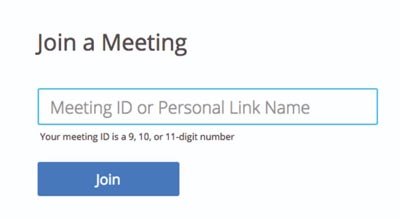
જેમ કે ઝૂમની વાત કરીએ તો આપણે બીજાએ હોસ્ટ કરેલી ઝૂમ મીટિંગમાં, ઝૂમના એકાઉન્ટ વિના ગેસ્ટ તરીકે જોડાઈ શકીએ છીએ. જોકે આમાં કેટલીક મર્યાદાઓ છે. આ રીતે આપણે માત્ર ઝૂમના વેબ વર્ઝનમાં જોડાઈ શકીએ છીએ. આવી સ્થિતિમાં આપણને મીટિંગમાં જોડાવાનું આમંત્રણ મળે ત્યારે એ આમંત્રણ સાથે મીટિંગની લિન્ક તથા મીટિંગનો પાસવર્ડ મોકલવામાં આવે છે. તે લિન્ક પર ક્લિક કરતાં બ્રાઉઝરમાં ઝૂમનું વેબ વર્ઝન ઓપન થાય છે.
આપણને ઝૂમની એપ ઇન્સ્ટોલ કરવાનું સૂચવવામાં આવે છે, જેને આપણે અવગણી શકીએ છીએ. આ પછી આપણે ‘લોન્ચ મીટિંગ’ બટન ક્લિક કરીને, ‘જોઇન ફ્રોમ યોર બ્રાઉઝર’ લિન્ક પર ક્લિક કરવાનું રહે છે.
હવે આપણે પોતાનું નામ ઉમેરી શકીએ છીએ, જે એ ઝૂમ મીટિંગમાં સામેલ અન્ય લોકોને દેખાશે. આ પછી આપણો પાસવર્ડ પૂછવામાં આવે તો તે આપવાનો રહેશે. આપણા પીસી કે લેપટોપના કેમેરા અને માઇકની એક્સેસ માટે મંજૂરી આપવાની રહેશે. આ પછી ‘જોઇન લિન્ક’ ક્લિક કરતાં આપણે મીટિંગમાં સામેલ થવા તૈયાર રહીશું. મીટિંગના હોસ્ટ આપણને મીટિંગમાં સામેલ કરે એટલે આપણે મીટિંગમાં જોડાઈ જશું.
આમ આ આખી પ્રક્રિયામાં આપણું ઝૂમમાં એકાઉન્ટ હોવું જરૂરી નથી. અલબત્ત આ રીતે ગેસ્ટ તરીકે મીટિંગમાં જોડાવાની વધુ કેટલીક મર્યાદાઓ પણ છે. ગેસ્ટ તરીકે આપણે પોતાનો સ્ક્રીન શેર કરી શકતા નથી તથા મીટિંગ રેકોર્ડ કરી શકતા નથી. મીટિંગમાં સામેલ અન્ય લોકો ઇમેજ કે ફાઇલ મોકલે તે આપણે સેવ કરી શકતા નથી.
આનો અર્થ એ કે માત્ર પારિવારિક ઉપયોગ માટે પરિવારના કોઈ જાણકાર સભ્યે ઝૂમમાં એકાઉન્ટ ખોલાવીને આખા ફેમિલી માટે ઝૂમ મીટિંગ ક્રિએટ કરી હોય, તો તેમાં જોડાવા માટે આપણે ઝૂમ સર્વિસમાં એકાઉન્ટ ન ખોલાવીએ તો ચાલી જાય છે.
પરંતુ બિઝનેસના હેતુથી વારંવાર ઝૂમ મીટિંગમાં જોડાવાનું થતું હોય તો આપણે ઝૂમમાં એક ફ્રી એકાઉન્ટ ખોલાવી લઇએ તે ઠીક રહેશે. તેને કારણે આપણે પોતે પણ ગમે ત્યારે મીટિંગ હોસ્ટ કરી શકીશું તેમજ ડેસ્કટોપ ક્લાયન્ટ ઉપરાંત સ્માર્ટફોનમાં ઝૂમ એપનો પણ ઉપયોગ કરી શકીશું.
