
આપણે અવારનવાર વાત કરી છે કે આપણી જિંદગી હવે મુખ્યત્વે ત્રણ સ્ક્રીનમાં વહેંચાઈ ગઈ છે – મોબાઇલનો સ્ક્રીન, કમ્પ્યૂટરનો સ્ક્રીન અને ટીવીનો સ્ક્રીન. કોરોના પહેલાંના સમયમાં મલ્ટિપ્લેક્સનો સ્ક્રીન પણ હતો, પણ હાલ પૂરતો એ યાદોમાં ધકેલાઈ ગયો છે! તમે ખમતીધર હો તો આ યાદીમાં ટેબલેટ અને લેપટોપના સ્ક્રીન પણ ઉમેરાય. આ બધા સ્ક્રીન સાથેનો આપણો સંબંધ થોડો થોડો જુદો છે. ટીવીના સ્ક્રીનમાં રીમોટ કંટ્રોલથી આપણને થોડો ઘણો કંટ્રોલ હોવાનો અને આપણી મરજી મુજબ કંઈક કર્યાનો સંતોષ મળે. મૂવીના સ્ક્રીનમાં તો એ પણ નથી. પરંતુ વાત જ્યારે મોબાઇલ, ટેબલેટ, લેપટોપ અને પીસીના સ્ક્રીનની હોય ત્યારે એ બધા ડિવાઇસમાં આપણે પોતે ઘણું બધું કરવાનું હોય છે.
આ ચારેય ડિવાઇસમાં આપણને જે કંઈ સગવડો મળે છે એ બધી જ અમુક તમુક ડિવાઇસ પૂરતી સીમિત હોતી નથી. મોબાઇલમાં જે સર્વિસમાં કામ કરી શકીએ એ જ સર્વિસમાં લેપટોપ કે પીસીમાં પણ લોગઇન થઈ શકાય.
આમ આપણો સમય આ બધા ડિવાઇસમાં ખાસ્સો વહેંચાયેલો રહે છે, પરંતુ કામ પોતે બહુ વહેંચાયેલું રહેતું નથી. ઘણી બાબતે મોબાઇલ (કે ટેબલેટ) તથા લેપટોપ (કે ડેસ્કટોપ પીસી) વચ્ચે ઘણું અંતર રહી જાય છે. ક્લાઉડમાંની બધી સર્વિસ તો બધાં ડિવાઇસમાં સિન્ક્ડ રહે છે, પણ કોલિંગ, એસમએમએસ વગેરે માટે હજી આપણે ફોન પર આધાર રાખવો પડે છે. થાય એવું કે કામ લેપટોપ પર ચાલી રહ્યું હોય, એને જ સંબંધિત કોઈ કોલ કરવાનો હોય કે કોલ આવે, પણ એ કામ આપણે ફોનથી કરવું પડે.

જેમ કે આપણે લેપટોપમાં કોઈ ફાઇલમાં કામ કરી રહ્યા હોઈએ અને તેમાં ફેરફાર વિશે આપણા બોસ, કલીગ કે ક્લાયન્ટનો ફોન આવે ત્યારે આપણે ખભા અને કાન વચ્ચે મોબાઇલ ભરાવવો પડે અને વાત સાંભળતાં સાંભળતાં લેપટોપ પર કામ કરવું પડે. લાંબા સમય સુધી આ રીતે કામ કરવું બિલકુલ સલાહભર્યું નથી. ઘણા લોકો આના વિકલ્પ તરીકે ફોનમાં બ્લુટૂથ હેન્ડસેટનો ઉપયોગ કરતા હોય છે જેથી હાથ બિલકુલ ફ્રી રહી શકે અને મોબાઇલને કાન અને ખભા વચ્ચે દબાવવો ન પડે.
જો તમારે સ્માર્ટફોન અને લેપટોપ – બંનેમાં ભરપૂર કામ કરવાનું થતું હોય તો બંનેને વાયરલેસ રીતે કનેક્ટેડ રાખવાના ઘણા, દેખીતા ફાયદા છે.
એક સમસ્યાનો હેન્ડસેટથી ઉપાય મળી જાય છે, પરંતુ બીજી પણ એક સમસ્યા ઊભી રહે છે. હવે ઘણા લોકોને જુદાં જુદાં કારણોસર મોબાઇલ અને લેપટોપ વચ્ચે ફાઇલ્સની ફટાફટ આપ-લે કરવાની જરૂર ઊભી થતી હોય છે. આ લખનારની જ વાત કરીએ તો ‘સાયબરસફર’માં જુદા જુદા લેખોમાં અવારનવાર મોબાઇલના સ્ક્રીનશોટનો ઉપયોગ થાય છે, જ્યારે પેજની ડિઝાઇન પીસી કે લેપટોપમાં થતી હોય. આથી મોબાઇલમાં સ્ક્રીનશોટ લીધા પછી તેને પોતાને જ ઈ-મેઇલ કરીને અથવા મોબાઇલમાંથી ગૂગલ ડ્રાઇવ કે ગૂગલ ફોટોઝમાં અપલોડ કરીને પછી લેપટોપમાં કે પીસીમાં જઇને ત્યાંથી ડાઉનલોડ કરવા જેવા લાંબા રસ્તા અપનાવવા પડે.
આવા લાંબા રસ્તાને બદલે મોબાઇલ અને પીસીને સહેલાઇથી – કેબલ વિના – કનેક્ટ કરી શકાતાં હોય તો? ફોનમાં જે નોટિફિકેશન્સ આવતાં હોય તે પીસીના સ્ક્રીન પર જોઈ શકાતાં હોય તો? મોબાઇલમાં આવતા ટેકસ્ટ એસએમએસ પીસીના સ્ક્રીન પર જોઈ શકાતા હોય તો? અને લેપટોપમાંથી તેના જવાબ આપી શકાતા હોય તો? મોબાઇલમાં જે સ્ક્રીનશોટ કે અન્ય ઇમેજિસ હોય તેને સાવ સહેલાઈથી લેપટોપમાં સેવ કરી શકાતી હોય તો?
હજી આગળ વાંચો!
તમે લેપટોપમાં કામ કરી રહ્યા હો ત્યારે લેપટોપમાંથી મોબાઇલનું કોન્ટેક્ટ લિસ્ટ એક્સેસ કરીને કોઈને લેપટોપમાંથી કોલ કરી શકાતો હોય તો? એ જ રીતે, આપણે લેપટોપ પર કામ કરી રહ્યા હોઇએ ત્યારે મોબાઇલમાં કોઈનો કોલ આવે તેને લેપટોપ પર જ રીસિવ કરી શકાય તો?
તમે ખરેખર બીઝી વ્યક્તિ હશો અને મોબાઇલ તથા લેપટોપનો ભરપૂર ઉપયોગ કરતા હશો તો આ બધી જરૂરિયાતો તમે ક્યારેક ને ક્યારેક અનુભવી હશે.
આપણા મોબાઇલ અને લેપટોપને કેબલથી કનેક્ટ કરીને તેમાંની ફાઇલ્સની આપ-લે કરી શકાય છે પરંતુ એ થોડું ઝંઝટવાળું કામ છે. હવે વાઇ-ફાઇ, બ્લુટૂથના સમયમાં બે-ત્રણ ક્લિકથી આ કામ થવું જોઇએ. લેપટોપ મેન્યુફેકચર કરતી જુદી જુદી કંપની આપણા ફોન અને લેપટોપને કનેક્ટ કરવાના હવે સહેલા રસ્તા આપે છે. વોટ્સએપનું વેબ વર્ઝન આ જ કારણે પોપ્યુલર થયું છે.

એપલ તેના આઇફોન, આઇપેડ અને મેકબુકને બહુ સરસ રીતે, એકમેક સાથે કનેક્ટ કરવાના સ્માર્ટ રસ્તા આપે છે (જેમ કે આઇફોનમાં કોપી કરેલી કોઈ બાબત મેકબુકમાં સહેલાઈથી પેસ્ટ કરી શકાય!). એન્ડ્રોઇડ આ બાબતે હજી પાછળ છે. એન્ડ્રોઇડની જુદી જુદી એપ્સ લેપટોપમાં રન કરવાના કેટલાક રસ્તા હોય છે, પણ એ હજી બહુ ભરોસાપાત્ર નથી.
આ બધા વચ્ચે, માઇક્રોસોફ્ટે ‘યોર ફોન’ ને ‘યોર ફોન કમ્પેનિયન’ નામે સ્માર્ટફોન અને વિન્ડોઝ ૧૦ ઓપરેટિંગ સિસ્ટમ ધરાવતા લેપટોપને કનેક્ટ કરવાની સગવડ આપી છે. માઇક્રોસોફ્ટની આ સગવડ તમામ કંપનીના એન્ડ્રોઇડ સ્માર્ટફોન અને તમામ કંપનીના લેપટોપને લાગુ પડતી હોવાથી આપણે તેની વાત માંડીને કરીએ.
તમારા એન્ડ્રોઇડ સ્માર્ટફોન અને વિન્ડોઝ ૧૦ ધરાવતા લેપટોપને કનેક્ટ કરવા માટે સૌથી પહેલાં આટલી બાબતોની ખાતરી કરો ઃ
તમારા પીસી કે લેપટોપમાં વિન્ડોઝ ૧૦ હોવું જરૂરી છે. તેમાં મે ૨૦૧૯ કે ત્યાર પછીના અપડેટ્સ હોવા જોઇશે (તમે વિન્ડોઝ ૧૦ સાથેનું લેપટોપ ખરીદ્યું હશે અને તેમાં અપડેટ્સ ઇન્સ્ટોલ કરી લેતા હશો તો આ વાતની ચિંતા કરવાની જરૂર નથી).
સ્માર્ટફોન અને લેપટોપ એકમેક સાથે કનેક્ટ થઈ જાય તે પછી ફોનમાંનાં ઘણાં કામ આપણે લેપટોપના મોટા સ્ક્રીન પર, મોટા કીબોર્ડની મદદથી કરી શકીએ છીએ.
તમારા એન્ડ્રોઇડ સ્માર્ટફોનમાં એન્ડ્રોઇડ ૭ કે ત્યાર પછીનું વર્ઝન હોવું જરૂરી છે.
તમારું પીસી/લેપટોપ અને એન્ડ્રોઇડ સ્માર્ટફોન નજીક નજીક હોય અને એક જ વાઇ-ફાઇ સાથે કનેક્ટેડ હોય તે જરૂરી છે. અમુક બાબતો માટે બ્લુટૂથ પણ ઓન કરવું પડશે.
હવે આપણે લેપટોપ અને સ્માર્ટફોન બંનેમાં નીચે મુજબ કેટલાંક પગલાં લેવાં જોઇશે ઃ
- લેપટોપમાં સ્ક્રીન પર નીચેની તરફ ટાસ્કબારમાંના સર્ચ બોક્સમાં ‘Your Phone’ ટાઇપ કરો. આથી લેપટોપમાંની ‘યોર ફોન એપ’ જોવા મળશે, તેને ઓપન કરો. લેપટોપમાં આ એપ ન હોય તો માઇક્રોસોફ્ટ સ્ટોરમાંથી મફત ડાઉનલોડ કરી શકાશે.
- હવે તમારે તમારા માઇક્રોસોફ્ટ એકાઉન્ટમાં સાઇન-ઇન થવાનું રહેશે (તમે લેપટોપમાં હંમેશા માઇક્રોસોફ્ટ એકાઉન્ટથી સાઇન થઇને તમારું કામ આગળ ધપાવતા હશો).
- સાઇન-ઇન કર્યા પછી તમને તમારા એન્ડ્રોઇડ ફોનમાં ‘માઇક્રોસોફ્ટ યોર ફોન કમ્પેનિયન એપ’ ઇન્સ્ટોલ કરવાનું કહેવામાં આવશે.
- હવે એન્ડ્રોઇડ ડિવાઇસમાં વેબ બ્રાઉઝર ઓપન કરી તેમાં આ લિંક ટાઇપ કરો www.aka.ms/yourpc.
- અમુક ચોક્કસ સેમસંગ સ્માર્ટફોનમાં પહેલેથી ‘લિંક ટુ વિન્ડોઝ’ એપ ઇન્સ્ટોલ્ડ હશે. જ્યારે અન્ય એન્ડ્રોઇડ સ્માર્ટફોનમાં આ લિંકથી આપણે એપ સ્ટોરમાં ‘યોર ફોન કમ્પેનિયન એપ’ સુધી પહોંચીશું.
- સહેલા રસ્તા તરીકે સ્માર્ટફોનમાં ફોનમાં ગૂગલ પ્લેસ્ટોરમાં ‘યોર ફોન કમ્પેનિયન એપ’ શોધીને તેને ફોનમાં ઇન્સ્ટોલ કરી શકાય.
- હવે આ એપમાં પીસીમાં જે માઇક્રોસોફ્ટ એકાઉન્ટથી સાઇન-ઇન થયા હોઇએ એ જ એકાઉન્ટથી સાઇન-ઇન થાઓ.
- હવે ફરી લેપટોપ પર પહોંચો અને તેમાં I have the Your Phone Companion app installed on my phoneનું બોક્સ ટિક કરો. એ પછી Pair with QR code બટન ક્લિક કરો (આ કામ ક્યૂઆર કોડ સ્કેન કર્યા વિના મેન્યુઅલી પણ થઈ શકે. એ માટે પીસી પર Pair manually બટન ક્લિક કરતાં એક કોડ દેખાશે જે આપણે સ્માર્ટફોનમાંની એપમાં એન્ટર કરવાનો થશે). આટલું કરતાં બંને ડિવાઇસ લિંક થશે.

અહીં આપણે પહેલાં લેપટોપમાં ‘યોર ફોન’ એપ ઓપન કરી અને ત્યાંથી આગળ વધ્યા. એ જ રીતે પહેલાં ફોનમાં ‘યોર ફોન કમ્પેનિયન’ એપ ઇન્સ્ટોલ કરીને પછી લેપટોપમાં જરૂરી પગલાં લઈ શકીએ છીએ. બેઝિકલી આપણે ક્યૂઆર કોડની મદદથી અથવા મેન્યુઅલી કોડ આપીને સ્માર્ટફોનમાંની ‘યોર ફોન કમ્પેનિયન’ એપ તથા લેપટોપમાંની ‘યોર ફોન’ એપને કનેક્ટ કરી રહ્યા છીએ.
આ આખી વાત આપણા ફોનમાંના કન્ટેન્ટને સહેલાઈથી લેપટોપમાં એક્સેસ કરવા માટે છે. આથી એક વાર બંને ડિવાઇસ કનેક્ટ કરીએ તે પછી ફોનમાંની એપની આપણે લગભગ કોઈ જરૂર પડશે નહીં.
‘એરડ્રોઇડ’થી પણ ફોન-પીસી કનેક્ટ કરી શકાય
આ લેખમાં માઇક્રોસોફ્ટ કંપનીએ વિન્ડોઝના દસમા વર્ઝનથી, ફોન અને લેપટોપને કનેક્ટ કરવાની સગવડ આપી છે તેની વાત કરી છે. ‘એરડ્રોઇડ’ નામની એક કંપની છેલ્લાં દસેક વર્ષથી આપણને આ રીતે સ્માર્ટફોન અને કમ્પ્યૂટરને કનેક્ટ કરવાની સગવડ આપે છે! તેનો લાભ લેવા માટે આપણે સ્માર્ટફોનમાં એરડ્રોઇડ એપ ઇન્સ્ટોલ કરવાની રહે છે.

ત્યાર પછી પીસીમાં વેબસાઇટ પર જઈ, એ પેજ પર દેખાતા ક્યૂઆર કોડને સ્માર્ટફોનમાંની એપથી સ્કેન કરતાં, પીસી અને સ્માર્ટફોન કનેક્ટ થાય છે. આ પછી સ્માર્ટફોન અને પીસી વચ્ચે ફોટો, વીડિયો, મેસેજ, મ્યુઝિક, કોન્ટેક્ટ્સ અને અન્ય ફાઇલ્સની સહેલાઈથી આપલે થઈ શકે છે. જો તમે એરડ્રોઇડમાં એક એકાઉન્ટ ખોલાવી લો તો પછી દરેક વખતે ક્યૂઆર કોડ સ્કેન કરવાની ઝંઝટ રહેતી નથી.
(‘એરડ્રોઇડ’ વિશે આપણે છેક ડિસેમ્બર ૨૦૧૩ના અંકમાં વિગતવાર વાત કરી ગયા છીએ)
હવે જ્યારે પણ તમારે સ્માર્ટફોનમાંના કન્ટેન્ટને લેપટોપમાં એક્સેસ કરવું હોય ત્યારે લેપટોપમાં ટાસ્કબારમાંના સર્ચ બોક્સમાં your phone લખીને કે અન્ય રીતે લેપટોપમાં એ એપ ઓપન કરો. તમે લિંક કરેલા એન્ડ્રોઇડ સ્માર્ટફોનનો હોમ સ્ક્રીન અહીં જોવા મળશે.
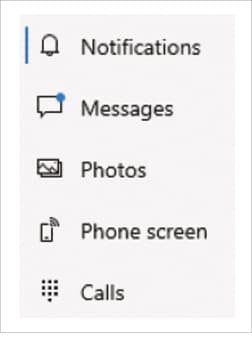
ડાબી તરફના વર્ટિકલ બારમાં નોટિફિકેશન, મેસેજિસ, ફોટોઝ અને કોલ્સ એમ ચાર વિકલ્પો જોવા મળશે. ફોનમાંની આ ચારેય બાબતો હવે તમે લેપટોપમાં એક્સેસ કરી શકશો. ચારેય બાબતો પહેલી વાર ઓપન કરશો ત્યારે તેને સંબંધિત કેટલીક પરમિશન્સ માગવામાં આવશે. એ આપ્યા પછી આ લેપટોપમાંની ચારેય બાબતો તમે ઇચ્છો ત્યારે લેપટોપના સ્ક્રીન પર જોઈ શકશો અને તેના પર આગળનાં એક્શન્સ લઈ શકશો. તમે ઇચ્છો તો એકથી વધુ ફોનને પણ લેપટોપની ‘યોર એપ’ સાથે કનેક્ટ કરી શકો છો.
ફોનમાંનાં નોટિફિકેશન્સ લેપટોપમાં જુઓ
લેપટોપમાં ‘યોર ફોન’ એપમાં પહેલી વાર નોટિફિકેશન્સ પર ક્લિક કરશો ત્યારે કહેવામાં આવશે કે ફોનમાં સેટિંગ્સમાં યોર ફોન કમ્પેનિયન એપ શોધો અને તેમાં એક્સેસ માટે મંજૂરી આપો.

હવે મજા જુઓ – ફોનના સેટિંગ્સમાં જવા માટેની આ લિંક તમને લેપટોપના સ્ક્રીન પર જ જોવા મળશે, લેપટોપમાં એ લિંકને ક્લિક કરતાં ફોનમાં નોટિફિકેશન એક્સેસને મંજૂરી આપવા માટેનું પેજ ખુલી જશે! અહીંથી મંજૂરી આપતા ફોનમાંના તમામ નોટિફિકેશન લેપટોપના સ્ક્રીન પર જોઈ શકાશે. તેના પ્રકાર મુજબ તેના પર આગલાં એક્શન પણ લઈ શકાશે.
ફોનમાંના મેસેજ મેનેજ કરો લેપટોપમાંથી
એ જ રીતે લેપટોપમાં ‘યોર ફોન’ એપમાં મેસેજિસનું પેજ ઓપન કરતાં ફોનમાંના મેસેજિસ લેપટોપમાં વાંચવા માટે મંજૂરી માંગવામાં આવશે. ફોનમાં આ મંજૂરી આપતાં ફોનમાંના તમામ એસએમએસ લેપટોપના સ્ક્રીન પર જોઈ શકાશે અને તમે ઇચ્છો ત્યારે લેપટોપના સ્ક્રીન પરથી નવો મેસેજ ટાઇપ કરીને એ વ્યક્તિને મોકલી શકશો.

ફોનમાંના એમએમએસ ડાઉનલોડ કરવા, તેનાં નોટિફિકેશન્સ જોવાં, ફોનમાંથી એમએમએસ એટેચમેન્ટ મોકલવાં વગેરે માટેનાં સેટિંગ્સ તમે લેપટોપમાં કરી શકશો અને એ મુજબ લેપટોપમાંથી જ એક્શન લઈ શકશો.
ફોનમાંની ઇમેજીસ લેપટોપમાં સેવ કરો
લેપટોપમાં ‘યોર ફોન’ એપમાં ફોટોઝ પેજમાં જશો એટલે કેટલીક મંજૂરી માગવામાં આવશે. એ આપ્યા પછી ફોનમાંની ગેલેરીમાંના ફોટો લેપટોપના સ્ક્રીન પર જોઈ શકાશે.

ફોનમાં તમે કોઈ પણ નવો ફોટોગ્રાફ લેશો કે સ્ક્રીનશોટ લેશો એટલે એ તરત લેપટોપના સ્ક્રીન પર પણ જોવા મળશે. લેપટોપના સ્ક્રીન પર કોઈ પણ ફોટાને રાઇટ ક્લિક કરીને તેને ઓપન કોપી કે લેપટોપમાં સેવ કરવાના ઓપ્શન મળશે. અહીંથી તમે ફોનમાંના કોઈ ફોટોને આગળ શેર કે ડીલિટ પણ કરી શકશો. આ રીતે ફોનમાંના રીસન્ટ ૨૦૦૦ ફોટોઝ લેપટોપમાં જોઈ શકાય છે!
લેપટોપમાંથી કોલ કરો કે કોલ રીસિવ કરો
લેપટોપમાં ‘યોર ફોન’ એપમાં કોલ્સ પેજમાં જશો એટલે ફરી કેટલીક મંજૂરી માગવામાં આવશે. એપને તમારા કોન્ટેક્સ અને કોલ લોગ્સ જોવાની મંજૂરી આપશો એ પછી ફોનની કોલ હિસ્ટ્રી તથા ડાયલર એપ લેપટોપના સ્ક્રીન પર જોઈ શકાશે.

અહીંથી તમે ઇચ્છો તે વ્યક્તિને લેપટોપમાંથી જ કોલ જોડી શકશો. એ જ રીતે લેપટોપમાં તમે કામ કરી રહ્યા હો ત્યારે કોઈનો ફોન આવે તો તેને લેપટોપમાં રીસિવ કરી શકો છો. આ રીતે કોલ જોડવા માટે કે રીસિવ કરવા માટે ફોન હાથમાં લેવાની જરૂર નહીં પડે. લેપટોપના સ્પીકર અને માઇકથી એ કામ થઈ જશે!