
 આજની આપણી બિઝી ડિજિટલ લાઇફમાં આપણા પર રોજે રોજ અનેક ઈ-મેઇલ્સનો મારો થતો હોય છે. આપણે જીમેઇલ જેવી સર્વિસનો ઉપયોગ કરતા હોઇએ તો તે સ્માર્ટ રીતે આપણા પર આવતા ઈ-મેઇલ્સને જુદી જુદી કેટેગરીમાં ઓટોમેટિકલી વહેંચી રાખે છે. એ કારણે આપણા પર વિવિધ પર્સનલ કોન્ટેક્સમાંથી આવતા ઈ-મેઇલ પ્રાઇમરી કેટેગરીમાં અથવા અન્ય ઈ-મેઇલ સોશિયલ, પ્રમોશન, અપડેટ્સ તથા ફોરમ કેટેગરીમાં વહેંચાઈ જતા હોય છે.
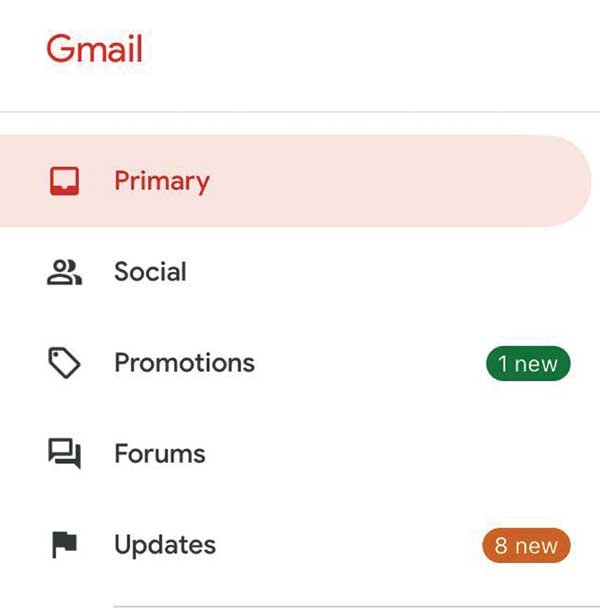 સામાન્ય રીતે પ્રાઇમરી કેટેગરીમાં જોવા મળતા ઈ-મેઇલ આપણે માટે મહત્ત્વના હોય છે. આમ છતાં એવું પણ બને કે આમાંના અમુક મેઇલ આપણે માટે હજી વધુ મહત્ત્વના હોય. આવા મેઇલ્સને આપણે વધુ સારી રીતે સાચવી રાખવા જરૂરી હોય. ક્યારેક એવું બને કે કોઈ કારણસર આપણે આપણી ઈ-મેઇલ સર્વિસ એક્સેસ ન કરી શકીએ, કોઈ આપણું એકાઉન્ટ હેક કરી દે અથવા ગમે તે કારણસર આપણું ઈ-મેઇલ એકાઉન્ટ બેન થાય કે બંધ થાય તો આપણે આપણા બહુ મહત્ત્વના ઈ-મેઇલ્સ પણ ગુમાવી બેસીએ. ક્યારેક આપણે ઈ-મેઇલની સાફસૂફી કરતા હોઇએ ત્યારે ભૂલમાં મહત્ત્વના ઈ-મેઇલ્સ ડિલીટ કરી દેવાનું પણ જોખમ રહે છે. આવી સ્થિતિમાં આપણે માટે વધુ મહત્ત્વના ઈ-મેઇલ્સનો બેકઅપ રાખવો જરૂરી બને છે.
વધુ મહત્ત્વના ઈ-મેઇલ્સનો બેકઅપ રાખવાનો સૌથી સહેલો રસ્તો તેમને આપણા પોતાના બીજા ઈ-મેઇલ એકાઉન્ટમાં ફોરવર્ડ કરવાનો છે. આ કામ એક એક ઈ-મેઇલ માટે મેન્યુઅલી કરી શકાય અથવા મહત્ત્વનો ઈ-મેઇલ આવે એ સાથે એ કામ ઓટોમેટિક થાય એવું કરી શકાય છે.

જીમેઇલમાં ફિલ્ટર અને ફોરવર્ડ
જીમેઇલમાં આપણે નક્કી કર્યા મુજબના માત્ર અમુક ઈ-મેઇલ આપણા બીજા એકાઉન્ટમાં ફોરવર્ડ થાય એવું સેટિંગ કરી શકાય છે.
 એ માટે…
- પીસી/લેપટોપમાં જીમેઇલનું વેબ વર્ઝન ઓપન કરો.
- જમણી તરફ ઉપર ગિયર આઇકન પર ક્લિક કરી ‘સી ઓલ સેટિંગ્સ’માં જાઓ.
- ‘ફોરવર્ડિંગ એન્ડ પીઓપી/આઇએમએપી’ વિભાગમાં ‘ફોરવર્ડ એ કોપી ઓફ ઇનકમિંગ મેઇલ’ માટેના બોક્સને ટીક કરો અને તમારું બીજું ઈ-મેઇલ એડ્રેસ આપો.
- હવે આપણે તમામ ઈ-મેઇલ્સ નહી પરંતુ આપણી પસંદગીના અમુક મહત્ત્વના મેઇલ્સ ફોરવર્ડ થાય એવું સેટિંગ કરવું જોઇશે.
- એ માટે જીમેઇલની ફિલ્ટર સગવડનો લાભ લઈ શકાય. મહત્ત્વના ઈ-મેઇલ્સને તેને મોકલનાર વ્યક્તિના એડ્રેસ પરથી અલગ તારવી શકાય. આથી અમુક ચોક્કસ ઈ-મેઇલ એડ્રેસ પરથી આવતા ઈ-મેઇલ ફિલ્ટર થાય અને તે ઓટોમેટિકલી આપણા બીજા ઈ-મેઇલ એડ્રેસમાં ફોરવર્ડ થાય એવું સેટિંગ કરી શકાય છે.
આઉટલૂકમાં ફોરવર્ડ
 જો તમે આઉટલૂક વેબ ક્લાયન્ટનો ઉપયોગ કરતા હો તો તેના સેટિંગ્સમાં ‘વ્યૂ ઓલ આઉટલૂક સેટિંગ, ઈ-મેઇલ એન્ડ ફોરવર્ડિંગ’માં જાઓ. અહીં ‘ઇનેબલ ફોરવર્ડિંગ’ પર ક્લિક કરીને આપણું બીજું ઈ-મેઇલ એડ્રેસ આપી શકાય છે. હવે આપણા આઉટલૂક ઇનબોક્સમાં આવતા તમામ ઈ-મેઇલ આ બીજા ઈ-મેઇલ એડ્રેસમાં આપોઆપ ફોરવર્ડ થતા રહેશે. આઉટલૂકમાં મૂળ એકાઉન્ટમાંથી ફોરવર્ડ થતા ઈ-મેઇલ, ફોરવર્ડ થયા પછી મૂળ એકાઉન્ટમાંથી ડિલીટ થાય એવું સેટિંગ કરી શકાય છે પરંતુ એમ કરવાથી બેકઅપ રાખવાનો આપણો હેતુ પાર પડશે નહીં.
અન્ય પદ્ધતિઓ
આ સિવાય પીઓપી (પોસ્ટ ઓફિસ પ્રોટોકોલ) અને આઇમેપ (ઇન્ટરનેટ મેસેજ એક્સેસ પ્રોટોકોલ) તરીકે ઓળખાતી વ્યવસ્થાથી આપણે આપણા પર આવતા તમામ મેઇલ્સ પોતાના પીસી કે લેપટોપમાં ડાઉનલોડ કરી શકીએ છીએ. આ બંને વ્યવસ્થા થોડી થોડી જુદી છે અને તેનો ઉપયોગ ખાસ્સો ગૂંચવણોભર્યો હોવાથી જો માત્ર અમુક મહત્ત્વના ઈ-મેઇલ્સના બેકઅપનો સવાલ હોય તો ઉપર જણાવ્યા મુજબ તે ઈ-મેઇલ્સ બીજા એકાઉન્ટમાં ફોરવર્ડ કરવાની પદ્ધતિ વધુ સરળ રહેશે.
તમે જોશો તેમ, મેઇલ્સના બેકઅપ ઉપરાંત, આપણા પાર્ટનર કે અન્ય વિશ્વાસપાત્ર વ્યક્તિને અમુક મેઇલ્સ આપોઆપ ફિલ્ટર થઈને ફોરવર્ડ થતા રહે એવું કરવા માટે પણ આ પદ્ધતિઓ ઉપયોગી છે.