
કમ્પ્યૂટર હોય કે સ્માર્ટફોન આપણી ઇન્ટરનેટ યાત્રાની શરૂઆત બ્રાઉઝરથી થાય છે (સ્માર્ટફોનમાં જુદી જુદી એપ્સથી શરૂઆત થઈ શકે ખરી), તેમ છતાં આપણે બ્રાઉઝર વિશે ખાસ કશો વિચાર કરતા હોતા નથી. આપણે ગુજરાતીઓને રોટલા સાથે નિસબત હોય છે, કેટલી ટપ ટપથી રોટલા ઘડાયા એનો હિસાબ રાખનારા આપણે નથી! એ ન્યાયે, પીસી/લેપટોપમાં કે સ્માર્ટફોનમાં બ્રાઉઝર ઓપન કરીએ પછી આપણે સીધે સીધા ઇન્ટરનેટની વિવિધ સાઇટ્સ તરફ ધસી જઈએ છીએ, બ્રાઉઝરનાં પોતાનાં સેટિંગ્સમાં જરા ઊંડા ઊતરવાની ટેવ આપણમાંથી મોટા ભાગના લોકોને હોતી નથી.
પરંતુ ઇન્ટરનેટનું બ્રાઉઝર આપણી કેટલીય ખાનગી કે મહત્ત્વની બાબતો સાચવીને બેઠું હોય છે એટલે તેના વિશે આપણે પણ પૂરતી માહિતી જાણવી જરૂરી છે. ઇન્ટરનેટ સર્ફિંગની વાત હોય ત્યારે બ્રાઉઝર એક અત્યંત મહત્ત્વની બાબત છે.
સ્માર્ટફોનની એપ્સની જેમ, પીસીના બ્રાઉઝર મારફત આપણે વિવિધ સાઇટ્સને આપણા વિશે ઘણું જાણવાની મંજૂરીઓ આપતા હોઈએ છીએ. બ્રાઉઝર મારફતે જ આપણે ગૂગલ કે અન્ય સર્વિસને પેમેન્ટ માટે આપણા ક્રેડિટ કાર્ડની વિગતો સાચવવા આપતા હોઈએ છીએ. આપણી જાસૂસી કે સલામતી ઉપરાંત, સુવિધાની રીતે પણ બ્રાઉઝર કામનાં છે (બ્રાઉઝરને તમે કેવી મંજૂરીઓ આપી છે એ વિશે ડિસેમ્બર ૨૦૧૯ અંકમાં આપણે વિગતવાર વાત કરી ગયા છીએ). ક્યારેક ફુરસદે પીસી કે સ્માર્ટફોનમાં બ્રાઉઝરમાં સેટિંગ્સમાં ઊંડા ઊતરીએ તો આ બધું જાણવા મળે.

એ જ કામ, ગૂગલ ક્રોમ બ્રાઉઝરમાંનાં ક્વિક બટન્સ વધુ સહેલું બનાવે છે. ગૂગલે પાછલા થોડા સમયથી તેના બ્રાઉઝરના એડ્રેસ બારમાં ક્વિક બટન્સ બતાવવાનું શરૂ કર્યું છે. એનો લાભ લેવા આપણે કશું નવું ઇન્સ્ટોલ કરવાની જરૂર નથી, ફક્ત અમુક ચોક્કસ રીતે સર્ચ કરવાનું હોય છે.
આ રીતો આગળ જણાવી છે. આ બધી બાબતો, અલગ અલગ તપાસવાનું કામ ઝંઝટભર્યું લાગે તો ડેસ્કટોપમાં ‘ક્રોમ એક્શન્સ’ તરીકે ઓળખાતાં ક્વિક બટન્સ અજમાવી જુઓ, ઘણું નવું જાણવા મળશે! તમે પીસી-લેપટોપનો ઉપયોગ ન કરાત હો, તો સ્માર્ટફોનમાં ક્રોમ બ્રાઉઝર એપમાં, સેટિંગ્સમાં જઈને આ બધી મહત્ત્વની બાબતો તપાસી શકાશે.
ગૂગલ એકાઉન્ટમાં પાસવર્ડ બદલવાની વિધિ આમ તો ઘણી સહેલી છે પરંતુ એ માટે ક્યા પેજ પર પહોંચવું તેનો ઘણા લોકોને ખ્યાલ હોતો નથી (કદાચ તમને પણ નહીં હોય). આ કામ હવે સહેલું છે.
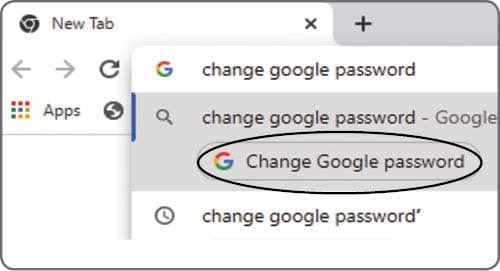
પીસીમાં ક્રોમ બ્રાઉઝરના એડ્રેસ બારમાં change google password અથવા change gmail password કે reset gmail password લખીને સર્ચ કરતાં, એડ્રેસ બાર નીચે જોવા મળતાં સજેશન્સમાં આ માટેનું એક બટન જોવા મળશે. તેને ક્લિક કરતાં આપણે પોતાના ગૂગલ એકાઉન્ટમાં લોગ-ઇન થવું પડશે અને પછી સીધા પાસવર્ડ બદલવાના પેજ પર પહોંચી જશું. આ રીતે, ગૂગલના એકાઉન્ટનાં સેટિંગ્સમાં કોઈ ખાંખાંખોળાં કરવાની જરૂર રહેશે નહીં.
આ રીતે એકાઉન્ટનો પાસવર્ડ મેનેજ કરવાના પેજ પર સહેલાઈથી પહોંચી શકાય – ફાયદો ફક્ત એટલો નથી. આ રીતે, તમે પાસવર્ડ સંબંધિત મહત્ત્વની બાબતો જાણતા રહેશો.
ક્રોમ બ્રાઉઝરમાં આપણે જે કંઈ કરીએ તે તમામ બ્રાઉઝિંગની હિસ્ટ્રી સચવાતી હોય છે. તેની સાથોસાથ આપણી જાસૂસી કરતી કૂકીઝ પણ બ્રાઉઝરમાં સ્ટોર થતી હોય છે.
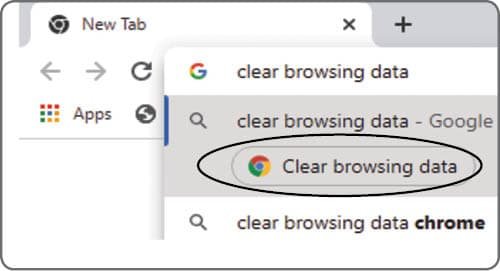
આપણે ઇચ્છીએ ત્યારે પાછલા એક કલાકથી માંડીને અત્યાર સુધીના તમામ સમયનો, તમામ બ્રાઉઝિંગ ડેટા ડીલિટ કરી શકીએ છીએ. તેનાથી આપણી હિસ્ટ્રી ડિલીટ થશે, પાસવર્ડ વગેરે નહીં. આ કામ ખરેખર તો નિયમિત રીતે કરવા જેવું છે.
આ માટે ક્રોમ બ્રાઉઝરના એડ્રેસ બારમાં clear browsing data અથવા delete history કે clear cache લખીને સર્ચ કરતાંએ માટેનું બટન જોવા મળશે અને આપણે ક્રોમના સેટિંગ્સમાં સીધા તેના પેજમાં પહોંચી શકીશું.
પીસી હોય કે સ્માર્ટફોન, તમે બ્રાઉઝરમાં જબરું સર્ફિંગ કરતા હો તો તેની હિસ્ટ્રી નિયમિત રીતે ડિલીટ કરતા રહેવાથી તમારું સર્ફિંગ સ્મૂધ રહેશે.
તમે કોઈ વેબસાઇટ પર સારો આર્ટિકલ વાંચી રહ્યા હો અને તેને ઇંગ્લિશને બદલે હિન્દી કે ગુજરાતીમાં વાંચવા માગો તો એડ્રેસબારમાં translate page લખીને એન્ટર કી પ્રેસ કરો.
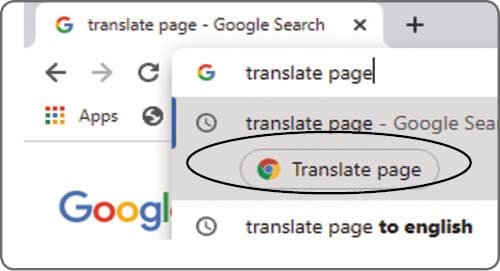
ફરી એક બટન જોવા મળશે. તેને ક્લિક કરતાં એ પેજ કઈ ભાષામાં છે તે બતાવવામાં આવશે. એ સાથે એડ્રેસ બારમાં જમણી તરફ ટ્રાન્સલેટ સર્વિસનું બટન ઉમેરાઈ જશે. તેને ક્લિક કરી આપણે જે ભાષામાં ટ્રાન્સલેશન કરવું હોય તે પસંદ કરી શકીએ છીએ.
આપણી આ ચોઇસ ક્રોમ બ્રાઉઝર યાદ રાખી લે છે અને ભવિષ્યમાં અન્ય કોઈ પણ પેજ માટે સીધું એ ભાષામાં ટ્રાન્સલેટ કરવાનો ઓપ્શન આપશે. ગૂગલની ટ્રાન્સલેશન સર્વિસ દિવસે દિવસે વધુ ચોક્સાઈભરી બનતી જાય છે.
તમે જે વિષયની જાણકારી મેળવવા માગો છો એ માત્ર ઇંગ્લિશમાં જ ઉપલબ્ધ છે? તમે ટ્રાન્સલેશન સર્વિસથી તેને ગુજરાતી કે હિન્દીમાં પણ વાંચી શકો છો.
ગૂગલ ક્રોમ બ્રાઉઝરમાં જ પાસવર્ડ મેનેજરની સગવડ સામેલ છે તે કદાચ તમે જાણતા હશો. આ સર્વિસની મદદથી આપણે અલગ અલગ સર્વિસના પાસવર્ડ ક્રોમ બ્રાઉઝરમાં સેવ રાખી શકીએ છીએ (ગૂગલની આ સર્વિસ વિશે આપણે મે ૨૦૧૯ના અંકમાં વિગતવાર વાત કરી છે).
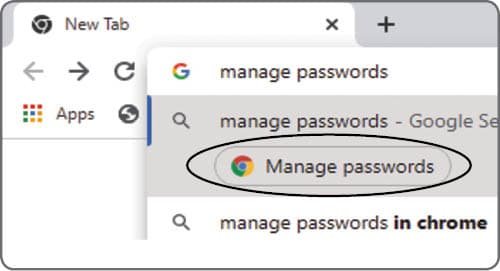
તમારા ગૂગલ એકાઉન્ટમાં સચવાયેલા આ પાસવર્ડ્સ તપાસવા એડ્રેસ બારમાં manage passwords અથવા edit passwords કે update credentials લખો. આથી એક ક્લિકમાં તમારા પાસવર્ડ મેનેજરમાં પહોંચવાનું બટન જોવા મળશે. ફરી તમારી ઓળખ સાબિત કરવા માટે નવેસરથી લોગ-ઇન કરવું પડશે, પરંતુ એ પછી તમારા એકાઉન્ટમાં સચવાયેલા બધા પાસવર્ડ જોવા મળશે.
તમે વિવિધ સર્વિસમાંના ઘણા પાસવર્ડ ગૂગલ એકાઉન્ટમાં સેવ કર્યા હોય અને તમને તેની જાણ પણ ન હોય એવું બની શકે છે. આ જ કારણે આ પેજ તપાસવું જરૂરી છે.
તમે ગૂગલની કોઈ પણ સર્વિસમાં જેમ કે પ્લે સ્ટોરમાં કે ગૂગલની પેમેન્ટ મેથડનો ઉપયોગ કરતી અન્ય કોઈ સર્વિસમાં ક્યારેય પણ તમારા ક્રેડિટ કાર્ડથી પેમેન્ટ કર્યું હશે તો તેની વિગતો, તમારી મંજૂરી સાથે તમારા ગૂગલ એકાઉન્ટમાં સચવાઈ જતી હોય છે.
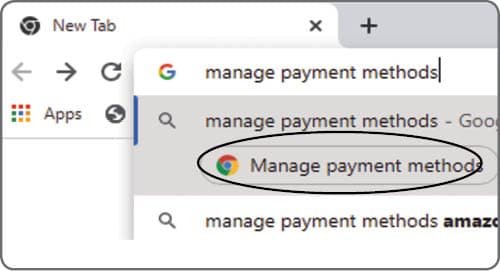
તમે ગૂગલને આવી વિગતો આપી છે કે નહીં એ યાદ આવતું નથી? નો પ્રોબ્લેમ. એડ્રેસ બારમાં manage payment methods અથવા edit credit card કે update card info લખી જુઓ. તમને એક ક્લિકમાં ગૂગલ પેમેન્ટ મેથડના પેજ પર લઈ જતું બટન જોવા મળશે. વિગતો તપાસી જોઇતા ફેરફાર કરો અથવા ઇચ્છો તો આ વિગતો તેમાંથી ડીલિટ કરો.
તમારા પેમેન્ટને કારણે, ક્રેડિટ કાર્ડની વિગતો ગૂગલ એકાઉન્ટમાં સેવ થઈ ગઈ હોય એવું બની શકે છે. આ વિશે વધુ વિગતો જાણવા માટે આ પેજ ક્યારેક તપાસવા જેવું છે.
આપણે ઇન્ટરનેટ પર કંઈક સર્ચ કરીએ ત્યારે બ્રાઉઝર તેની વિગતો યાદ ન રાખે આપણે તેવું ક્યારેક ચોક્કસ ઇચ્છીએ. આવે વખતે બ્રાઉઝરનો ઇન કોગ્નિટોમોડ આપણને ઉપયોગી થઈ શકે.
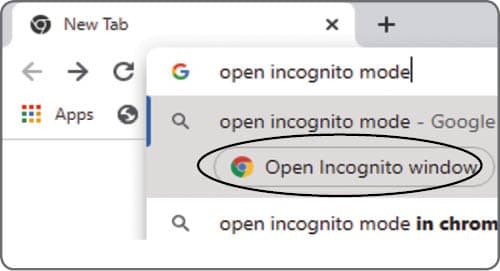
ફક્ત ભળતું સળતું સર્ચ કરવા માટે નહીં પરંતુ ફેમિલીમાં કોઈને માટે સરપ્રાઇઝ ગિફ્ટ લેવી હોય અને તેને ખબર ન પડે તેવી રીતે સર્ચ કરવા માગતા હો ત્યારે પણ ઇનકોગ્નિટોમોડ કામ લાગે. આપણી સર્ચ જાણીને બધે એની જાહેરાતો બતાવવામાં આવે એ પણ તમને ન ગમતું હોય તો ઇનકોગ્નિટો મોડ કામનો છે. બ્રાઉઝરના ત્રણ બટન પર ક્લિક કરીને ઇનકોગ્નિટોમોડ સુધી જવાને બદલે એડ્રેસ બારમાં જ open incognito mode લખી જુઓ. એક ક્લિકમાં આ કામ કરી આપતું બટન જોવા મળશે!
ઇનકોગ્નિટો મોડ વિશે ઘણા લોકોને ઘણી ગેરસમજ હોય છે. તેનાથી આપણી પ્રવૃત્તિ તદ્દન ખાનગી રહેતી નથી. આ ક્વિક બટન માત્ર એ મોડ ઓપન કરવા ઉપયોગી છે.
ઇન્ટરનેટ પર તમે કોઈ પણ સાઇટ પર હો ત્યારે એડ્રેસ બારમાં તેના યુઆરએલની પહેલાં જોવા મળતા તાળા કે ડેન્જરની નિશાની પર ક્લિક કરી જુઓ. આથી એ સાઇટ પરથી આપણા બ્રાઉઝરમાં ઇન્સ્ટોલ થયેલી કૂકીઝની સંખ્યા જોવા મળશે અને તેને ક્લિક કરીને એ બધી કૂકી કઈ છે એ પણ જોઈ શકાશે. ઘણી સાઇટ્સ પર આવી કૂકીઝની સંખ્યા ૨૫૦થી પણ વધુ હોઈ શકે છે. આપણી જાસૂસી મોટા ભાગે આવી કૂકીની મદદથી જ થતી હોય છે.
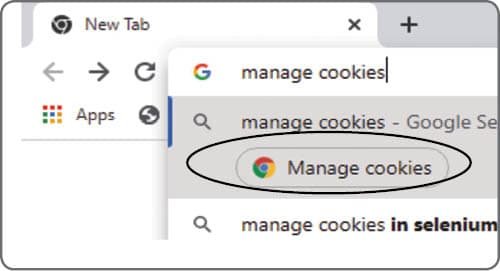
બધી કૂકી ખરાબ, જોખમી કે જાસૂસી કરનાર નથી હોતી પરંતુ તમે ઇચ્છો ત્યારે તેને ડીલિટ કે બ્લોક કરી શકો છો. એ માટે એડ્રેસ બારમાં manage cookies લખતાં સેટિંગ્સમાં કૂકીઝના પેજ પર સીધા પહોંચી શકાશે!
ઇન્ટરનેટ પરની આપણી બધી પ્રવૃત્તિની જાસૂસી કૂકીઝથી થાય છે. એ સિવાય, તેના આપણે માટે લાભદાયી ઉપયોગ પણ છે. તેને સંબંધિત વિગતો આ પેજ પર જોવા મળશે.
સ્માર્ટફોનમાં ઇન્સ્ટોલ કરેલી વિવિધ એપ આપણી વિવિધ પરમિશન્સ માગતી હોય છે એ રીતે પીસી કે લેપટોપમાં બ્રાઉઝરમાં આપણે જે વેબસાઇટની મુલાકાત લઇએ તે સાઇટ વિવિધ પરમિશન્સ મેળવતી હોય છે.
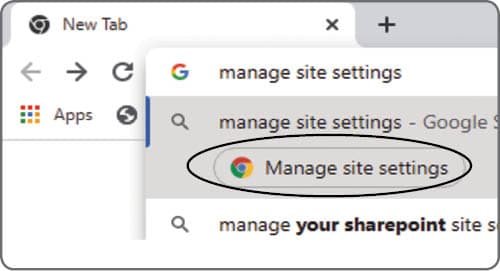
દર વખતે આવું સેટિંગ કરવું પડતું નથી પરંતુ બ્રાઉઝરના સેટિંગ્સમાં એ માટેનું ગ્લોબલ સેટિંગ થઈ શકે છે. આપણે આ વિશે ડિસેમ્બર ૨૦૧૯ અંકમાં વિગતવાર વાત કરી છે, પણ તમારે માટે નવી વાત હોય તો એડ્રેસ બારમાં manage site settings લખી જુઓ. આથી ક્રોમ બ્રાઉઝરના સેટિંગ્સમાં તમે સાઇટ સેટિંગ્સના પેજ પર ડાયરેક્ટ પહોંચી શકશો. તેમાં વિવિધ સાઇટ્સ તમારી કઈ મંજૂરી માગી શકે છે કે કઈ મંજૂરી ધરાવે છે એ બધું તમે અહીંથી જોઈ શકશો.
ફોનમાંની એપ્સની જેમ બ્રાઉઝર પણ આપણી ઘણી મંજૂરીઓ માગતું હોય છે. આ વાત તમારે માટે નવી હોય તો આ પેજ પર પહોંચીને થોડી વિગતો તપાસી જુઓ.
ગૂગલ, ફેસબુક વગેરે દરેક સર્વિસ આપણને પોતાના ઓનલાઇન એકાઉન્ટની સલામતી તપાસવા માટે વિવિધ ટૂલ્સ આપતી હોય છે. તમે તેનો ક્યારેય લાભ ન લીધો હોય કે લેતા હો તો એ કામ સરળ બનાવવા માગતા હો તો એડ્રેસ બારમાં run chrome safety check અથવા security check કે run safety check લખો.
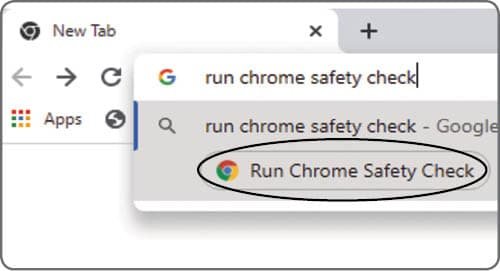
આથી તેના પેજ પર લઈ જતું બટન જોવા મળશે. તેને ક્લિક કરતાં, ક્રોમ બ્રાઉઝર અપડેટેડ છે કે નહીં, કોઈ પાસવર્ડ નબળા હોય તો તેની ચેતવણી, હાનિકારક એક્સટેન્શન, કમ્પ્યૂટરમાં કોઈ જોખમી સોફ્ટવેર વગેરે બાબતો તપાસી આપતા પેજ પર પહોંચી શકાશે. આપણી સલામતી માટે આ પેજ અવારનવાર જોવું જરૂરી છે.
આપણા ગૂગલ એકાઉન્ટની સલામતી વિશે મહત્ત્વની બાબતો પણ નિયમિત રીતે તપાસવી જરૂરી છે. આ કામ આ ક્વિક બટન એકદમ સહેલું બનાવે છે.
સ્માર્ટફોનમાં ક્રોમ બ્રાઉઝર એપમાં આપણે પોતાના ગૂગલ એકાઉન્ટથી સાઇનઇન હોઇએ છીએ. તેમાં આપણી હિસ્ટ્રી, બુકમાર્ક, પાસવર્ડ વગેરે બધું આપણાં ગૂગલ એકાઉન્ટમાં સચવાતું જાય છે. એ બધા માટે સિંક ઓન કરો તો અન્ય કોઈ પીસી કે લેપટોપમાં ક્રોમ બ્રાઉઝરમાં એ જ ગૂગલ એકાઉન્ટથી સાઇનઇન થાઓ ત્યારે તેમાં પણ એ બધું જ જોવા મળી શકે છે.
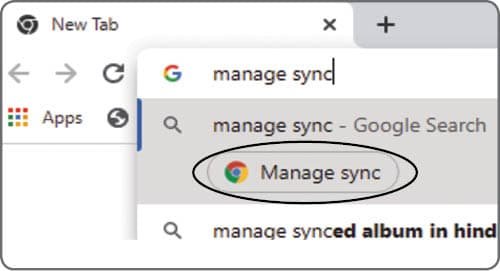
સિંક સંબંધિત બાબતો મેનેજ કરવા માટે એડ્રેસ બારમાં manage sync અથવા edit sync કે change chrome sync લખી જુઓ. સેટિંગ્સમાંના એ પેજ પર એક ક્લિકમાં પહોંચાડતું બટન જોવા મળશે! આ બધી બાબતો જાણશો તો વિવિધ ડિવાઇસમાં તમારું કામ ઘણું સહેલું બનશે.
આપણે અલગ અલગ ડિવાઇસમાં એક જ ગૂગલ એકાઉન્ટથી લોગ્ડ-ઇન રહીએ તો વિવિધ બાબતો બધાં ડિવાઇસમાં સિન્ક રહી શકે છે, તે વિશે અહીં જાણવા મળશે.
અહીં સુધી આપણે જે વાત કરી એ બધી મોટા ભાગે બ્રાઉઝર કે આપણા ગૂગલ એકાઉન્ટનાં સેટિંગ્સને સંબંધિત હતી. ગૂગલની વિવિધ સર્વિસ માટે પણ આ પ્રકારે આપણે ક્રોમ એક્શન્સ કે ક્વિક બટન્સનો લાભ લઈ શકીએ છીએ.
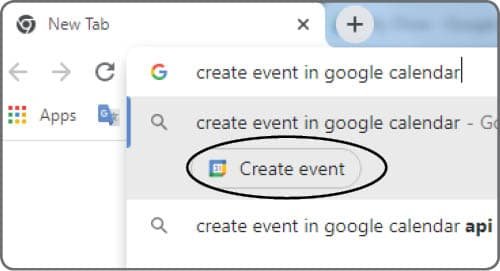
જેમ કે જો તમે ગૂગલ કેલેન્ડરનો ઉપયોગ કરતા હો અને તેમાં કોઈ નવી ઇવેન્ટ ઉમેરવી હોય તો બ્રાઉઝરમાં નવી ટેબમાં કેલેન્ડર ઓપન કરવાને બદલે, એડ્રેસ બારમાં create event અથવા create event in google calendar કે schedule google invite લખી જુઓ. એક બટન જોવા મળશે, જેને ક્લિક કરતાં કેલેન્ડરમાં ઇવેન્ટ કરવાનું પેજ સીધું ઓપન થશે. આપણે ગૂગલ એકાઉન્ટથી લોગ્ડ-ઇન હોવાથી આ કામ સહેલું બને છે.
ક્રોમ બ્રાઉઝરમાંનાં ક્વિક બટન્સ ગૂગલ એકાઉન્ટની વિવિધ બાબતો ઉપરાંત, ગૂગલની વિવિધ સર્વિસમાં નવી ફાઇલ્સ ક્રિએટ કરવાનું પણ સહેલું બનાવે છે.
તમે ગૂગલ ડ્રાઇવનો ભરપૂર ઉપયોગ કરો છો? તેમાં વર્ડ, એક્સેલ કે પાવરપોઇન્ટની જેમ ડોક્સ, શીટ્સ કે સ્લાઇડ્સનો ઉપોયગ કરો છો? તો એડ્રેસ બારમાં create google doc, create google sheet વગેરે લખી જુઓ.
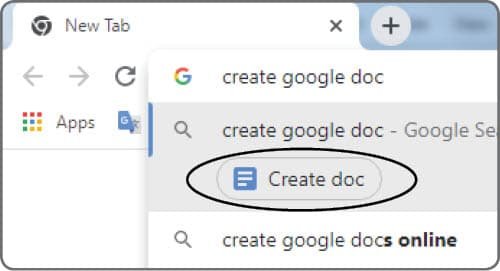
એ જ રીતે start google survey લખતાં ગૂગલ ડ્રાઇવમાં ફોર્મ ક્રિએટ કરવાનું બટન મળશે. ગૂગલ કીપનો ઉપયોગ કરતા હો તો new google note લખતાં તેમાં નવી નોટ લખવાનું બટન જોવા મળશે! આમ, આપણે જ્યારે ગૂગલ ક્રોમ બ્રાઉઝરમાં લોગ્ડ-ઇન હોઈએ ત્યારે ગૂગલની બધી જ સર્વિસનો આ રીતે વધુ સ્માર્ટ ઉપયોગ કરી શકીએ છીએ. ગૂગલ તેના બ્રાઉઝરમાં આવાં નવાં નવાં એક્શન્સ સતત ઉમેરે છે, સર્ફ કરતી વખતે ક્યારેક એ તરફ ધ્યાન આપજો.
ક્રોમ બ્રાઉઝરમાં આ પ્રકારનાં નવાં નવાં ક્વિક એક્શન બટન્સ ઉમેરાઈ રહ્યાં છે. તેનો લાભ લેવા, આપણે સર્ચ કરવાથી વિશેષ ખાસ કંઈ કરવાનું જ નથી!