
 ટેકનોલોજીની દુનિયામાં અત્યારે એક રસપ્રદ ચડસાચડસી ચાલી રહી છે. પીસી અને લેપટોપમાં ઓફિસ પ્રોગ્રામ્સ તરીકે વર્ષોથી માઇક્રોસોફ્ટનું રાજ છે, પરંતુ ઇન્ટરનેટ પર ગૂગલ આ ઇજારો તોડવા માટે સતત પ્રયત્નશીલ છે. ગૂગલ તેની ડ્રાઇવ સર્વિસ (drive.google.com)માં યૂઝરને ૧૫ જીબી સ્ટોરેજ ફ્રી આપે છે. સાથોસાથ ગૂગલ ડ્રાઇવમાં માઇક્રોસોફ્ટના સૌથી વધુ વપરાતા વર્ડ, એક્સેલ અને પાવર પોઇન્ટ પ્રોગ્રામના હરીફ જેવા ડોક્સ, શીટ્સ અને સ્લાઇડ્સ પ્રોગ્રામ આપવામાં આવ્યા છે. ગૂગલના આ ત્રણેય પ્રોગ્રામ માઇક્રોસોફ્ટના પ્રોગ્રામ જેટલા ફીચર્સ ધરાવતા નથી પરંતુ એ જ કારણે સરેરાશ યૂઝર્સ માટે તેનો ઉપયોગ વધુ સરળ બને છે.
 સામે પક્ષે માઇક્રોસોફ્ટે પણ આ હરીફાઇનો સામનો કરવા માટે વન ડ્રાઇવ સર્વિસ વિક્સાવી છે. તેમાં ફ્રી પ્લાનમાં પાંચ જીબી ફ્રી સર્વિસ મળે છે. ગૂગલની સરખામણીમાં, માઇક્રોસોફ્ટના ફ્રી પ્લાનમાં ક્લાઉડ સ્ટોરેજનો લાભ મળે છે અને સાથોસાથ તેમાં વર્ડ, એક્સેલ અને પાવરપોઇન્ટનાં વેબ વર્ઝન મળી શકે છે.જો તેનો પેઇડ પ્લાન લઈએ તો પર્સનલ કે ફેમિલી પ્લાનમાં સ્ટોરેજ ઉપરાંત, આ ત્રણેય સોફ્ટવેરનાં વેબ વર્ઝન તેમ જ તેનાં લેટેસ્ટ વર્ઝન પીસી કે લેપટોપમાં ડાઉનલોડ પણ કરી શકાય છે.
તમારું બધું જ કામકાજ બહુ સહેલાઈથી ક્લાઉડમાં લઈ જઈ શકાય છે, સવાલ માત્ર એક વાર શરૂઆત કરવાનો છે.
આ પાયાની બાબતો ધ્યાનમાં રાખીને, જો તમે ક્લાઉડ કમ્પ્યૂટિંગ તરફ વળવા માગતા હો, તો શરૂઆતમાં ગૂગલ કે માઇક્રોસોફ્ટના ફ્રી પ્લાનનો લાભ લઈ, આ નવી રીતે એક્ઝેક્ટલી કેમ કામ થઈ શકે છે એ સમજી શકાય. પછી ગૂગલ ડ્રાઇવ માફક આવી જાય તો એમ, બાકી તમારી જરૂરિયાત અનુસાર વન ડ્રાઇવનો વિકલ્પ તપાસી શકાય. અહીં પહેલાં આપણે ગૂગલ ડ્રાઇવનાં કેટલાંક જમા પાસાં તપાસીએ.

નવો સમય ક્લાઉડ કમ્પ્યૂટિંગનો જ છે!
ક્લાઉડ સ્ટોરેજ
આ નવા સમયનું, કામકાજ માટેનું ‘ન્યૂ નોર્મલ’ છે! તમારા કામકાજના પ્રકાર અનુસાર, મોટા ભાગે તમે તમારા કામની બધી જ ફાઇલ ક્લાઉડમાં સેવ કરી, તેને ગમે ત્યાંથી એક્સેસ કરીને સગવડભરી રીતે કામ કરી શકો છો. જો કામ વર્ડ, એક્સેલ અને પાવરપોઇન્ટ પ્રકારની ફાઇલ્સમાં જ સીમિત હોય અને ઇંગ્લિશ કે ગુજરાતી/હિન્દી જેવી ભાષામાં યુનિકોડ ફોન્ટથી કામ ચાલી જતું હોય તો અચૂક કલાઉડ સ્ટોરેજ તરફ હવે વળી જવું જોઈએ. ઓફિસ પ્રોગ્રામ્સ સિવાયના સોફ્ટવેર તથા શ્રીલિપિ, ઇન્ડિયા, ભાષાભારતી વગેરે ફોન્ટમાં તથા કોઈ ચોક્કસ એકાઉન્ટિંગ સોફ્ટવેરમાં તમારે કામ કરવાનું થતું હોય તો હજી પીસી કે લેપટોપમાં જ ઇન્સ્ટોલ કરેલા સોફટવેર આધારિત રહેવું પડશે.
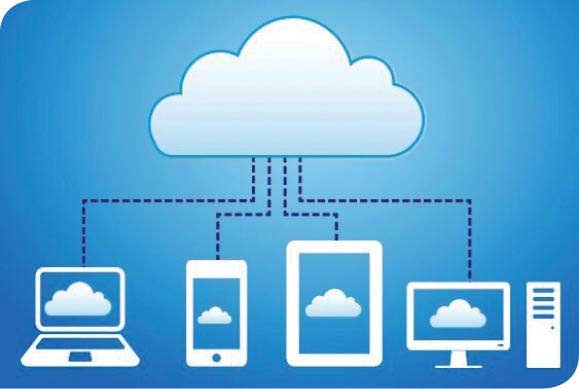 ગૂગલ ડ્રાઇવમાંની આપણી ફાઇલ્સ ક્લાઉડમાં સ્ટોર થતી હોવાથી આપણે ગમે તે ડિવાઇસમાંથી ગમે ત્યારે તેને એક્સેસ કરી શકીએ છીએ. એ સાથોસાથ તમે તમારા પીસી કે લેપટોપમાંની ફાઇલ્સ ડ્રાઇવ સાથે સિન્ક કરી શકો છો. ગૂગલ ડ્રાઇવનો ઉપયોગ ઓફલાઇન પણ શક્ય છે. અમુક સેટિંગ પછી ઇન્ટરનેટ ન હોય ત્યારે પણ ગૂગલ ડ્રાઇવમાંની ફાઇલ્સ ઓપન કરી એડિટ કરી શકીએ છીએ.
મોબાઇલ અને લેપટોપ બંનેમાં આપણે ઇન્ટરનેટ વિના, ડ્રાઇવમાંની ફાઇલ્સ પર કામ કરી શકીએ છીએ. મોબાઇલમાં એ માટે ડ્રાઇવ ઉપરાંત, ડોક, શીટ્સ અને સ્લાઇડ્સ એપ ઉમેરવી પડશે.
માઇક્રોસોફ્ટ સાથે કોમ્પેટિબલ
ગૂગલ ડ્રાઇવની મુખ્ય હરીફાઈ માઇક્રોસોફ્ટ સાથે હોવાથી ગૂગલે ડ્રાઇવમાંના તેના પ્રોગ્રામ્સને માઇક્રોસોફ્ટના પ્રોગ્રામ્સને સાનુકૂળ બનાવ્યા છે. એટલે કે આપણે પોતાની માઇક્રોસોફ્ટ વર્ડ ફાઇલ ગૂગલ ડ્રાઇવમાં અપલોડ કરી શકીએ છીએ તથા ઇચ્છીએ તો તેને વર્ડ ફાઇલ તરીકે જ જાળવી રાખીને એડિટ કરી શકીએ છીએ. ગૂગલના ડોક્સ, શીટ્સ વગેરે પ્રોગ્રામના કમાન્ડ લગભગ વર્ડ અને એક્સેલ પ્રકારના જ છે, અલબત્ત, માઇક્રોસોફ્ટ કરતાં ડ્રાઇવના પ્રોગ્રામ્સમાં ઓછી સુવિધાઓ મળશે. બીજી તરફ વર્ડ ફાઇલને ગૂગલ ડોકમાં કન્વર્ટ કરવાની પણ સુવિધા છે. હાલમાં ગૂગલ ફોર્મેટમાં કન્વર્ટ કરેલી ફાઇલ ૧૫ જીબીના ક્વોટમાં ગણતરીમાં લેવામાં આવતી નથી. જોકે જૂન ૧, ૨૦૨૧થી સ્થિતિ બદલાશે. ડ્રાઇવમાંની વર્ડ કે ગૂગલ ડોક ફાઇલને વર્ડ ફાઇલ તરીકે ડાઉનલોડ કરી શકીએ છીએ.
 જીમેઇલમાં એટેચમેન્ટ તરીકે આવેલી વર્ડ કે એક્સેલ ફાઇલને ડાઇરેક્ટ ડ્રાઇવમાં ઓપન કરીને તેને એડિટ કરી શકાય છે અને પછી મેઇલના જવાબ તરીકે તેને પાછી મોકલી શકાય છે. તમે ઇચ્છો તો આ ફાઇલ્સને ઓપન ડોક્યુમેન્ટ ફોર્મેટમાં પણ સેવ કરી શકો છો, જેથી ગૂગલ અને માઇક્રોસોફ્ટ સિવાયના કોઈ પણ ઓફિસ પ્રોગ્રામ્સમાં પણ આપણી ફાઇલ ઓપન કરી શકાય. આ બધું ધ્યાનમાં લેતાં, તમારું બધું કામ માઇક્રોસોફ્ટ ઓફિસ પ્રોગ્રામ્સ આધારિત હોય તો પણ તમે ગૂગલ ડ્રાઇવ તરફ વળી શકો છો.
સગવડભર્યું શેરિંગ
જો તમે તમારા લેપટોપમાં ફાઇલ્સ સેવ કરતા હો, તો એ જ ફાઇલ પર બીજાએ કામ કરવાનું થાય ત્યારે તમારે એ ફાઇલ તેને મોકલવી પડે. એ પોતાનું કામ કરી, ફરી આખી ફાઇલ તમને મોકલે… આ કામ કરવાની જૂની પદ્ધતિ છે. ગૂગલ ડ્રાઇવમાં કામ કરવાનો મોટો ફાયદો એ છે કે તેમાં આપણે પોતાની ફાઇલ્સને સરળતાથી અન્યો સાથે શેર કરી શકીએ છીએ. આ કારણે એક જ પ્રોજેક્ટ પર કામ કરતા જુદા જુદા લોકોએ ફાઇલને એકબીજાને ઇમેઇલ કરવાની જરૂર રહેતી નથી.

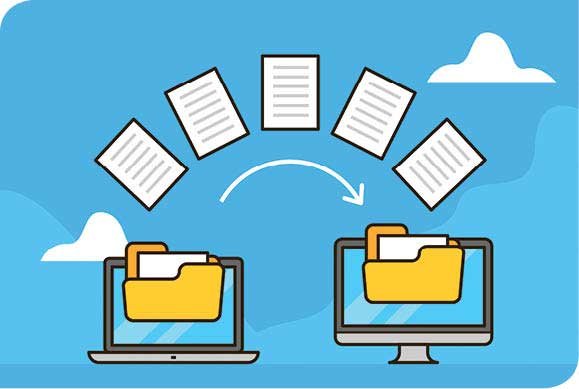 આપણા કામની ફાઇલ્સ ક્લાઉડમાં સેવ કરી હોય તો આપણી ફાઇલ્સ સહેલાઈથી બીજા સાથે શેર કરી શકાય અને એક જ ફાઇલમાં એકથી વધુ લોકો, એક સાથે કામ કરી શકે.
સૌ વચ્ચે શેર કરેલી એક જ ફાઇલ પર જુદા જુદા લોકો પોતપોતાના ડિવાઇસમાં એક સાથે કામ કરી શકે છે. આ ઉપરાંત દરેક યૂઝર શેર્ડ ફાઇલમાં જુદા જુદા મુદ્દા હાઇલાઇટ કરીને તેમાં પોતાની કમેન્ટ ઉમેરી શકે છે, જેનો બીજા લોકો જવાબ આપી શકે છે. આ કારણે એક પ્રોજેક્ટ પર કામ કરવું અત્યંત સરળ બને છે.
તમને તમારી ફાઇલ્સની સલામતીની ચિંતા હોય એ સ્વાભાવિક છે. ગૂગલ ડ્રાઇવમાં ફાઇલ શેરિંગને જુદી જુદી ઘણી રીતે કંટ્રોલ કરી શકાય છે. તમે ઇચ્છો ત્યારે શેરિંગ બંધ પણ કરી શકો છો.
સહેલું પીડીએફ ક્રિએશન
પોર્ટેબલ ડોક્યુમેન્ટ ફોર્મેટ (પીડીએફ)ની મુખ્ય જરૂરિયાત એ છે કે કોઈ ફાઇલ જે પ્રોગ્રામમાં તૈયાર થઈ હોય, તેના વિના પણ બીજી વ્યક્તિ પોતાના મશીનમાં તેને ઓપન કરી શકે. ક્લાઉડની વાત આવે ત્યારે આપણી કામની ફાઇલ્સ સહેલાઈથી ઓનલાઇન શેર થઈ શકતી હોવાથી આપણે પોતાના ડોક્યુમેન્ટને પીડીએફમાં કન્વર્ટ કરવાની જરૂર હોતી નથી, પરંતુ કોઈ કારણસર સામેની પાર્ટી આપણા ડોક્યુમેન્ટમાં ફેરફાર ન કરી શકે એ રીતે આપણે તેને ફાઇલ મોકલવા માગતા હોઇએ ત્યારે ફાઇલને પીડીએફમાં કન્વર્ટ કરવી એ સહેલો ઉપાય છે.
 ગૂગલ ડ્રાઇવમાંની ફાઇલને સહેલાઈથી પીડીએફમાં કન્વર્ટ કરી શકાય છે. તમે ઇચ્છો તો ફાઇલને પીડીએફ તરીકે લેપટોપમાં ડાઉનલોડ કરી શકો, અથવા પ્રિન્ટ કમાન્ડ આપી, ફરી ગૂગલ ડ્રાઇવમાં જ પીડીએફ તરીકે સેવ કરી શકો (એટલું યાદ રાખશો કે આવી પીડીએફ મૂળ ડોક્યુમેન્ટ ડ્રાઇવના જે ફોલ્ડરમાં હોય તેમાં સેવ થવાને બદલે મેઇન ફોલ્ડરમાં સેવ થશે, તમારે તેને શોધવી હોય તો ‘રીસન્ટ’ ફોલ્ડરમાં સહેલાઈથી મળશે). એ જ રીતે કોઈ પીડીએફ ફાઇલ ગૂગલ ડ્રાઇવમાં અપલોડ કરીને તેને વર્ડમાં (શક્ય હોય તો) કન્વર્ટ કરી શકાય છે.
ઉપરાંત, એકથી વધુ પાના ધરાવતી પીડીએફ ફાઇલ ગૂગલ ડ્રાઇવમાં ઓપન કરીને તેમાંથી માત્ર જરૂર પૂરતાં પાનાંની નવી પીડીએફ પણ બનાવી શકાય છે.
સરળ ફાઇલ મેનેજમેન્ટ
ગૂગલ ડ્રાઇવનું એક મોટું જમા પાસું એ પણ છે કે તેમાં આપણે માટે ફાઇલ્સનું સ્ટોરેજ અને મેનેજમેન્ટ બહુ સરળ બને છે. એક વાર આપણે ડ્રાઇવમાં ફોલ્ડર અને સબ ફોલ્ડરનું સ્ટ્રકચર સમજી લઈએ પછી વાત એકદમ સહેલી છે.
ફોલ્ડર્સ અને તેમાંની ફાઇલ્સનું સ્ટ્રકચર કમ્પ્યૂટરમાંના વિન્ડોઝ ફાઇલ્સ એક્સપ્લોરર જેવું જ છે.
 પીસી/ લેપટોપમાં ડ્રાઇવમાં ડાબી તરફની પેનલમાં આપણાં ફોલ્ડર્સ અને તેમાંનાં સબફોલ્ડર્સ જોવા મળે છે, જ્યારે જમણી તરફ સ્ક્રીનના મુખ્ય ભાગમાં જે તે ફોલ્ડરમાંનાં સબ ફોલ્ડર અને ફાઇલ્સ જોવા મળે છે. આપણે ઇચ્છીએ તે ફાઇલ કે ફોલ્ડરને સિલેક્ટ કરીને અન્ય ફોલ્ડરમાં ડ્રેગ કરીને મૂવ કરી શકીએ છીએ. ગૂગલ ડ્રાઇવમાં તમે આ રીતે ફાઇલ્સ અને ફોલ્ડર્સ મેનેજ કરતા થશો એ પછી અનુભવ સમજાશે કે આટલી સરળતા વિન્ડોઝ ફાઇલ્સ મેનેજરમાં નથી.
જીમેઇલમાં ટેગિંગની એક જબરજસ્ત સુવિધા છે, એ સુવિધા લાંબા સમયથી ગૂગલ ડ્રાઇવમાં ઉપલબ્ધ થઈ નથી પરંતુ તેના વિકલ્પ તરીકે આપણે એક જ ફાઇલની વર્ચ્યુઅલ કોપી બીજા ફોલ્ડરમાં સેવ કરી શકીએ છીએ.
આ કારણે જુદા જુદા પ્રોજેક્ટ સાથે કનેકશન ધરાવતી એક જ ફાઇલને આપણે જુદા જુદા પ્રોજેક્ટ મુજબ પણ જોઈ શકીએ છીએ. ફાઇલ એક જ રહેતી હોવાથી તેમાં કરેલો ફેરફાર બધા ફોલ્ડરમાંની એ ફાઇલની વર્ચ્યુઅલ કોપીને લાગુ પડે છે.
એડવાન્સ્ડ સર્ચ ફેસિલિટી
સર્વિસ ગૂગલની હોય એટલે તેમાં સર્ચ પાસું જોરદાર રહેવાનું એ તો નક્કી છે (અલબત્ત, આ વાત ગૂગલની ‘ટાસ્ક્સ’ નામની સર્વિસને લાગુ પડતી નથી. આ બહુ સરળ ટુ-ડુ લિસ્ટ સર્વિસમાં નવાઈજનક રીતે ગૂગલે વર્ષોથી સર્ચ સુવિધા ઉમેરી નથી!).
ગૂગલ ડ્રાઇવમાં આર્ટિફિશિયલ ઇન્ટેલિજન્સની મદદથી, આપણે માટે જે તે સમયે વધુ ઉપયોગી ફાઇલ્સ તેના હોમ ટેબમાં આપણે ક્લિકવગી રહે છે. લેપટોપ અને મોબાઇલ બંનેમાં આ રીતે, જે તે સમયે ઉપયોગી ફાઇલ્સ સુધી ઝડપથી પહોંચી શકાય છે અને આપણે પોતાની ફાઇલ્સ શોધવા ફાંફાં મારવાં પડતાં નથી.
 આ ઉપરાંત ડ્રાઇવના સર્ચ બોક્સમાં કોઈ પણ શબ્દ કે શબ્દો લખીને આપણે સમગ્ર ડ્રાઇવમાંની ફાઇલ્સ સહેલાઈથી શોધી શકીએ છીએ. તમે ઇચ્છો તો માત્ર નિશ્ચિત ફોલ્ડરની અંદર પણ સર્ચ કરી શકો છો.
એ સિવાય એડવાન્સ્ડ સર્ચ ટૂલ્સની મદદથી આપણે વિવિધ ફાઇલ્સ, પ્રકાર, એ ફાઇલમાં ક્યારે ફેરફાર થયો હતો વગેરે રીતે પણ ફાઇલ્સ સર્ચ કરી શકીએ છીએ. દરેક ફોલ્ડર અને ફાઇલને વધુમાં વધુ વિગતો સાથેનું નામ આપવાની ટેવ રાખશો તો તેને સર્ચ કરવાનું હંમેશા સહેલું બનશે.
ગૂગલ ડ્રાઇવના ફ્રી એકાઉન્ટમાં જીમેઇલ અને ફોટોઝ સાથે કુલ ૧૫ જીબી સ્પેસ મળે છે, જે સામાન્ય ઉપયોગ માટે પૂરતી થઈ શકે છે.