
કમ્પ્યુટરનો સ્માર્ટ ઉપયોગ ત્યારે કર્યો કહેવાય, જ્યારે એ આપણને ગૂંચવે નહીં, પણ બિલકુલ આપણા કહ્યામાં રહે.
 આજના સમયમાં આપણામાંના મોટા ભાગના લોકો માટે બે સાધન બહુ મહત્ત્વનાં છે – સ્માર્ટફોન અને પીસી કે લેપટોપ. બંનેનો ઉપયોગ હવે એકબીજાની ઘણો નજીક આવતો જાય છે, પરંતુ હજી પણ બંનેમાં એક પાયાનો તફાવત છે.
જ્યારે તમારે ઇન્ટરનેટ પર ઉપલબ્ધ વિવિધ માહિતીનો ફક્ત ઉપયોગ કરવાનો હોય કે અન્યો સાથે માહિતીની આપલે કરવાની હોય ત્યારે સ્માર્ટફોનથી કામ ચાલ્યું જાય, પરંતુ જ્યારે તમારે પોતે કોઈ પણ પ્રકારની માહિતીનું સર્જન કરવાનું હોય ત્યારે પીસી/લેપટોપ અનિવાર્ય બને. આ હવે સ્માર્ટફોન પર ઘણે અંશે પોસિબલ છે, પરંતુ ઘણા સોફ્ટવેર હજી વિન્ડોઝ આધારિત હોવાથી તેના ઉપયોગ માટે પણ આપણે કમ્પ્યુટરજીને શરણે જવું પડે.

જો તમારા રોજિંદા કામકાજમાં પીસી કે લેપટોપ એક મહત્ત્વનો હિસ્સો હોય તો તેમાં તમારી ફાઇલ્સ અને ફોલ્ડરના મેનેજમેન્ટને લગતી કેટલીક બાબતો બરાબર સમજી લેવાથી તમારું કામ ઘણું સહેલું બની શકે છે.
તમારે જે પણ ફોલ્ડરનો વારંવાર ઉપયોગ કરવાનો થતો હોય તેના સુધી પહોંચીને એ ફોલ્ડર સિલેક્ટ કરી, તેને માઉસથી ક્વિક એક્સેસ કે ફેવરિટ્સ સેકશનમાં ડ્રેગ કરીને લઈ જાઓ.
વિન્ડોઝ ઓપરેટિંગ સિસ્ટમ ધરાવતા કમ્પ્યુટરની વાત કરીએ તો તેમાં આપણા ફોલ્ડર્સ અને ફાઇલ્સને એક્સેસ અને મેનેજ કરવા માટે વિન્ડોઝ એક્સપ્લોરર સૌથી હાથવગું સાધન છે. આ વિન્ડોઝ એક્સપ્લોરર ટૂલનો આપણે રોજેરોજ ઉપયોગ કરતા હોવા છતાં તેની ઘણી ખૂબીઓ તરફ આપણું ધ્યાન જતું નથી.
તમારો અનુભવ હશે કે તમે તમારા કમ્પ્યુટરમાં ફાઇલ્સનું સ્ટ્રકચર વર્ષ કે પ્રોજેક્ટ કે ક્લાયન્ટ મુજબ ખાસ્સું વ્યવસ્થિત રીતે ગોઠવ્યું હશે તો તમે કમ્પ્યુટરમાં ફોલ્ડર, તેની અંદર ફોલ્ડર અને તેની અંદર વળી પાછાં સબ-ફોલ્ડર્સનું જટિલ માળખું તૈયાર કર્યું હશે.
‘લાયબ્રેરી’ ફીચરથી આપણે કોઈ પ્રોજેક્ટનું લાયબ્રેરીમાં ફોલ્ડર બનાવી શકીએ છીએ અને પછી તેમાં આપણા મૂળ ફોલ્ડર સ્ટ્રકચરમાંના વિવિધ ફોલ્ડર્સના શોર્ટકટ બનાવી શકીએ છીએ.
આમાંથી કેટલાંક ફોલ્ડર્સ પર તમારે અવારનવાર કામ કરવાનું થતું હશે. જો તમે વિન્ડોઝ એક્સપ્લોરરના સ્માર્ટ ફીચર્સનો લાભ લેતા ન હો તો દરેક વખતે નિશ્ચિત ફોલ્ડર સુધી પહોંચવા માટે તમારે સંખ્યાબંધ વાર ક્લિક કરવું પડતું હશે. તેને બદલે વિન્ડોઝના ફોલ્ડર્સને પણ વિવિધ રીતે બુકમાર્ક કરવાની રીતો શીખી લીધી હોય તો તે બહુ ઉપયોગી સાબિત થઈ શકે.
ક્વિક એક્સેસ સુવિધાનો ઉપયોગ કરવો
વિન્ડોઝ-૧૦માં ફાઇલ એક્સપ્લોરર વિન્ડોમાં ડાબી પેનલમાં સૌથી ઉપરની બાજુએ ‘ક્વિક એક્સેસ’ વિભાગ જોવા મળે છે. વિન્ડોઝ-૧૦ પહેલાંના વર્ઝન્સમાં આ સુવિધા ‘ફેવરિટ્સ’ તરીકે ઓળખાતી હતી. બંનેનો ઉપયોગ બિલકુલ સરખો છે.
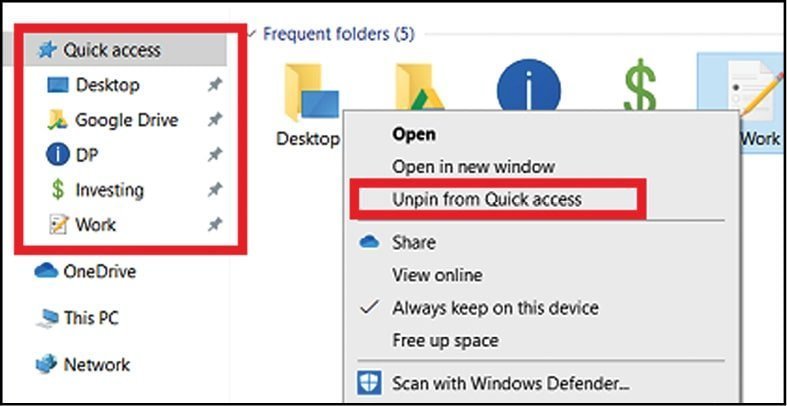 તેનો લાભ લેવા માટે વિન્ડોઝ એક્સપ્લોરર ઓપન કર્યા પછી તમારે જે પણ ફોલ્ડરનો વારંવાર ઉપયોગ કરવાનો થતો હોય તેના સુધી પહોંચીને એ ફોલ્ડર સિલેક્ટ કરી, તેને માઉસથી ક્વિક એક્સેસ કે ફેવરિટ્સ સેકશનમાં ડ્રેગ કરીને લઈ જાઓ. આથી તમારે જ્યારે પણ એ નિશ્ચિત ફોલ્ડર સુધી પહોંચવાનું હોય ત્યારે મેઇનથી સબ-સબ ફોલ્ડર્સમાં ક્લિક કરવાને બદલે સીધા ક્વિક એક્સેસ કે ફેવરિટ સેકશનમાં એ ફોલ્ડર પર ક્લિક કરી શકાશે.

યાદ રાખશો કે આ રીતે ક્વિક એક્સેસ કે ફેવરિટ સેકશનમાં એ ફોલ્ડરનો માત્ર શોર્ટકટ તૈયાર થાય છે. આ વિભાગમાંથી એ ફોલ્ડર દૂર કરવાથી આપણું મૂળ ફોલ્ડર દૂર થતું નથી.
લાયબ્રેરીઝનો ઉપયોગ કરવો
ક્વિક એક્સેસ કે ફેવરિટ્સ એ નિશ્ચિત ફોલ્ડર સુધી પહોંચવાનો સૌથી સહેલો રસ્તો છે. પરંતુ ઘણી વાર એવું બને કે આપણે કોઈ પ્રોજેક્ટ પર કામ કરતા હોઇએ ત્યારે તેને સંબંધિત, પણ અલગ અલગ જગ્યાએ સ્ટોર કરેલ જુદા જુદા ફોલ્ડર્સનો આપણે વારંવાર ઉપયોગ કરવાનો થાય.
આ રીતે ફોલ્ડર્સની સંખ્યા ઘણી વધી જતી હોય તો ક્વિક એક્સેસ કે ફેવરિટ ફોલ્ડર્સની યાદી લંબાઈ જાય અને તેનો મૂળ હેતુ સરે નહીં. કારણ કે અહીં સબ ફોલ્ડર્સ બનાવવાની વ્યવસ્થા નથી!
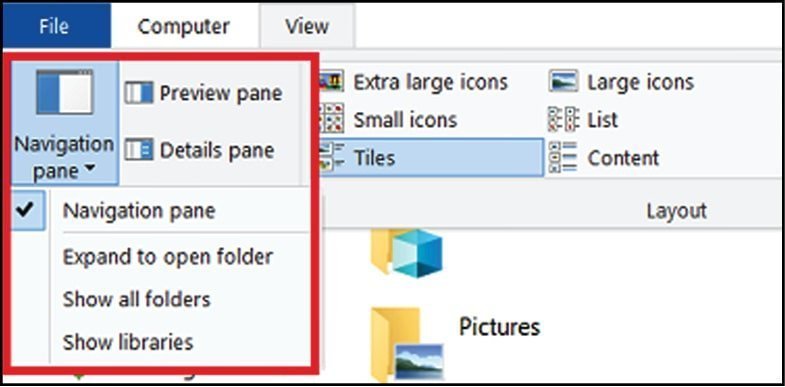 આવી સ્થિતિમાં ‘લાયબ્રેરી’ વ્યવસ્થા ઉપયોગી થાય છે. આ ફીચરથી આપણે કોઈ પ્રોજેક્ટનું લાયબ્રેરીમાં ફોલ્ડર બનાવી શકીએ છીએ અને પછી તેમાં આપણા મૂળ ફોલ્ડર સ્ટ્રકચરમાંના વિવિધ ફોલ્ડર્સના શોર્ટકટ બનાવી શકીએ છીએ.
આ વાંચવામાં તમને થોડું ગૂંચવણભર્યું લાગી શકે પરંતુ તેનો ઉપયોગ શરૂ કર્યા પછી તે રીતસર વરદાનરૂપ લાગશે. લાયબ્રેરીઝને કારણે આપણે આપણા ફોલ્ડર્સ અને સબફોલ્ડર્સના મૂળ સ્ટ્રકચરમાં કોઈ પણ ફેરફાર કર્યા વિના આપણી જરૂરિયાત મુજબ શોર્ટકટનાં નવાં ઝૂમખાં બનાવી શકીએ છીએ.
વિન્ડોઝ-૭ અને ૮માં લાયબ્રેરીનો ખાસ્સો ઉપયોગ થતો હતો. તમારા ફાઇલ એક્સપ્લોરરમાં લાયબ્રેરીઝ સેકશન દેખાતું ન હોય તો વ્યૂમાં નેવિગેશન પેનમાં જઇને લાયબ્રેરીઝ બતાવવાનો વિકલ્પ ઓન કરી શકો છો.
અન્ય રસ્તા
તમે જેનો વારંવાર ઉપયોગ કરતા હો તે ફોલ્ડર હંમેશા ક્લિકવગું રાખવા માટે તેને ટાસ્કબારમાં પિન કરી શકો છો. વિન્ડોઝ એક્સપ્લોરરમાં જોઇતા ફોલ્ડરને માઉસથી ડ્રેગ કરીને ટાસ્કબારમાં લાવી શકો છો. હજી વધુ એક રસ્તો એ ફોલ્ડરને સ્ટાર્ટમેનૂમાં ઉમેરી દેવાનો છે. ત્રીજો એક રસ્તો એ ફોલ્ડરનો ડેસ્કટોપ પર શોર્ટકટ તૈયારી કરી લેવાનો છે. આમાંની કોઈ પણ રીત અજમાવીને તમે તમારું રોજિંદું કામકાજ ઘણું સહેલું બનાવી શકો છો!