
માઇક્રોસોફ્ટ વર્ડ આપણને એક કે તેથી વધુ ડોક્યુમેન્ટને જુદી જુદી ઘણી રીતે જોવાની સુવિધા આપે છે, જે આપણું કામ સરળ અને ઝડપી બનાવી શકે છે.
માઈક્રોસોફ્ટ વર્ડમાં તમે કોઈ ડોક્યુમેન્ટમાં કામ કરી રહ્યા હો ત્યારે તમારું કામ સરળ બનાવવા માટે તમે ડોક્યુમેન્ટને જુદી જુદી ઘણી રીતે જોઈ શકો છો. આ દરેક રીતના જુદા જુદા ફાયદા છે, તમને કઈ રીત વધુ અનુકૂળ રહેશે તેનો બધો આધાર તમારી જરૂરિયાત પર છે!
વિન્ડોઝમાં મથાળાની રિબનમાં ‘વ્યૂ’ ટેબમાં જતાં આપણને ડોક્યુમેન્ટના વ્યૂ સંબંધિત વિવિધ વિકલ્પો મળે છે. આ વિકલ્પો મુખ્યત્વે પાંચ ભાગમાં વહેંચાયેલા છે.

- ડોક્યુમેન્ટ વ્યૂઝ
- શો/હાઇડ
- ઝૂમ
- વિન્ડો
- મેક્રોઝ
આપણે આમાંથી પહેલા ચાર ભાગની મુદ્દાસર માહિતી મેળવીએ, પાંચમા વિશે અલગ લેખની જરૂર છે!
૧. ડોક્યુમેન્ટ વ્યૂઝ
અહીં આપેલા વિકલ્પોની મદદથી, આપણા ડોક્યુમેન્ટને આપણે જુદી જુદી પાંચ રીતે જોઈ-તપાસી શકીએ છીએ.
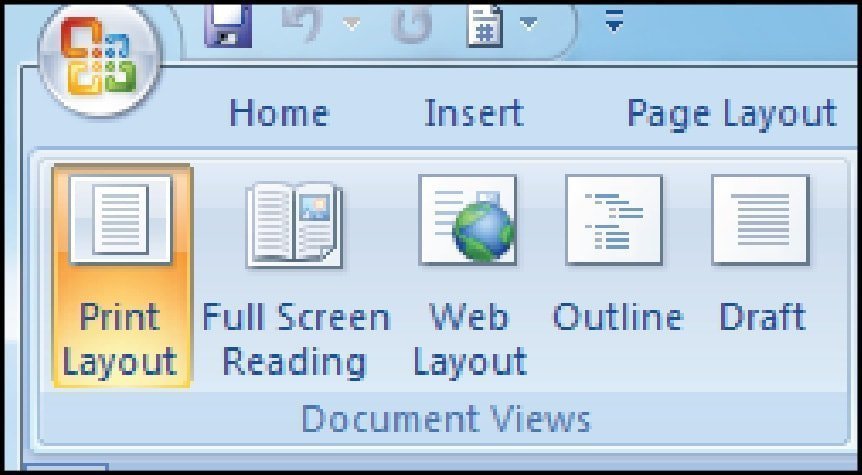 ૧. પ્રિન્ટ લેઆઉટ : સામાન્ય રીતે વર્ડનું દરેક ડોક્યુમેન્ટ આ વ્યૂમાં ઓપન થાય છે. આપણું ડોક્યુમેન્ટ કાગળ પર પ્રિન્ટ થયા પછી કેવું લાગશે તે આ લેઆઉટમાં જોઈ શકાય છે. આથી ટેક્સ્ટના જુદા જુદા ભાગોનું ફોર્મેટિંગ, પેરેગ્રાફ, ઇમેજિસ, માર્જિન, પેજ બ્રેક્સ વગેરે બધું જ અહીં જોઈ શકાય છે. આપણા રોજિંદા કામની દૃષ્ટિએ આ વ્યૂ સૌથી મહત્ત્વનો અને સૌથી વધુ ઉપયોગી છે.
૨. ફૂલ સ્ક્રીન રીડિંગ : જ્યારે તમારે કોઈ ડોક્યુમેન્ટમાં ફેરફારો કરવાના ન હોય પરંતુ એનું કન્ટેન્ટ માત્ર વાંચવાનું હોય ત્યારે આ વ્યૂ ઉપયોગી થઈ શકે.
આ વ્યૂમાં ડોક્યુમેન્ટ બે કોલમ કે પેજમાં વહેંચાઈ જાય છે અને સ્ક્રીન પરના બીજા વિકલ્પો બંધ થઇ જતાં ટેક્સ્ટ માટે વધુ જગ્યા મળે છે. આથી ડોક્યુમેન્ટ વાંચવું વધુ સરળ બને છે.
આ મોડમાં પણ ડોક્યુમેન્ટ વ્યૂના જુદા જુદા ઓપ્શન મળે છે. જેમ કે આપણે આ મોડમાં માત્ર એક પેજ, બે પેજ કે પ્રિન્ટ થયા પછી પેજ કેવું લાગશે વગેરે જુદા જુદા મોડમાં ડોક્યુમેન્ટ જોઈ શકીએ છીએ.

રીડ મોડમાં જ ટાઇપિંગ કરવું હોય કે આપણે કરેલા ફેરફારો ટ્રેક કરવા હોય તો તેના વિકલ્પ પણ મળે છે. અલબત્ત આ રીતે ડોક્યુમેન્ટ વાંચતી વખતી જો તમારે તેમાં મોટા ફેરફારો કરવા હોય તો પ્રિન્ટ લેઆઉટ મોડમાં પરત જવું પડે.
૩. વેબ લેઆઉટ : વર્ડના ડોક્યુમેન્ટને વેબપેજ તરીકે પણ પબ્લિશ કરી શકાતું હોય છે. જો તમારા ડોક્યુમેન્ટનો હેતુ આ જ હોય તો તેને પ્રિન્ટ લેઆઉટમાં જોવાને બદલે વેબ લેઆઉટ મોડમાં જોશો તો તેનું આખરી સ્વરૂપ કેવું લાગશે એ જોઈ શકાશે.
આ મોડમાં ડોક્યુમેન્ટને કોઈ માર્જિન કે પેજ બ્રેક વિના જોઈ શકાય છે. એટલે એક સમયે સ્ક્રીન પર વધુ પ્રમાણમાં કન્ટેન્ટ જોઈ શકાય છે. આ મોડમાં આપણે ડોક્યુમેન્ટમાં ઇચ્છીએ તેવું ફોર્મેટિંગ પણ કરી શકીએ છીએ.
૪. આઉટલાઇન : આ ફીચર ખરેખર તો વર્ડના પાવર યૂઝર માટે કામનું છે. જ્યારે તમે કોઈ ખાસ્સા મોટા ડોક્યુમેન્ટ પર કામ કરી રહ્યા હો અને તેમાં તમે હેડિંગ, સબહેડિંગ, સબ-સબ હેડિંગ વગેરેની મદદથી ડોક્યુમેન્ટનું ચોકસાઇભર્યું ફોર્મેટિંગ કર્યું હોય તો આખા ડોક્યુમેન્ટની વિવિધ રીતે આઉટલાઇન જાણવા માટે આ મોડ કામનો છે. ડોક્યુમેન્ટ મોડને આઉટલાઇનમાં ફેરવ્યા પછી તમે જુદાં જુદાં લેવલ પસંદ કરી શકો. જેમ કે લેવલ-૧ પસંદ કરો તો તમારા ડોક્યુમેન્ટમાં માત્ર પહેલા લેવલનાં હેડિંગ્સ જોઈ શકાય.
જેમ કે ડોક્યુમેન્ટમાં આઠ ચેપ્ટર હોય તો આઠે આઠ ચેપ્ટરનાં ફક્ત હેડિંગ અહીં જોઈ શકાય. ત્યાર પછી લેવલ-૨ પણ પસંદ કરો, તો પહેલા હેડિંગ નીચે જે જે સબ હેડિંગ આપ્યા હોય તે પણ જોઈ શકાય.
આમ આપણે લેવલ વધારતા જઇએ તેમ તેમ આખા ડોક્યુમેન્ટની એક સ્પષ્ટ રૂપરેખા આપણને મળી શકે છે. અલબત્ત આગળ કહ્યું તેમ તમને વર્ડમાં કામ કરવાની સારી એવી ફાવટ હોય ત્યારે જ આ મોડ કામ લાગે છે!
૫. ડ્રાફ્ટ : આ મોડમાં ડોક્યુમેન્ટની માત્ર ટેકસ્ટ જોઈ શકાય છે. તેમાં કોઈ ઇમેજ કે અન્ય વિઝ્યુઅલ એલિમેન્ટ્સ જોઈ શકાતાં નથી. પેજના માર્જિન અને પેજ બ્રેક્સ પણ આ મોડમાં જોવા મળતા નથી. એટલે માત્ર ટેકસ્ટ પર ઝડપથી નજર ફેરવવી હોય તો આ મોડ ઉપયોગી થઈ શકે. જોકે રોજિંદા કામકાજમાં આ મોડ ખાસ ઉપયોગી નથી.
૨. શો/હાઇડ
આ વિભાગમાં આપણે ડોક્યુમેન્ટ સંબંધિત વિવિધ બાબતો સ્ક્રીન પર જોઈ શકાય કે ન જોઈ શકાય તે નક્કી કરી શકીએ છીએ. જેમ કે
- રૂલર : રૂલરનું ચેકબોક્સ ટીક કરતાં ડોક્યુમેન્ટના મથાળે અને ડાબી તરફ માપ દર્શાવતી રૂલર ઓપન થાય છે.
- ગ્રીડલાઇન્સ : ગ્રીડલાઇન્સનું ચેકબોક્સ ટીક કરતાં આખા ડોક્યુમેન્ટ પાછળ ગ્રાફ પેપર ઉમેરાય છે, ખાસ કરીને ઇમેજિસ વગેરેનું યોગ્ય એલાઇનમેન્ટ જાળવવા માટે આ ઉપયોગી થઈ શકે છે.

- મેસેજ બાર : વર્ડની સિસ્ટમ મેસેજ બારની મદદથી આપણને વિવિધ એલર્ટ્સ મોકલતી હોય છે. આ માટેનું ચેકબોક્સ ઓફ હોય તો તેનો મતલબ કે અત્યારે સિસ્ટમ તમને કોઈ મેસેજ બતાવવા ઇચ્છતી નથી. જો તે ઓન હોય અને તમે બધું ધ્યાન ડોક્યુમેન્ટ પર આપવા માગતા હો, તો અહીંથી મેસેજ બાર બંધ કરી શકાય.
- ડોક્યુમેન્ટ મેપ : ડોક્યુમેન્ટ મેપનું ચેકબોક્સ ટીક કરતાં ડાબી તરફ એક પેનલ ખૂલે છે અને તેમાં, જો આપણે ડોક્યુમેન્ટમાં હેડિંગ, સબહેડિંગ વગેરેનું યોગ્ય ફોર્મેટિંગ કર્યું હોય તો તે આઉટલાઇન સ્વરૂપે જોવા મળે છે. અહીં કોઈ પણ હેડિંગ/સબહેડિંગ પર ક્લિક કરીને સીધા તે મુદ્દા પર જઈ શકાય છે. લાંબા ડોક્યુમેન્ટમાં આ સુવિધા ખાસ ઉપયોગી થાય છે.
- થમ્બનેઇલ્સ : આ ચેકબોક્સ ટીક કરતાં ડાબી તરફ આખા ડોક્યુમેન્ટના દરેક પેજની નાની નાની ઇમેજ (જે ખરેખર અંગૂઠાના નખ જેવડી હોતી નથી!) જોઈ શકાય છે, જેને ક્લિક કરીને આપણે સીધા તે પેજ પર જઈ શકીએ છીએ.
૩. ઝૂમ :
 આપણા ડોક્યુમેન્ટના વ્યૂને નાનો મોટો કરવા માટે આ સુવિધા કામની છે. મથાળાના આ વિભાગમાં આપેલા વિવિધ વિકલ્પો સમજવા બહુ સરળ છે. એ ઉપરાંત સ્ક્રીન પર જમણી તરફ નીચેના ખૂણે એક સ્ક્રોલ બારની મદદથી પણ આપણે પેજના જુદા જુદા ઝૂમ લેવલ સેટ કરી શકીએ છીએ.
૪. વિન્ડો :
આખી વાત અહીંથી એક વધુ રસપ્રદ વળાંક લે છે. અહીં આપણને કેટલીક એવી સુવિધાઓ મળે છે, જે વર્ડમાં એક જ અથવા એકથી વધુ ડોક્યુમેન્ટમાં એક સાથે કામ કરવાનું ઘણું સરળ બનાવી શકે છે.
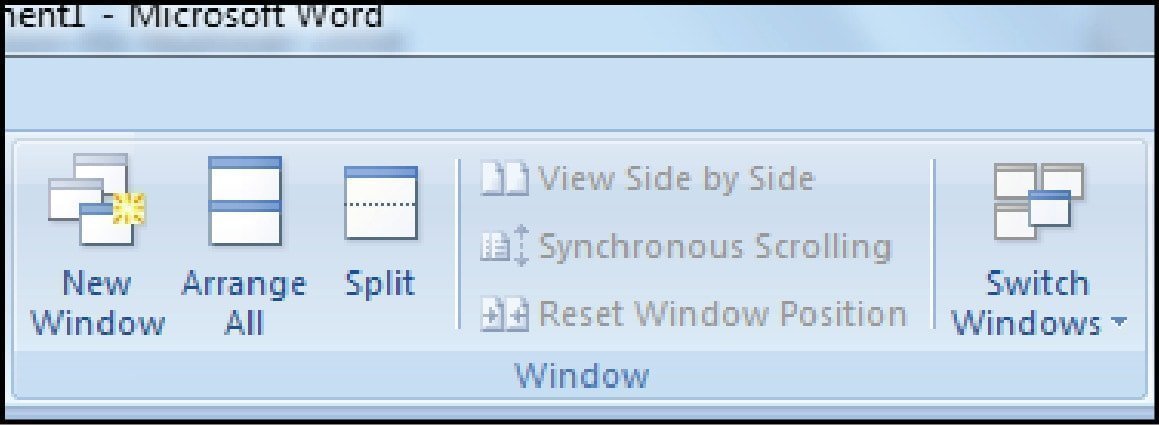
- ન્યૂ વિન્ડો : તમે કોઈ એક ડોક્યુમેન્ટ ઓપન કરીને તેના પર કામ કરી રહ્યા હો ત્યારે એ ડોક્યુમેન્ટના જુદા જુદા ભાગમાંની ટેક્સ્ટ પર નજર દોડાવવી જરૂરી બને છે? તો એ જ ડોક્યુમેન્ટનું બીજું વર્ઝન નવી વિન્ડો તરીકે અહીંથી ઓપન કરી શકાય છે! આમ કરવાથી એક જ ફાઇલ બે વિન્ડોમાં આપણી નજર સામે રહેશે (બંને ફાઇલને સ્ક્રીન પર અડધા અડધા ભાગમાં ગોઠવી શકાય). હવે કોઈ પણ એક ફાઇલમાં કંઈ ફેરફાર કરશો તો એ બીજી ફાઇલમાં પણ થશે કેમ કે આખરે ફાઇલ એક જ છે!
- એરેન્જ ઓલ : આ સુવિધાની મદદથી આપણે ઓપન કરેલી વર્ડની તમામ વિન્ડો આપણે ઇચ્છીએ તે રીતે ગોઠવી શકીએ છીએ. પહેલી વાર ક્લિક કરતાં ઓપન ફાઇલ્સ ઉપરથી નીચે તરફ ગોઠવાતી જશે, પછી આપણે મરજી મુજબ તેને નાની મોટી કરી શકીએ.
- સ્પ્લિટ : એક ફાઇલના બે વર્ઝન ઓપન ન કરવા હોય તો એક જ વિન્ડોમાં એ ફાઇલને બે ભાગમાં વહેંચી શકાય છે. એ માટે ‘સ્પ્લિટ’ પર ક્લિક કરતાં ડોક્યુમેન્ટમાં એક રેખા મૂકીને તમે ઇચ્છો ત્યાંથી બે ભાગ કરી શકો છો. આથી એક ભાગમાં કામ કરતા હોઇએ ત્યારે તેને સંબંધિત વધુ વિગતો ડોક્યુમેન્ટના બીજા ભાગમાં સહેલાઈથી જોઈ શકાશે.
- વ્યૂ સાઇડ બાય સાઇડ : જ્યારે આપણે એક જ ફાઇલના બે વર્ઝન ઓપન કરીએ કે જુદી જુદી ફાઇલ્સ એક સાથે ઓપન કરીએ ત્યારે ‘વ્યૂ સાઇડ બાય સાઇડ’ પર ક્લિક કરતાં બંને ડોક્યુમેન્ટ સ્ક્રીન પર અડધા અડધા ભાગમાં ગોઠવાઈ જાય છે.
- સિંક્રોનસ સ્ક્રોલિંગ : જ્યારે તમે બે જુદા જુદા ડોક્યુમેન્ટને સરખાવી રહ્યા હો ત્યારે એવું બની શકે કે એક ડોક્યુમેન્ટમાં જેમ જેમ ઉપરથી નીચે જતા જઇએ તેમ તેમ બીજા ડોક્યુમેન્ટમાં પણ ઉપરથી નીચે જવાની જરૂર હોય.આવી સ્થિતિમાં સિંક્રોનસ સ્ક્રોલિંગ ફીચર ઓન કરતાં, કોઈ એક તરફના ડોક્યુમેન્ટને સ્ક્રોલ કરતાં બાજુનું ડોક્યુમેન્ટ પણ એ જ ગતિએ આપોઆપ સ્ક્રોલ થતું જશે. બંને ડોક્યુમેન્ટમાં તમારી મરજી મુજબ સ્ક્રોલિંગ કરવા ઇચ્છતા હો તો આ ફીચર ઓફ રાખો.
- રિસેટ વિન્ડો પોઝિશન : જ્યારે આપણે બે ડોક્યુમેન્ટ ઓપન કરીને ‘વ્યૂ સાઇડ બાય સાઇડ’ ફીચરનો લાભ લઈ રહ્યા હોઇએ ત્યારે આપણે જો કોઈ ફાઇલની વિન્ડોને નાની મોટી કરી હોય તો ફરી બંને વિન્ડોને એક સરખી રીતે સ્ક્રીન પર બે ભાગમાં ગોઠવવા માટે આ બટન ઉપયોગી થાય છે.
- સ્વિચ વિન્ડોઝ : એકથી વધુ વિન્ડો ઓપન કરીને આપણે કામ કરી રહ્યા હોઇએ ત્યારે એકમાંથી બીજી વિન્ડોમાં સ્વિચ થવા માટે આ સુવિધાનો લાભ લઈ શકાય. અલબત્ત બીજી વિન્ડોમાં કર્સર મૂકીને આ જ કામ આપણે વધુ સહેલાઇથી કરી શકીએ છીએ!
સિંક્રોનસ સ્ક્રોલિંગ ફીચર ઓન કરતાં, કોઈ એક તરફના ડોક્યુમેન્ટને સ્ક્રોલ કરતાં, બાજુનું ડોક્યુમેન્ટ પણ એ જ ગતિએ આપોઆપ સ્ક્રોલ થતું જશે.
૫. મેક્રોઝ
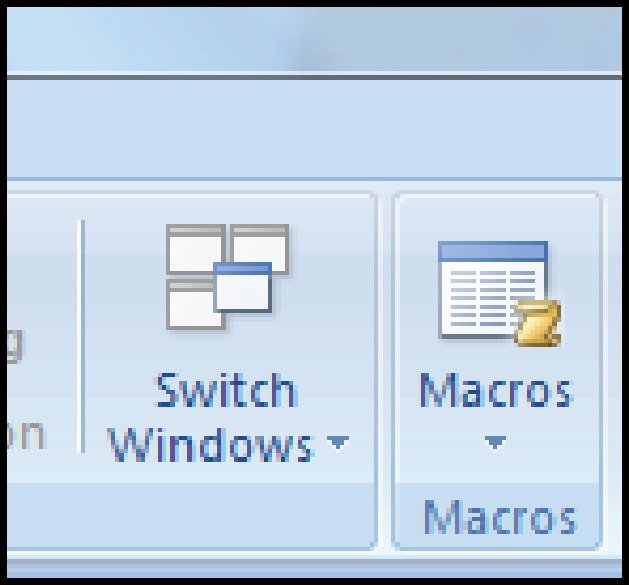 માઇક્રોસોફ્ટ ઓફિસના જુદા જુદા પ્રોગ્રામમાં વારંવાર એક સરખું કામ કરવાનું થતું હોય તો એ કામ કરવા માટે આપણે મેક્રોઝ બનાવી શકીએ છીએ. અહીંથી આપણે અગાઉ બનાવેલા મેક્રોઝ જોઈ શકીએ છીએ કે નવા મેક્રો રેકોર્ડ કરી શકીએ છીએ.
આ વિશે આપણે ફરી ક્યારેક વધુ વિગતવાર વાત કરીશું, આખા લેખ સ્વરૂપે!