
અનેક પાસવર્ડ યાદ રાખવાની ઝંઝટમાંથી છૂટકારો મેળવવો હોય, તો ગૂગલની પાસવર્ડ મેનેજર સર્વિસ બહુ કામની છે, પણ અમુક કાળજી ન રાખો તો બહુ જોખમી પણ બની શકે!
આજના સમયમાં સંખ્યાબંધ ઓનલાઇન એકાઉન્ટસ ધરાવતી કોઈ પણ વ્યક્તિ માટે પોતાના દરેક એકાઉન્ટના પાસવર્ડ યાદ રાખવા અશક્ય છે. ઇન્ટરનેટ પર ઉપલબ્ધ વિવિધ પાસવર્ડ મેનેજર સર્વિસિસ તેનો ઉપાય આપે છે.
ગયા વર્ષે ફેબ્રુઆરી, ૨૦૧૮ અંકમાં આપણે વિવિધ પાસવર્ડ મેનેજર્સ સર્વિસીઝ કેવી રીતે કામ કરે છે તેનો પરિચય મેળવ્યો હતો. તેની સાથે સાથે ગૂગલની પાસવર્ડ મેનેજર સર્વિસની પણ અછડતી માહિતી મેળવી હતી.

પરંતુ મોટા ભાગના લોકોને પહેલી ચિંતા એ વાતની હોય છે કે કોઈ એક સર્વિસને આપણા બધા પાસવર્ડ સોંપાય ખરા? એ એક સર્વિસ જ હેક થઈ તો? આ ચિંતા જરા પણ અસ્થાને નથી. એટલે સવાલ ‘સગવડ પહેલાં કે સલામતી?’ એવો છે.
જો આપણે સગવડ અને સલામતી બંને બાબતનું સંતુલન સાધી શકીએ તો આજની વ્યસ્ત અને જટિલ જિંદગીમાં આપણને થોડી રાહત મળે.
કોઈ પણ પાસવર્ડ મેનેજર સર્વિસમાં સલામતીનો બધો આધાર, એક મુખ્ય પાસવર્ડ પર રહે છે. તેને જીવની જેમ સાચવવો જરૂરી છે.
આવું સંતુલન સાધવામાં મદદ કરતી મોટા ભાગની પાસવર્ડ મેનેજર સર્વિસિસ ફ્રી અને પેઇડ એમ બંને વર્ઝનમાં ઉપલબ્ધ હોય છે. સામાન્ય રીતે આવી સર્વિસનો પૂરો લાભ લેવો હોય તો પેઇડ વર્ઝન જરૂરી બને છે. જ્યારે ગૂગલની પાસવર્ડ મેનેજર સર્વિસ સંપૂર્ણપણે મફત છે. આપણે સૌ મોટા ભાગે પીસીમાં ક્રોમ બ્રાઉઝર અને એન્ડ્રોઇડ ફોનનો ઉપયોગ કરતા હોવાથી આપણી ડિજિટલ લાઇફ પહેલેથી બહુ ગાઢ રીતે ગૂગલ સાથે સંકળાયેલી છે.
આ બાબત ધ્યાને રાખતાં અને ખાસ તો, હજી પણ બહુ મોટા પ્રમાણમાં લોકો ગૂગલની પાસવર્ડ મેનેજર સર્વિસથી અજાણ હોવાથી આપણે બધી પાસવર્ડ મેનેજર સર્વિસના પ્રતિનિધિ જેવી, ગૂગલની સર્વિસનાં જમા અને ઉધાર બંને પાસાં સમજીએ.
આગળ શું વાંચશો?
ગૂગલ પાસવર્ડ મેનેજર સર્વિસનાં વિવિધ પાસાં
- ગૂગલ પાસવર્ડ મેનેજરના ઉપયોગમાં ત્રણ સાદી વાત સમજવાની છે
- નવી સાઇટમાં સરળ રજિસ્ટ્રેશન
- એડ્રેસ ઓટોફિલ કરવાનાં પગલાં
- દરેક સર્વિસ માટે અલગ પાસવર્ડનું સૂચન
- સર્વિસની જરૂરિયાત મુજબના પાસવર્ડ
- પાસવર્ડ ઓટોમેટિક સેવ થાય
- ઓટોમેટિક સાઇન-ઇન થાઓ
- બધા પાસવર્ડ એક જગ્યાએ
- પાસવર્ડ ઘણે અંશે સલામત છે
- આ વિગતો પણ જાણી લો…
ગૂગલ પાસવર્ડ મેનેજર સર્વિસનાં વિવિધ પાસાં

ગૂગલ પાસવર્ડ મેનેજરના ઉપયોગમાં ત્રણ સાદી વાત સમજવાની છે
- તમે તમારા ગૂગલ એકાઉન્ટમાં જુદી જુદી સાઇટ/એપના પાસવર્ડ સેવ કરો છો.
- આ બધું ક્લાઉડમાં, તમારા ગૂગલ એકાઉન્ટમાં સેવ્ડ રહે છે.
- હવે તમે ઇચ્છો તે સાધન, પીસી કે મોબાઇલના બ્રાઉઝરમાં ગૂગલ એકાઉન્ટથી લોગ-ઇન થઈને પાસવર્ડ સિન્ક્ડ કરો, તો ક્લાઉડમાંના બધા પાસવર્ડ એ સાધનમાં લોકલી પણ સેવ થાય છે.
આ સાધનમાં આપણા સિવાય બીજી કોઈ વ્યક્તિ આ પાસવર્ડ ન જુએ એટલું આપણે ધ્યાન રાખવાનું.
નવી સાઇટમાં સરળ રજિસ્ટ્રેશન
ગૂગલની પાસવર્ડ મેનેજર સર્વિસનો પાયો તેના ‘ઓટોફિલ’ ફીચરમાં છે. ઇન્ટરનેટ પર હવે મોટા ભાગની ઓનલાઇન સર્વિસનો પૂરો લાભ લેવા માટે આપણે તેમાં એકાઉન્ટ ખોલાવવું જરૂરી હોય છે.
જે તે સર્વિસમાં એકાઉન્ટ ખોલાવવા માટે આપણે સાઇન-અપ (લોગ-ઇન અને સાઇન-અપ કે સાઇન-ઇન બંને જુદી જુદી બાબત છે એ વિશે આપણે ફેબ્રુઆરી ૨૦૧૭ અંકમાં વાત કરી ગયા છીએ) કરવાના બટન પર ક્લિક કરીએ એ પછી એક ફોર્મ ખૂલતું હોય છે, જેમાં આપણે આપણી કેટલીક વિગતો ભરવાની હોય છે.
આપણા નામ, અટક, ઇમેઇલ એડ્રેસ વગેરે ઉપરાંત પોસ્ટલ એડ્રેસ પણ તેમાં આપવાનું થઈ શકે છે. ગૂગલ ક્રોમ બ્રાઉઝરનું ‘ઓટોફિલ’ ફીચર આ કામ ઘણું સહેલું બનાવે છે.
તમારા બેન્ક એકાઉન્ટ્સના પાસવર્ડ આવી કોઈ સર્વિસમાં સાચવવાને બદલે, જાતે જ સંભાળો તે વધુ હિતાવહ છે. એ માટે શક્ય એટલા જટિલ પાસવર્ડ પસંદ કરશો.
આપણે એક વાર આપણી વિગતો ઓટોફિલ ફીચરમાં ઉમેરી દઈએ તે પછી જ્યારે પણ આવું કોઈ ઓનલાઇન ફોર્મ ભરવાનું થાય ત્યારે ઓટોફિલ ફીચર આપણી વિગતો આપોઆપ તેમાં ભરી દે છે.
ઓટો ફિલ ફીચરની આ ખાસિયત કદાચ તમે જાણતા જ હશો. પાસવર્ડ મેનેજર સર્વિસ તેમાં એક ડગલું આગળ વધે છે. આ સર્વિસ સમજી જાય છે કે આપણે એ સાઇટ માટે કોઈ નવો પાસવર્ડ પસંદ કરવાનો થશે અને પરિણામે તે આપણને સામેથી એક મજબૂત પાસવર્ડ સૂચવે છે! તેનો લાભ લેવા માટે…
એડ્રેસ ઓટોફિલ કરવાનાં પગલાં
મોબાઇલ કે પીસી/લેપટોપમાં ક્રોમ બ્રાઉઝર ઓપન કરી, તેનાં સેટિંગ્સમાં જાઓ.
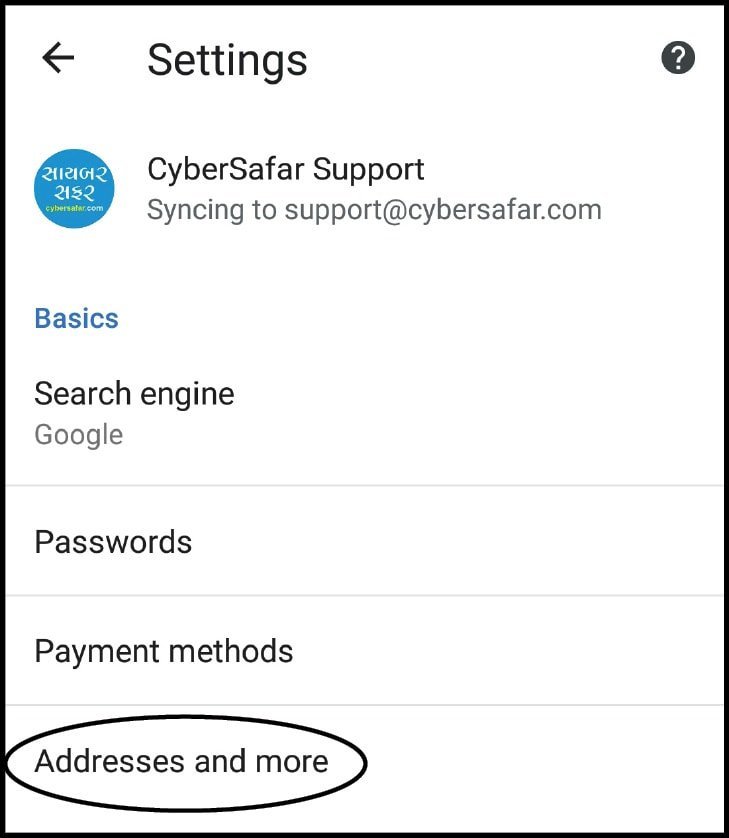 મોબાઇલમાં ‘બેઝિક્સ’ વિભાગમાં, સર્ચ એન્જિન અને ત્યાર પછી ‘પાસવર્ડ્સ’, ‘પેમેન્ટ મેથડ્સ’ અને ‘એડ્રેસીઝ એન્ડ મોર’ના વિકલ્પ જોવા મળશે (પીસીમાં ‘ઓટોફિલ’ શીર્ષક હેઠળ આ જ વિકલ્પો મળશે).
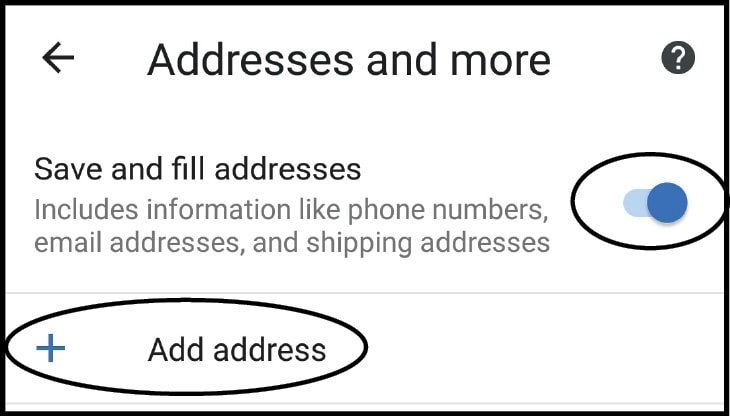 ‘એડ્રેસીઝ એન્ડ મોર’ પર ટેપ કરો. તેમાં ‘સેવ એન્ડ ફિલ એડ્રેસીઝ’નું બટન ઓન કરી દો.
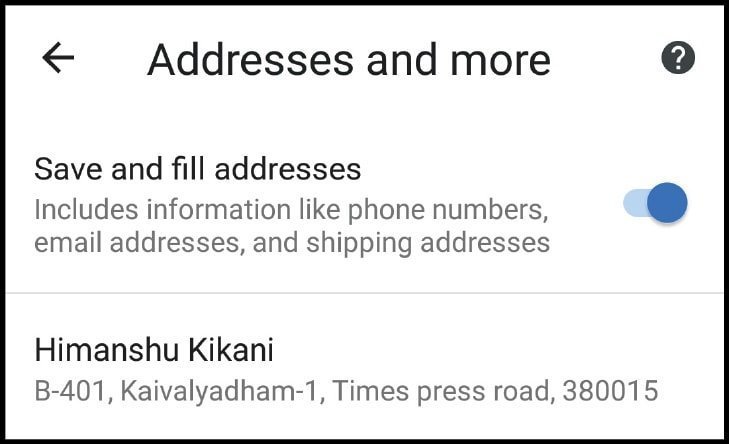 હવે ‘એડ એડ્રેસ’ પર ટેપ કરો અને તેમાં તમારી વિગતો ભરીને ‘ડન’ પર ક્લિક કરી દો.
હવે પછી આપણે જ્યારે પણ કોઈ એપ કે સાઇટમાં ખાતું ખોલાવતી વખતે કે ઓનલાઇન શોપિંગ સાઇટમાંના ફોર્મમાં આપણી વિગતો ભરવાની થાય, ત્યારે, ફક્ત આપણું નામ લખતાં, બાકીની વિગતો ક્રોમમાં સચવાયેલી વિગતો અનુસાર આપોઆપ ભરાઈ જશે.
પાસવર્ડ સેવ કરવાનાં અને ઓટો સાઇન-ઇન થવાનાં પગલાં
- ક્રોમના સેટિંગ્સમાં ‘પાસવર્ડ્સ’ પર ટેપ કરો.
- તેમાં ‘સેવ પાસવર્ડ્સ’નું બટન ઓન કરી દો.
- ત્યાર પછીનું, ‘ઓટો સાઇન-ઇન’ બટન પણ ઓન કરી દો.
ગૂગલ ક્રોમમાં આપણે વિવિધ પેમેન્ટ મેથડ્સ પણ સેવ કરી શકીએ છીએ, પણ એની વાત ફરી ક્યારેક કરીશું.
દરેક સર્વિસ માટે અલગ પાસવર્ડનું સૂચન
ઉપરનાં પગલાં લીધા પછી, તમે જ્યારે પણ કોઈ નવી એપ/સર્વિસમાં એકાઉન્ટ ખોલાવશો ત્યારે તેના ફોર્મમાં, ઉપર કહ્યું તેમ તમારું નામ લખતાં, બાકીની વિગતો ઓટોફિલ થઈ જશે.
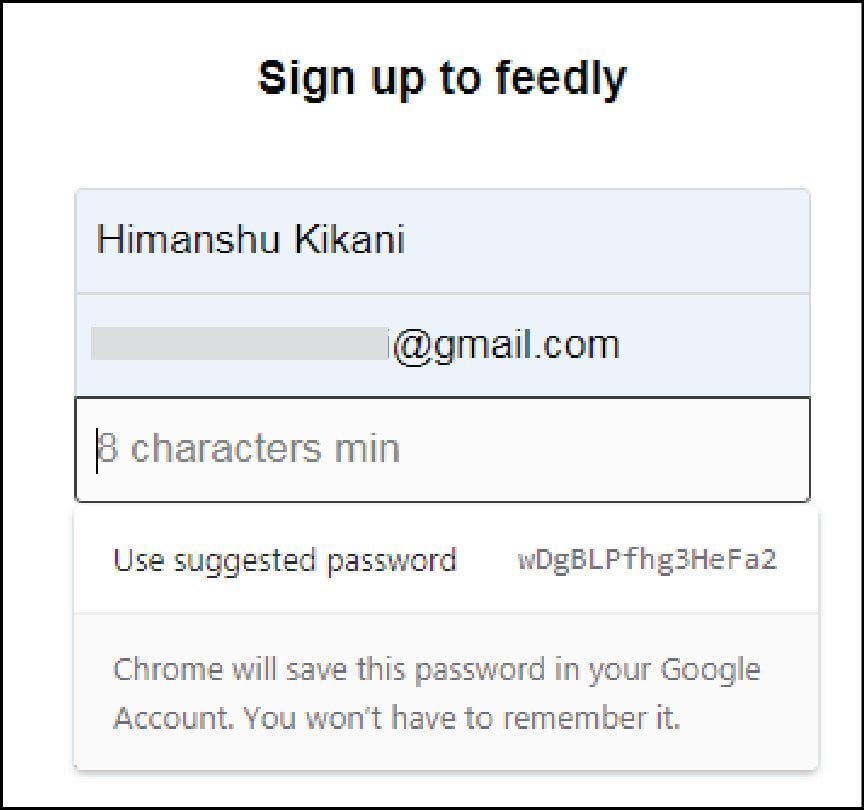
એ પછી જ્યારે પાસવર્ડ નક્કી કરવાના ફિલ્ડમાં કર્સર લાવશો, ત્યારે તરત ક્રોમમાંની પાસવર્ડ મેનેજર સર્વિસ તમને એક લાંબોલચક પાસવર્ડ સૂચવશે. આ પાસવર્ડ એટલો લાંબો અને જટિલ હશે કે આપણને પોતાને તો તે ક્યારેય યાદ રહે નહીં. યાદ રાખવાની જરૂર પણ નથી, કેમ કે એ કામ આપણે ક્રોમની પાસવર્ડ મેનેજર સર્વિસને સોંપી રહ્યા છીએ.
જો તમે ગૂગલ એકાઉન્ટ માટે ટુ-સ્ટેપ વેરિફિકેશનનો ઉપયોગ કરતા ન હો, તો તેની પાસવર્ડ મેનેજર સર્વિસમાં કોઈ પાસવર્ડ સેવ કરશો નહીં.
આપણે દરેક ઓનલાઇન સર્વિસ માટે અલગ અલગ પાસવર્ડ રાખવો જોઈએ એ વાત પર ‘સાયબરસફર’માં વારંવાર ભાર મૂકવામાં આવે છે. સાદું કારણ છે કે એક જ પાસવર્ડ એકથી વધુ એકાઉન્ટમાં ઉપયોગ કરવાથી કોઈ સર્વિસ હેક થાય તો આપણું બીજું એકાઉન્ટ જોખમાઈ જાય છે. હેકર્સ તેમને મળેલો આપણો એક પાસવર્ડ ગણતરીની પળોમાં આપણાં બીજાં એકાઉન્ટ્સમાં પણ અજમાવી શકે છે.
કોઈ પણ ઓનલાઇન એકાઉન્ટની સલામતી માટે, આગવો પાસવર્ડ એ સૌથી મહત્ત્વની બાબત છે. આ બાબત ધ્યાને રાખીને પાસવર્ડ મેનેજર સર્વિસ જ્યારે પણ કોઈ પણ નવી સર્વિસ માટે આપણને સામેથી પાસવર્ડ સૂચવે છે ત્યારે તે દરેક વખતે નવો જ પાસવર્ડ સૂચવે છે (હજી આગલા જ, એપ્રિલ ૨૦૧૯ અંકમાં આપણે, આપણે કોઈ સર્વિસમાં, અગાઉ બીજી સર્વિસમાંથી ચોરાયેલા પાસવર્ડનો ઉપયોગ કરતા હોઈએ તો તેને બદલી નાખવાનો એલર્ટ આપતા, ‘પાસવર્ડ ચેકઅપ ટૂલ’ વિશે વાત કરી હતી, એ યાદ છેને?!).
હા, આપણને દરેક સર્વિસ માટે આવું, પાસવર્ડનું સૂચન ન પણ મળે. એ સર્વિસનાં ફોર્મનાં ફિલ્ડ પાસવર્ડ સર્વિસ સાથે મેચ ન થતાં હોય તો એવું બની શકે. એવા સંજોગમાં, આપણે પોતે ઇચ્છીએ તેવો પાસવર્ડ લખી શકીએ છીએ. એ પછી એડ્રેસ બારમાં દેખાતી ચાવીની નિશાની પર ક્લિક કરતાં, આપણે પસંદ કરેલો પાસવર્ડ, ગૂગલની પાસવર્ડ મેનેજર સર્વિસમાં સેવ થઈ જાય છે.
સર્વિસની જરૂરિયાત મુજબના પાસવર્ડ
દરેક ઓનલાઇન સર્વિસ તેને માટે પાસવર્ડ પસંદ કરવાના અમુક નિશ્ચિત ધોરણો સૂચવતી હોય છે. જેમ કે પાસવર્ડમાં ઓછામાં ઓછું એક લોઅર કેસ કેરેકટર હોવો જોઈએ, એક કે વધુ અપર કેસ કેરેકટર હોવા જોઈએ, આંકડા હોવા જોઈએ કે સ્પેશિયલ કેરેકટર હોવા જોઈએ વગેરે.
પાસવર્ડ મેનેજર સર્વિસ આ જરૂરિયાતો ધ્યાનમાં રાખીને જ નવો પાસવર્ડ સૂચવે છે.
ટેક્નોલોજીની વધુ એક મજા જુઓ. અંગ્રેજીમાં લોઅર કેસમાં ‘એલ’ અને કેપિટલ ‘આઇ’ જોવામાં સરખા જ લાગે છે. પાસવર્ડ મેનેજર સર્વિસ આવા અક્ષરોનો ઉપયોગ ટાળે છે!
પાસવર્ડ ઓટોમેટિક સેવ થાય
દરેક સર્વિસ માટે નવો, મજબૂત પાસવર્ડ પસંદ કરવો આપણે માટે અઘરી બાબત છે, તો એવા દરેક પાસવર્ડ યાદ રાખવા એ એથીય વધુ મુશ્કેલ છે. પાસવર્ડ મેનેજર સર્વિસ આ કામ તદ્દન સહેલું બનાવી દે છે. તે આપણને બે રીતે મદદરૂપ થાય છે :
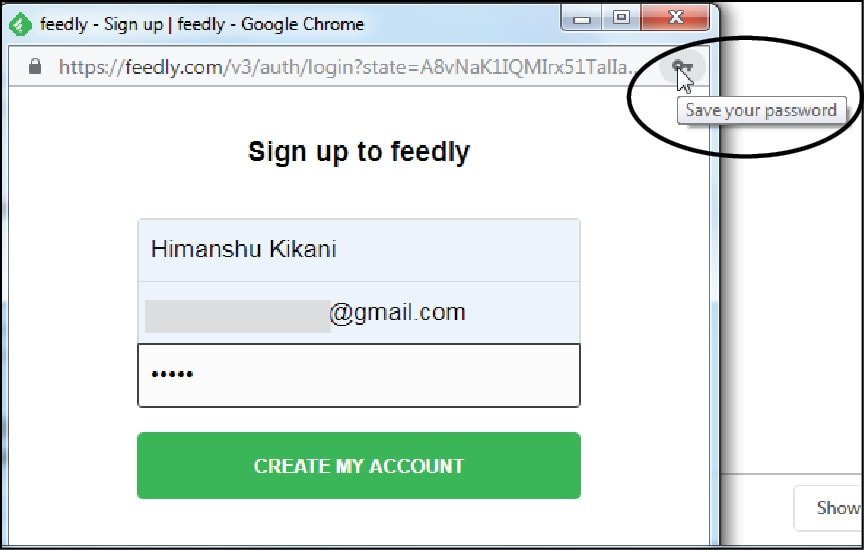 જો ઉપરની રીતે કોઈ પણ સર્વિસમાં નવું એકાઉન્ટ ખોલાવતી વખતે આપણે પાસવર્ડ મેનેજર સર્વિસે સૂચવેલો પાસવર્ડ પસંદ કરીએ તો તે પાસવર્ડ મેનેજર સર્વિસમાં આપોઆપ સેવ થઈ જાય છે.
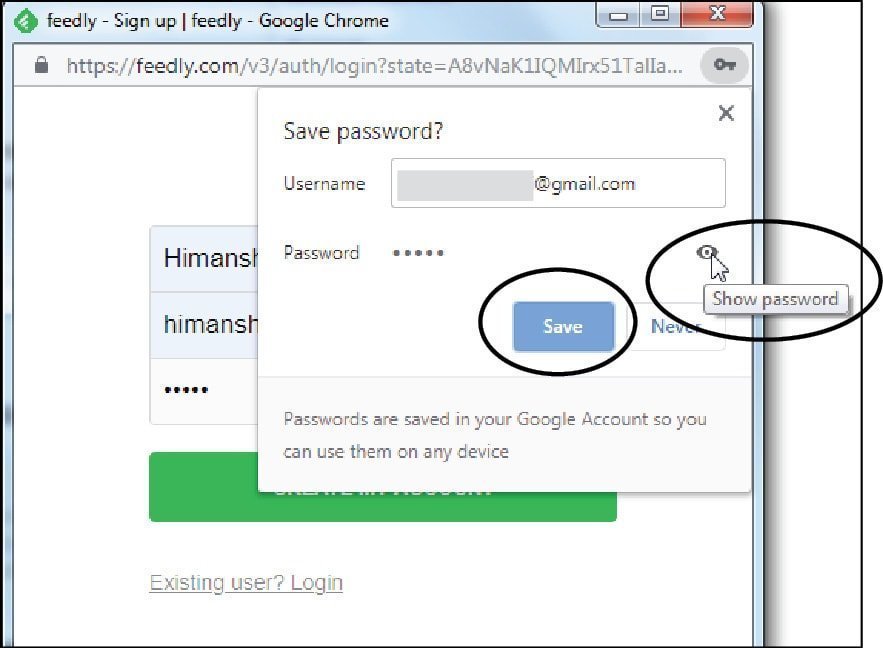 જો આપણે પોતાની રીતે કોઈ પાસવર્ડ નક્કી કરવાનું પસંદ કરીએ તો પાસવર્ડ મેનેજર સર્વિસ આપણને પૂછશે કે ‘તમે આ પાસવર્ડ સેવ કરવા માગો છો?’ હા કહીશું તો તે આપણા ગૂગલ એકાઉન્ટમાંની પાસવર્ડ મેનેજર સર્વિસમાં સેવ થઈ જશે.
 ત્રીજો રસ્તો, ઉપર કહ્યા મુજબ, જાતે જ આપણા નવા પાસવર્ડને પાસવર્ડ મેનેજર સર્વિસમાં સેવ કરી લેવાનો છે.
ઓટોમેટિક સાઇન-ઇન થાઓ
પાસવર્ડ મેનેજર સર્વિસનો આ સૌથી મોટો લાભ છે. તમે જે સર્વિસ માટે આ પાસવર્ડ મેનેજર સર્વિસમાં તમારો પાસવર્ડ સેવ કર્યો હોય તેના લોગ-ઇન બટન પર ક્લિક કરતાં ક્રોમ બ્રાઉઝર આપોઆપ એ સર્વિસ માટેનું તમારું યૂઝરનેમ અને પાસવર્ડ ફિલ કરી આપે છે!
તમારે માત્ર લોગ-ઇન કે સાઇન-ઇન બટન પર ક્લિક કરવાનું રહે છે.
જો તમે તમારા સ્માર્ટફોનને પેટર્ન, પિન કે પાસવર્ડથી લોક રાખતા ન હો, તો પણ ગૂગલની પાસવર્ડ મેનેજર સર્વિસમાં કોઈ પાસવર્ડ સેવ કરશો નહીં.
જો એ સર્વિસ માટે તમે પોતે કે તમારા પરિવારના અન્ય સભ્યોના એકાઉન્ટ ક્રિએટ કરેલ હોય અને એ દરેક પાસવર્ડ મેનેજર સર્વિસમાં સેવ કરેલ હોય તો તમારે ફક્ત જે તે યૂઝરનેમ આપવાનું રહે છે. એ પછી પાસવર્ડ આપોઆપ ફિલ થાય છે અને તમારે સાઇન-ઇન બટન પર ક્લિક કરવાનું રહે છે.
કોઈ પણ ઓનલાઇન સર્વિસમાં સાઇન-ઇન થવાનો આ સૌથી સહેલો રસ્તો છે!
બધા પાસવર્ડ એક જગ્યાએ
ગૂગલની પાસવર્ડ મેનેજર સર્વિસમાં સેવ કરેલા તમારા તમામ પાસવર્ડ તમે બે રીતે જોઈ શકો છો.
૧. કોઈ પણ બ્રાઉઝરમાં
કોઈ પણ બ્રાઉઝરમાં passwords.google.com પર જાઓ. તેમાં તમારા ગૂગલ એકાઉન્ટથી લોગ-ઇન થયા પછી તમે જે જે ઓનલાઇન સર્વિસ માટે પાસવર્ડ સેવ કર્યા હશે તે તમામ સર્વિસ/સાઇટ્સ/એપ્સની યાદી જોવા મળશે. આ તબક્કે આપણને આપણા પાસવર્ડ જોવા મળશે નહીં.
કોઈ પણ સર્વિસ પર ક્લિક કરતાં આપણે ગૂગલ એકાઉન્ટમાં ફરીથી લોગ-ઇન થવું પડશે અને તે પછી આપણે આપણા પાસવર્ડ સુધી પહોંચી શકીશું. હજી અહીં પણ પાસવર્ડ સ્પષ્ટ અક્ષરોમાં જોવા મળશે નહીં. આંખના આઇકન પર ક્લિક કર્યા પછી તે પાસવર્ડ જોવા મળશે. અહીંથી આપણે પાસવર્ડ કોપી કરી શકીએ છીએ કે ડિલીટ કરી શકીએ છીએ.
૨. ક્રોમ બ્રાઉઝરમાં
વાત અહીંથી બહુ જોખમી વળાંક લે છે. આ બાબત બરાબર સમજવા માટે આ લેખ જુઓ.
પાસવર્ડ ઘણે અંશે સલામત છે
શીર્ષક પર ધ્યાન આપજો! ગૂગલ અને તેના જેવી બીજી કોઈ પણ પાસવર્ડ મેનેજર સર્વિસમાં આપણા પાસવર્ડ ‘ઘણે અંશે’ સલામત છે, સંપૂર્ણ નહીં!
ગૂગલ પાસવર્ડ મેનેજર સર્વિસમાં આપણા પાસવર્ડ એન્ક્રિપ્ટેડ સ્વપમાં સ્ટોર થાય છે એટલે કે આપણા પોતાના સિવાય કોઈ પણ વ્યક્તિ આ પાસવર્ડ જોઈ શકતી નથી. તેમ છતાં, ઇન્ટરનેટ પર કશું જ જડબેસલાક, સંપૂર્ણ સલામત નથી. આથી અન્ય કોઈ પણ પાસવર્ડ મેનેજર સર્વિસની જેમ ગૂગલની પાસવર્ડ મેનેજર સર્વિસમાં સેવ કરેલા પાસવર્ડ ઘણે અંશે સલામત છે, પરંતુ સંપૂર્ણપણે નહીં.
તમારા ગૂગલ એકાઉન્ટનો પાસવર્ડ કોઈ બ્રાઉઝરની પાસવર્ડ મેનેજર સર્વિસમાં સેવ કરવાનું ટાળો. એ જોખમી બની શકે.
તેની સામે મુખ્ય ત્રણેક પ્રકારનાં જોખમ છે :
- તમારું ગૂગલ એકાઉન્ટ જ હેક થાય. આની શક્યતાઓ હવે સતત ઘટી રહી છે પરંતુ તે અશક્ય નથી. જો તમે ટુ-સ્ટેપ વેરિફિકેશનથી તમારા ગૂગલ એકાઉન્ટને સલામત રાખો તો તેમાંના પાસવર્ડ પણ સલામત રહે છે. આ અત્યંત મહત્ત્વની બાબત છે. જો તમે ગૂગલ એકાઉન્ટ માટે ટુ-સ્ટેપ વેરિફિકેશન અને ફોનને લોક કરવાની સુવિધાનો લાભ ન લેતા હો તો ગૂગલ પાસવર્ડ મેનેજર સર્વિસનો ઉપયોગ કરશો નહીં. તમારા કોઈ પણ સાધનનો તમારા સિવાય અન્ય, વિશ્વાસ ન મૂકી શકાય એવી વ્યક્તિ ઉપયોગ કરતી હોય તો તેમાં તમારા પાસવર્ડ સિન્ક્ડ રાખશો નહીં.
- તમારી કોઈ પણ સર્વિસ હેક થાય. આપણે ભલે ગૂગલે સૂચવેલ એકદમ મજબૂત પાસવર્ડ પસંદ કર્યો હોય પરંતુ એ સર્વિસ પોતે એક હેક થાય તો એ સર્વિસ પૂરતો આપણો પાસવર્ડ જોખમાઈ જાય છે. મોટા ભાગની દરેક સારી ઓનલાઇન સર્વિસ પોતાના યૂઝર્સના પાસવર્ડ એન્ક્રિપ્ટેડ સ્વરૂપમાં સ્ટોર કરે છે, પરંતુ હમણાં ફેસબુકના કિસ્સામાં બહાર આવ્યું તેમ ઘણી સર્વિસ યૂઝર્સના પાસવર્ડ પ્લેઇન ટેક્સ્ટમાં સ્ટોર કરવાની ગફલત કરે છે. આવા કિસ્સામાં એ સર્વિસમાંનો આપણો પાસવર્ડ સલામત રહેતો નથી (એક આડ વાત, ‘સાયબરસફર’ના લવાજમ ધારકોને તેમની કોઈ જ મહત્ત્વની માહિતી પૂછવામાં આવતી ન હોવા છતાં તેમના પાસવર્ડ એન્ક્રિપ્ટેડ સ્વરૂપમાં જ સ્ટોર થાય છે. તમે પોતે ‘સાયબરસફર’ની સિસ્ટમમાં પાસવર્ડ જનરેટ કર્યો હોય તો સાઇટના સંચાલકો પણ તે જોઈ શકતા નથી).
- જો તમે ક્રોમ સિવાયના કોઈ બ્રાઉઝરમાં તમારું ગૂગલ એકાઉન્ટ એક્સેસ કરો, તેની પાસવર્ડ મેનેજર સર્વિસમાં ગૂગલ એકાઉન્ટનો પાસવર્ડ સેવ કરો અને… ન કરે નારાયણ, પણ એ બ્રાઉઝરની પાસવર્ડ મેનેજર સર્વિસનો ડેટા હેક થાય, તો તમારું ગૂગલ એકાઉન્ટ અને તેને પગલે, તેમાં સચવાયેલા તમારા અન્ય તમામ પાસવર્ડ પણ જોખમાઈ જાય છે!
આ વિગતો પણ જાણી લો…
ગૂગલ સાથે જોડાયેલા રહેવું જરૂરી છે
ગૂગલ પાસવર્ડ સર્વિસ, ગૂગલ પર જ કામ લાગી શકે છે. જો તમે પીસી/લેપટોપ અને સ્માર્ટફોનમાં ક્રોમ બ્રાઉઝરનો ઉપયોગ કરતા હો અને તેમાં તમારા ગૂગલ એકાઉન્ટથી સાઇન-ઇન રહેતા હો તો તમારે કોઈ ઝંઝટનો સામનો કરવો પડશે નહીં. પરંતુ જો તમે ફાયરફોક્સ, માઇક્રોસોફ્ટ એજ, સફારી કે યુસી બ્રાઉઝર જેવા જુદા જુદા બ્રાઉઝરનો ઉપયોગ કરતા હશો તો તેમાં ગૂગલની પાસવર્ડ સર્વિસનો લાભ લેવા માટે તમારે દરેક વખતે નવી સર્વિસમાં પાસવર્ડ પસંદ કરવા કે પહેલેથી સેવ કરેલા પાસવર્ડ ઓટોફિલ થાય તેવો લાભ લેવા માટે વારંવાર ગૂગલ એકાઉન્ટથી સાઇન-ઇન થવું પડશે. આ અગવડભર્યું બનશે.
બીજી પાસવર્ડ સર્વિસમાં જઈ શકાશે
જો તમે ગૂગલની પાસવર્ડ મેનેજર સર્વિસ છોડીને અન્ય કોઈ કંપનીની પાસવર્ડ મેનેજર સર્વિસમાં શિફ્ટ થવા માગતા હો તો એ શક્ય છે. એ માટે તમે ક્રોમના સેટિંગ્સમાં, એકાઉન્ટમાં, પાસવર્ડસમાં જાઓ અને તેમાં સેવ્ડ પાસવર્ડ પાસેના ત્રણ ડોટ પર ક્લિક કરી ‘એક્સપોર્ટ પાસવર્ડ’નો વિકલ્પ પસંદ કરી શકો છો. આ રીતે તમે સેવ કરેલ દરેક વેબસાઇટ, તેમાંનું તમારું યૂઝરનેમ અને પાસવર્ડ એક સ્પ્રેડશીટરૂપે ડાઉનલોડ કરવા મળશે.
તમે અલગ અલગ સાઇટ્સના પાસવર્ડ સેવ કરી શકો છો, તેમ અમુક સાઇટ્સ (જેમ કે બેન્ક્સ)ના પાસવર્ડ ક્યારેય સેવ કરવામાં ન આવે એવું સેટિંગ પણ કરી શકો.
ગૂગલ ઉપરાંત, બીજી ઘણી કંપની પાસવર્ડ મેનેજર સર્વિસ આપે છે. એ દરેકનાં પેઇડ અને ફ્રી બંને પ્રકારનાં વર્ઝન હોય છે. અલબત્ત, આવી ઘણી ખરી સર્વિસ માટે, આ જ તેમનો મુખ્ય બિઝનેસ હોવાથી તેમાં ફ્રી વર્ઝન ખાસ્સાં મર્યાદિત હોય છે. જો તમે પીસી અને ફોનમાં ગૂગલની વિવિધ સર્વિસીઝનો જોરદાર ઉપયોગ કરતા હો, ગૂગલ પર ભરોસો રાખી શકતા હો અને તમારા ગૂગલ એકાઉન્ટને સલામત રાખી શકતા હો, તો તેની પાસવર્ડ મેનેજર સર્વિસ સરળ પડશે.
તમે ગૂગલ પાસવર્ડ મેનેજર સર્વિસ કે તેના જેવી બીજી કોઈ સર્વિસનો ઉપયોગ કરો છો? તમારા અનુભવો, નીચે કમેન્ટ્સમાં જરૂર જણાવો!