
આજના સમયમાં ઇ-મેઈલ આપણા જીવનનો અનિવાર્ય હિસ્સો છે ત્યારે આવો જાણીએ, આપણે તેનો વધુમાં વધુ લાભ કઈ રીતે લઈ શકીએ. શરૂઆત કરીએ જીમેઈલથી.
આગળ શું વાંચશો?
- જીમેઈલની શરુઆત થઈ આ રીતે
- જીમેઈલ સાથે પ્રારંભિક ઓળખાણ
- જનરલ સેટિંગ્સ
- મેઈલ લખો ગુજરાતીમાં
- કામ આસાન બનાવતા શોર્ટકટ્સ
- લેબલ્સનો પૂરેપૂરો ઉપયોગ કરીએ
- જીમેઈલમાં વધારાના ફીચર્સ ઉમેરો
- અરેરે મેઈલ ભૂલથી સેન્ડ થઈ ગયો
- હેવી મેઈલ બેકગ્રાઉન્ડમાં સેન્ડ કરો
- ઈનબોક્સ ગોઠવો તમારી મરજી મુજબ
- ફાઈલ એટેચ કરવાની સહેલીરીત
- ફાઈલ એટેટ કરવાનું ભૂલી ગયા?

તમે કઈ ઈ-મેઇલ સર્વિસનો ઉપયોગ કરો છો? આ લેખ ત્રણ ચાર વર્ષ પહેલાં લખાયો હોત તો પહેલાં એમ પૂછવું પડ્યું હોત કે “તમે ઈ-મેઇલનો ઉપયોગ કરો છો? હવે એ સવાલ તો રહ્યો જ નથી!
થોડાં વર્ષ પહેલાં સુધી ઈ-મેઇલની વાત નીકળે એટલે વધુમાં વધુ લોકો યાહૂ કે હોટમેઇલનો ઉપયોગ કરતા હોવાનો જવાબ મળતો. હવે બહુ મોટા પ્રમાણમાં લોકો યાહુ, હોટમેઇલનાં પોતાનાં એકાઉન્ટ ચાલુ રાખીને ટ્રાયલ માટે જીમેઇલ તરફ વળી રહ્યા છે અને પછી પરમેનન્ટ એનો જ ઉપયોગ કરવા લાગ્યા છે.
કેમ?

૧ એપ્રિલ ૨૦૦૪માં લોન્ચ વખતે જીમેઇલે એક ધડાકે તેના હરીફ કરતાં ૨૫૦ કે ૫૦૦ ગણી વધુ સ્પેસ આપીને લોકોને પોતાની તરફ વાળવાનું શ કર્યું હતું. બિલકુલ ક્લીન યુઝર ઇન્ટરફેસ એ જીમેઇલની વધુ એક ખાસિયત હતી. સમય સાથે ગૂગલે વધુ ને વધુ સ્પેસ આપતા રહેવાનું ચાલુ રાખ્યું અને ખાસ તો તેમાં સતત નવી નવી સગવડો પણ ઉમેરવાનું ચાલુ રાખ્યું તેને કારણે લોકોને જીમેઇલ માફક આવી ગયું છે.
આ તો જીમેઇલ કેમ લોકપ્રિય છે એનો ટૂંકો જવાબ થયો, આપણે પોતે જીમેઇલના પાવર યૂઝર બનવું હોય તો તેની બધી ખાસિયતો, ખૂબીઓનો પૂરો ઉપયોગ કરતાં શીખવું રહ્યું. આ એક લેખમાં બધી જ વાતોની વિગતવાર સમજ કેળવવાનું તો શક્ય નથી, પણ આપણે કેટલીક પ્રાથમિક વાતો અને ખાસિયતો જાણવાનો પ્રયાસ કરીએ.
જીમેઇલની શરુઆત થઈ આ રીતે…

- જીમેઇલ શબ્દ આપણા માટે જાણીતો બન્યો ૨૦૦૪થી.
- શરુઆતમાં તેનો ઉપયોગ ગૂગલના કર્મચારી માટેના ઈ-મેઇલ પ્રોગ્રામ તરીકે સીમિત રાખવામાં આવ્યો હતો.
- ગારફિલ્ડની જાણીતી કાર્ટૂન સ્ટ્રીપ બનાવતી કંપનીએ જીમેઇલ.કોમ ડોમેન રજિસ્ટર કરાવી રાખ્યું હતું, ગૂગલ કંપનીએ તેની પાસેથી આ ડોમેઇન ખરીદવું પડ્યું.
- માર્ચ ૨૦૦૪થી બીટા (એટલે કે સાવ રેડી નહીં, પણ જેના પર હજી કામ ચાલી રહ્યું હોય, પણ લોકો તેનો ઉપયોગ શ કરી શકે એવું સોફ્ટવેર) તરીકે જીમેઇલની શઆત થઈ અને આ બીટા ફેઝ પૂરાં પાંચેક વર્ષ સુધી ચાલ્યો!
- ગૂગલે ઓફિશિયલી ૧ એપ્રિલ ૨૦૦૪ના રોજ જીમેઇલ સર્વિસ લોન્ચ કરી, પણ એ પહેલાં તેના વિશે કેટલીય અફવાઓ વહેતી થઈ ગઈ હતી. ગૂગલ અગાઉ કેટલીય વાર લોકોને એપ્રિલફૂલ બનાવ્યા હોવાથી, જીમેઇલની લોન્ચ ડેટ ૧ એપ્રિલ જાહેર થઈ તો લોકોએ તેને પણ મજાક માની હતી.
- શરુઆતમાં ગૂગલની બીજી એક પ્રોડક્ટ બ્લોગર.કોમના વધઉ એક્ટિવ બ્લોગર્સને જીમેઇલના ટેસ્ટિંગ માટે આમંત્રણ મળ્યું. પછી ધીમે ધીમે જીમેઇલમાં જોડાવાનું આમંત્રણ મેળવનારા લોકો બીજાને આમંત્રણ આપી શકે એવી વ્યવસ્થા થઈ.
- એ સમયે જીમેઇલનું આકર્ષણ એટલું જોરદાર હતું કે જીમેઇલના આમંત્રણની લે-વેચ શરુ થઈ હતી!
- પીસીવર્લ્ડ નામના એક મેગેઝિને નોંધ્યું છે કે એક સમયે ઇબે સાઇટ પર જીમેઇલનું આમંત્રણ ૧૫૦ ડોલર (એટલે કે લગભગ રુા.૭,૫૦૦માં વેચાતું હતું.
- જાન્યુઆરી ૨૦૦૫માં જીમેઇલમાં એક મોટી ખામી હોવાનું બહાર આવ્યું. હેકર્સ સહેલાઈથી કોઈ જીમેઇલ યુઝરના એકાઉન્ટમાં ઘૂસીને ખાનગી ઈ-મેઇલ વાંચી શકે એવી આ ખામી જોકે પછી તાબડતોબ સુધારી લેવામાં આવી.
- લોન્ચ સમયે ગૂગલે યુઝર્સને ૧ જીબી સ્પેસ આપવાની જાહેરાત કરીને આખી દુનિયાને આંચકો આપ્યો હતો, કેમ કે એ સમયે બીજી હરીફ સર્વિસીઝ માંડ ૨ કે ૪ એમબીની સ્પેસ આપતી હતી, જીમેઇલે તેમના કરતાં ૨૫૦ કે ૫૦૦ ગણી વધુ સ્પેસ આપી!).
- લોન્ચના બરાબર એક વર્ષ પછી જીમેઇલમાં ૨ જીબી સ્પેસ આપવામાં આવી. આપણે મેઇલની ટેક્સ્ટને બોલ્ડ, ઇટાલિક, વિવિધ કલર્સ આપવા વગેરે ફોર્મેટિંગની સુવિધા પણ ત્યારે જ ઉમેરાઈ.
- ત્યાર પછીનાં વર્ષોમાં જીમેઇલમાં ગૂગલ ડોક્સ અને સ્પ્રેડશીટ્સનું ઇન્ટીગ્રેશન, આઉટલૂક કે થંડરબર્ડ જેવા ડેસ્કટોપ ઈ-મેઇલ પ્રોગ્રામમાં જીમેઇલ મેળવવાની સગવડ, તમારા પોતાના ડોમેઇન પર જીમેઇલ (જેમ કે editor@duplics.cybersafar.in પર તમે જે મેઇલ મોકલો છો તે વાસ્તવમાં જીમેઇલનું જ એકાઉન્ટ છે!) જીમેઇલમાં ટુ-ડુ લિસ્ટ, બીજાં ગેજેટ્સ ઉમેરવાની સગવડ વગેરે નવાં નવાં ફીચર્સ ઉમેરાંતાં ગયાં અને જીમેઇલની લોકપ્રિયતા સતત વધતી ગઈ.
જીમેઇલ સાથે પ્રારંભિક ઓળખાણ
તમે ગૂગલ કે જીમેઇલમાં એકાઉન્ટ ખોલાવીને જીમેઇલમાં લોગઇન થાવ પછી જે સ્ક્રીન જોવા મળે તેના વિવિધ ભાગનો પરિચય મેળવી લઈએ.
- આપણે જીમેઇલમાં લોગઇન થઈએ ત્યારે વચ્ચેના મુખ્ય ભાગમાં ઇનબોક્સ દેખાય છે અને તેમાં આપણને આવેલા મેઇલ્સનું લિસ્ટ દેખાય છે. ઇનબોક્સમાં સૌથી ટોચે જે ત્રણ બટન દેખાય છે તે બધા મેઇલ્સને એક સાથે સિલેક્ટ કરવા માટેનું બટન, પેજને રીલોડ કરવાનું બટન અને બીજાં પગલાં લેવા માટેનું બટન છે. તમે કોઈ મેઇલને માત્ર સિલેક્ટ કરો કે ઓપન કરો તો મથાળે જોવા મળતાં આ બટન પણ બદલાય છે.
- કોઈ મેઇલ પર ક્લિક કરી તમે તેને ઓપન કરો તે પછી, પેજમાં ડાબી તરફ સૌથી ઉપર રહેલા ગૂગલના લોગો પર ક્લિક કરીને તમે ગમે ત્યારે તમારા ઇનબોક્સમાં પરત ફરી શકો છો.
- જીમેઇલની સર્વિસ અત્યારે ત્રણ ભાગમાં વહેંચાયેલી છે : ૧. જીમેઇલ, ૨. કોન્ટેક્ટ્સ અને ૩. ટાસ્ક્સ. ગૂગલના લોગોની નીચે રહેલા ડ્રોપડાઉન મેનુની મદદથી તમે આ ત્રણેય ભાગમાં જઈ શકો છો.
- તેની નીચે કમ્પોઝનું સૌથી મોટું બટન છે, જેનાથી નવો મેઇલ લખવા માટેનું બોક્સ ખૂલે છે.
- કમ્પોઝ બટનની નીચે તેની નીચે જીમેઇલનાં વિવિધ ફોલ્ડર છે (આગળ તેની વિગતવાર વાત કરી છે) તેની નીચે ચેટ છે અને અન્ય બાબતો તમે અહીં ઉમેરી શકો છો.
- ગૂગલના લોગોની જમણી તરફ જઈએ તો મથાળાના ભાગમાં જે તે મેઈલ્સ પર આપણે જે કોઈ એક્શન લઈ શકીએ તેનાં બટન્સ અહીં આપેલાં છે. ત્યાંથી આગળ જતાં, જીમેઇલ્સના સેટિંગ્સનું બટન આવે છે.
- જેમ પેલા જીનનો જીવ અલ્લાદીનના ચિરાગમાં હતો એમ જીમેઇલનો જીવ તેના સેટિંગ્સમાં છે. તમે વારંવાર સેટિંગ્સમાં જઈને તેની જુદી જુદી સવલતો તપાસતા રહો તો કેટલુંય નવું (અને કામનું!) જાણવા મળશે. જોકે સેટિંગ્સ બટન પર પહેલી વાર ક્લિક કરશો એટલે સીધા સેટિંગ્સમાં પહોંચશો નહીં. તમારા સ્ક્રીનની સાઇઝ મુજબ જીમેઇલની ગોઠવણ બદલવાના ઓપ્શન પહેલાં અહીં દેખાશે. એના પર હાથ અજમાવી જુઓ અને પછી જીમેઇલના રંગરૂપ બદલવા થીમ્સ પણ તપાસી જુઓ. એ પછી પહોંચો સેટિંગ્સમાં!
જનરલ સેટિંગ્સ
સેટિંગ્સમાં જનરલ ટેબમાં ભાષા ઉપરાંત બીજાં સેટિંગ્સ પણ છે. જેમ કે એક પેજમાં કેટલા મેઇલ્સ કે કોન્ટેક્ટ જોવા, કીબોર્ડ શોર્ટકટ ઓન કે ઓફ કરવા, પરિચિત લોકોએ મોકલેલા ફોટોગ્રાફ આપોઆપ દેખાવા જોઈએ કે નહીં, મેઇલ્સને જુદા જુદા સ્ટાર આપવા, તમારી સિગ્નેચર સેટ કરવી (એટલે કે તમારા દરેક મેઇલની નીચે તમારું નામ, સરનામું વગેરે હંમેશા દેખાય એવી ગોઠવણ કરવી) વગેરે સેટિંગ્સ અહીંથી થઈ શકે છે.
જીમેઇલમાં એક સરખા સબ્જેક્ટ ધરાવતા મેઇલ્સને ગ્રુપ કરવાની સગવડ છે. આ સગવડનો ફાયદો એ છે કે કોઈના આવેલા મેઇલના જવાબમાં આપણે (સબજેક્ટ બદલ્યા વિના) જે મેઈલ મોકલ્યો હોય તે મૂળ મેઈલ સાથે સચવાઈ રહે છે. સેટિંગ્સમાં જનરલ ટેબમાં આવો ‘ક્ધવર્સેશન વ્યૂ’ ઓન કે ઓન રાખવાની સગવડ છે.
મેઇલ લખો ગુજરાતીમાં!
ગૂગલની ટ્રાન્સલિટરેશન સર્વિસ હવે જીમેઇલમાં જ સામેલ કરી દેવાઈ છે. (ટ્રાન્સલિટરેશન એટલે ઇંગ્લિશમાં Gujarat લખો અને ગુજરાતીમાં ગુજરાત વાંચવા મળે એ, આ ટ્રાન્સલિટરેશન અને ટ્રાન્સલેશન -બંને જુદાં છે!)

આ સર્વિસ ઇનેબલ કરવા માટે સેટિંગ્સમાં સૌથી પહેલા જનરલ ટેબમાં સૌથી ઉપર લેન્ગ્વેજના ઓપ્શન્સ જુઓ. અહીં
‘ઇનેબલ ટ્રાન્સલિટરેશન – ટાઇપ યુઝિંગ ફોનેટિક ઇંગ્લિશ એ વિકલ્પનું ચેકબોક્સ ટિક કરી દો. તેની નીચેના ડ્રોપડાઉન મેનુમાં ગુજરાતી પસંદ કરીને ગુજરાતીને આપણે ડીફોલ્ટ લેન્ગ્વેજ બનાવી શકીએ છીએ. ચિંતા ન કરશો, ઈ-મેઇલમાં સામાન્ય રીતે તો ઇંગ્લિશમાં જ લખાશે, ફક્ત જ્યારે ટ્રાન્સલિટરેશન ઓન કરશો કરશો ત્યારે આપોઆપ ગુજરાતીમાં લખાશે.
હવે સવાલ રહ્યો, ઈ-મેઇલ કમ્પોઝ કરતા હોઈએ ત્યારે આ ટ્રાન્સલિટરેશન ઓન કેવી રીતે કરવું? ઈ-મેઇલ બોક્સની ઉપર ટેક્સ્ટના ફોર્મેટિંગના ઓપ્શન્સ આપ્યા હોય છે. આપણે સેટિંગ્સમાં જઈને ટ્રાન્સલિટરેશન ઇનેબલ કરીએ એટલે આ ફોર્મેટિંગ બારમાં સૌથી પહેલાં ગુજરાતીમાં અ જોવા મળશે (કેમ કે આપણે ડિફોલ્ટ ભાષા ગુજરાતી રાખી છે). આ બટન પર ક્લિક કરી ઈ-મેઇલ બોક્સમાં ઇંગ્લિશમાં લખી સ્પેસ બાર પ્રેસ કરશો એટલે શબ્દો ગુજરાતી થતા જશે. તમારે હિન્દીમાં મેઇલ લખવો હોય તો ‘અ’ની બાજુના ડ્રોપડાઉન મેનુમાં જઈ હિન્દી ભાષા પસંદ કરી લો!
કામ આસાન બનાવતા શોર્ટકટ્સ
જીમેઇલનો તમે જબરજસ્ત ઉપયોગ કરતા હો તો નીચે આપેલા શોર્ટકટ્સમાંથી બધા યાદ ન રહે તોય કેટલાક તો આપોઆપ તમારા મગજમાં ઘર કરી જશે!
- નવો મેઇલ કમ્પોઝ કરવા માટે : Ctrl+C કી પ્રેસ કરતાં તમે નવી વિન્ડોમાં નવો મેઇલ કમ્પોઝ કરી શકશો, પણ યાદ રહે, જો તમે તમારા બ્રાઉઝરમાં પોપ-અપ વિન્ડો બ્લોક કરી રાખી હશે તો આ કમાન્ડ કામ નહીં કરે!
- મેઇલ્સ સ્ક્રોલ કરવા માટે : તમે ઇનબોક્સ ઓપન કરો ત્યારે એક પછી એક ગોઠવાયેલા મેઇલમાં ઉપર કે નીચે જવું હોય તો K અથવા J કી પ્રેસ કરો. આ રીતે તમે નવા કે જૂના મેઇલ્સમાં જઈ શકશો. ધ્યાનથી જોશો તો કોઈ એક મેઇલની સાવ શરૂઆતમાં પાતળી બ્લુ લાઇન દેખાશે, જે કયો મેઇલ હાઇલાઇટેડ છે તે બતાવે છે.
- મેઇલ સિલેક્ટ કરવા માટે : ઉપર બતાવેલી રીતે જુદા જુદા મેઇલને આપણે હાઇલાઇટ તો કરી શકીએ, પણ પછી શું? પછી હાઇલાઇટેડ મેઇલને સિલેક્ટ કરવા માટે તમે X કી પ્રેસ કરી શકો છો. હવે એ મેઇલ સામેનું ચેકબોક્સ ટીક થઈ જશે. હવે તમે એ મેઇલને આર્કાઇવ કરવો (એટલે કે ઇનબોક્સમાંથી દૂર કરવો, પણ જીમેઇલની સિસ્ટમમાં સાચવી રાખવો), લેબલ લગાવવું વગેરે એક્શન લઈ શકશો.
- કન્વર્સેશનમાં ઉપર નીચે જવા માટે : તમે જીમેઇલમાં સરખા સબ્જેક્ટ ધરાવતા મેઇલ્સને ગ્રુપ કરવાની સગવડ ઓન રાખી હોય તો આ બધા મેઇલ્સ ક્રમ અનુસાર એક જ વિન્ડોમાં દેખાય છે. તેમાં N અથવા P કી પ્રેસ કરીને નવા કે જૂના મેઇલમાં જઈ શકો છો. જે તે મેઇલને એક્સપાન્ડ કરવા માટે O કી પ્રેસ કરો, અથવા એન્ટર કી પ્રેસ કરો.
- મેસેજને લેબલ આપવા માટે : તમે ઇનબોક્સના લિસ્ટમાં કોઈ મેસેજ સિલેક્ટ કરો કે તેને ઓપન કરીને તેને વાંચી લો તે પછી તેને કોઈ ચોક્કસ લેબલ આપવું હોય કે એ લેબલના ફોલ્ડરમાં તેને મૂવ કરવો હોય તો L કી પ્રેસ કરો. તરત ફોલ્ડર્સનું એક ડ્રોપ-ડાઉન મેનુ ખૂલશે. અગાઉ બનાવેલાં લેબલમાંથી કોઈ પસંદ કરો. તમે અહીંથી નવું લેબલ પણ આપી શકો છો.
- રીપ્લાય અને ફોરવર્ડ કરવા માટે : તમે ઈ-મેઇલ વાંચી રહો પછી તેનો જવાબ આપવો હોય તો R કી પ્રેસ કરો. તમારા ઉપરાંત મેઇલ બીજાને પણ મોકલવામાં આવ્યો હોય અને તમારે એ બધાને જવાબ આપવો ‘રીપ્લાય ઓલ’ કરવું હોય તો A કી પ્રેસ કરો. F કી પ્રેસ કરશો તો મેઇલ ફોરવર્ડ કરવાની વિન્ડો ખૂલશે.
- મેઈલને રેડ કે અનલેડ માર્ક કરવા : મેઇલ સિલેક્ટ કરીને તેને રેડ (એટલે કે વાંચી લીધો) એવું માર્કિંગ આપવા Shift+l પ્રેસ કરો. રેડ માર્કિંગવાળા મેઇલને અનમાર્ક કરવો હોય તો Shift+U પ્રેસ કરો.
- મેઈલ આર્કાઇવ કરવા માટે : જ્યારે તમે કોઇ મેઇલ વાંચી રહો પછી તેને ઇનબોક્સમાંથી દૂર કરીને જીમેઇલની સિસ્ટમમાં સ્ટોર કરી રાખવો હોય તો E કી પ્રેસ કરો. જો તમે એ ઈ-મેઇલને કોઈ લેબલ આપી દીધું હશે તો એ જ ફોલ્ડરમાં એ મેઇલ સ્ટોર થશે.
- મેઇલનો ડ્રાફ્ટ સેવ કરવા માટે : તમે કોઈ લાંબો મેઇલ લખી રહ્યા હો તો આમ તો જીમેઇલમાં વારંવાર તેનો ડ્રાફટ સેવ થતો રહે છે. તમે પોતે તેને ડ્રાફટ તરીકે સેવ કરવા માગતા હો તો ઇચ્છો ત્યારે બીજા બધા પ્રોગ્રામની જેમ Ctrl+S કી પ્રેસ કરી દો.
- મેસેજ ડિલીટ કરવા માટે : જીમેઇલમાં ૧૦ જીબી જેટલી સ્પેસ મળે છે એટલે તમારા કામના કોઈ મેઇલ્સ તો ડિલીટ કરવાની જર નથી, પણ કોઈ સાવ નકામો મેઇલ ડિલીટ કરવો હોય તો તમે એ મેઇલમાં હો ત્યારે Shift+# કી પ્રેસ કરો.
લેબલ્સનો પૂરેપૂરો ઉપયોગ કરીએ
લેબલ્સ એ જીમેઇલનું એક પાવરફૂલ ફીચર છે, જેનો પૂરો લાભ લેવાનું ઘણા લોકો ચૂકી જાય છે. જીમેઇલમાં ઇનબોક્સ, સ્ટાર્ડ, ઇમ્પોર્ટન્ટ, સેન્ટ મેઇલ, ડ્રાફ્ટ, ઓલમેઇલ, સ્પામ, ટ્રેશ વગેરે સિસ્ટમનાં પોતાનાં ફોલ્ડર તો છે જ, એ ઉપરાંત આપણે ઇચ્છીએ એટલાં લેબલ્સ ક્રિયેટ કરી શકીએ છીએ.
લેબલ્સની ક્ષમતા પૂરેપૂરી સમજવા એક સાદું ઉદાહરણ લઈએ. આપણી સામાન્ય ફાઇલિંગ સિસ્ટમમાં આપણે કાગળ કોઈ એક જ ફાઇલમાં મૂકી શકીએ છીએ. જેમ કે તમે મ્યુનિસિપલ પ્રોપર્ટી ટેક્સનું બિલ ભરો અને તેની પહોંચ આવે તે આપણે કાં તો ઘરના દસ્તાવેજોની ફાઇલમાં અથવા ઘરખર્ચની ફાઇલ બનાવી હોય તો તેમાં, બેમાંથી કોઈ એક ફાઇલમાં જ મૂકી શકો. બંનેમાં જો પહોંચ મૂકવી હોય તો તેની ઝેરોક્સ કરવી પડે.
બરાબર એ જ રીતે, બીજી બધી ઈ-મેઇલ સર્વિસમાં ફાઇલની જેમ જુદાં જુદાં ફોલ્ડર્સ બનાવી શકાય છે, એક મેઇલ એક ફોલ્ડરમાં જ મૂકી શકાય. જ્યારે જીમેઇલમાં લેબલ અનુસાર ફોલ્ડર બને છે અને તમે કોઈ પણ મેઇલને એકથી વધુ લેબલ લગાવીને એકથી વધુ ફોલ્ડરમાં સાચવી શકો છો! જેથી ભવિષ્યમાં તમે કોઈ પણ સંદર્ભથી કોઈ ચોક્કસ મેઇલ શોધતા હો તો સહેલાઈથી મળી શકે.
જીમેઇલમાં લેબલ અને તેની નીચે પેટા લેબલ ક્રિયેટ કરવાની સગવડ પણ છે. એટલે કે તમે મોબાઇલ અને લેન્ડલાઇનનાં બિલ્સ ઈ-મેઇલમાં આવે એવી વ્યવસ્થા કરી હોય તો, ફોન બિલ્સનું એક લેબલ બનાવી તેની અંદર મોબાઇલ અને લેન્ડલાઇનનાં બીજાં બે લેબલ બનાવી શકો છો. જ્યારે પણ કોઈ મેઇલ આવે ત્યારે તેને યોગ્ય લેબલ આપી દો તો તમારું ફાઇલિંગ એકદમ વ્યવસ્થિત રહે.
તમારા પર આવતા એકસરખા મેઇલ્સ (જેમ કે ફોનકંપની કે મ્યુચ્યુઅલ ફંડ કે અલગ અલગ ક્લાયન્ટ્સના મેઇલ્સ) આપોઆપ ફિલ્ટર થઈને, યોગ્ય લેબલ સાથે ફોલ્ડરમાં સચવાય એવી ગોઠવણ પણ તમે કરી શકો છો (આ વિશે આપણે ગયા અંકમાં વિગતવાર વાત કરી છે). લેબલ્સને તમે જુદા જુદા કલર આપી શકો છો.
જીમેઇલમાં વધારાનાં ફીચર્સ ઉમેરો
જીમેઇલમાં સતત ખાસિયતો ઉમેરાતી રહે છે તેનું એક કારણ એ છે કે જુદા જુદા ડેવલપર્સ તેમાં પોતાની રીતે ખૂબીઓ ઉમેરી શકે છે. આવી ખૂબીઓ જીમેઇલમાં સત્તાવાર રીતે ઉમેરાય તે પહેલાં આપણે પણ તેને ટેસ્ટ કરી શકીએ છીએ.
સેટિંગ્સમાં લેબ ટેબમાં જઈ, આવા એક્સપરીમેન્ટલ ફીચર્સ ઇનેબલ કરી શકાય છે. કહેવાય ભલે પ્રયોગાત્મક, મોટા ભાગનાં ફીચર્સ આપણું કામ ખરેખર આસાન કરે તેવાં છે.
અરેરે! મેઇલ ભૂલથી સેન્ડ થઈ ગયો?
આવું તો ઘણી વાર બનતું હશે, પરંતુ જીમેઇલ કંઈ રામનું તીર નથી કે એકવાર છોડ્યા પછી પાછું વાળી ન શકાય. લેબ્સમાં જઈને ‘અન્ડુ’નું ફીચર શોધી, તેને ઇનેબલ કરી દો. હવે જનરલ સેટિંગ્સમાં તમે જોશો તો તમે ઈ-મેઇલ સેન્ડ કયર્િ પછી ૧૦થી માંડી ૩૦ સેક્ધડ સુધીના ગાળામાં તેને અન્ડુ કરી શકવાની સુવિધા મેળવી શકો છો. આપણે ઈ-મેઇલ મોકલીએ ત્યારે ટોચમાં પીળા પટ્ટામાં ‘યોર મેસેજ ઇઝ બીઇંગ સેન્ટ’ કે ‘યોર મેસેજ હેઝ બીન સેન્ટ’ એવો મેસેજ આવે છે, તેની સાથે ‘અન્ડુ’નો વિકલ્પ પણ દેખાશે. તેના પર ક્લિક કરતાં મેસેજ સેન્ડ નહીં થાય અને તમે જે સ્વપમાં ઇમેઈલ મોકલ્યો હતો તે સ્વરૂપમાં કમ્પોઝ બોક્સમાં ફરી ઓપન થઈ જશે.
હેવી મેઇલ બેકગ્રાઉન્ડમાં સેન્ડ કરો
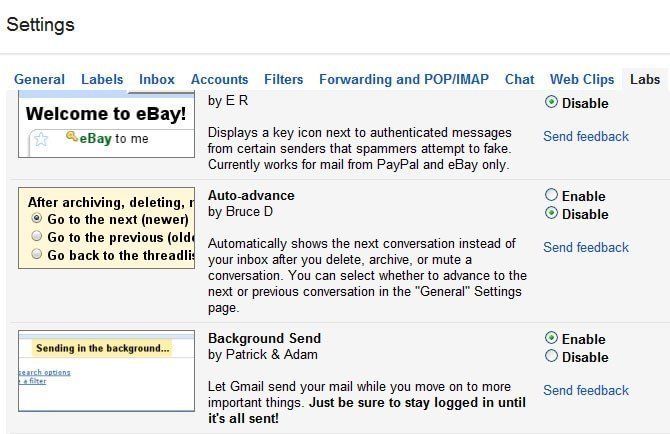 તમે હેવી એટેચમેન્ટવાળો મેઇલ મોકલી રહ્યા હો ત્યારે એ જઈ રહે ત્યાં સુધી રાહ જોવાની હવે જરૂર નથી. એક રસ્તો બીજી ટેબમાં ફરી જીમેઇલ ઓપન કરી બીજા મેઇલ જોવાનો છે, પણ એથી ટૂંકો રસ્તો, લેબમાં જઈને ‘બેકગ્રાઉન્ડ સેન્ડ’નું ફીચર ઇનેબલ કરવાનો છે. હવે તમે સેન્ડ પર ક્લિક કરશો ત્યારે કમ્પોઝ મેઇલ સ્ક્રીન બંધ થશે અને તમે બીજા મેઇલ્સ પર કામ કરી શકશો. પેલો હેવી મેઇલ સેન્ડ કરવાનું પાછળ ચાલતું રહેશે. જોકે એ સેન્ડ થયો ન હોય તે પહેલાં લોગઆઉટ થવાની ભૂલ કરતા નહીં.
જીમેઇલ લેબ્સમાં આવાં બીજાં સંખ્યાબંધ ફીચર્સ છે, એકવાર ધ્યાનથી તપાસી જુઓ ને જે ઉપયોગી લાગે તેને ઇનેબલ કરી દો!
ઇનબોક્સ ગોઠવો તમારી મરજી મુજબ
આપણા ઇનબોક્સમાં દરરોજ જુદા જુદા અનેક પ્રકારના ઇમેલ્સ ઠલવાતા હોય છે. એમાંથી કેટલાક સૌથી વધુ કામના હોય, કેટલાક ફુરસદે જોઈએ તો ચાલેત તેવા હોય, કેટલાક બીજા લોકોની સાથોસાથ આપણને મોકલાયા હોય તેવા મેઇલ્સ હોય… આ બધા મેઇલ્સ એક સાથે એક જ લિસ્ટમાં જોવા મળે તો આપણું કામ મુશ્કેલ બની જાય.
તેના ઉપાય તરીકે, જીમેઇલમાં આપણા ઇનબોક્સને જુદી જુદી રીતે ગોઠવવાની સગવડ છે. જેમ કે તમે સેટિંગ્સમાં ઇનબોક્સ ટેબમાં જઈને ઇનબોક્સ ટાઇપ તરીકે પ્રાયોરિટી ઇનબોક્સ સિલેક્ટ કરશો તો તમારું ઇનબોક્સ જુદા જુદા ચાર ભાગ ભાગમાં વહેંચાઈ જશે.
પહેલા ભાગમાં અગત્યના (માત્ર તમને જ મોકલાયેલા, તમારા કોન્ટેક્ટ્સ લિસ્ટમાંના લોકોએ મોકલેલા વગેરે બાબતોનો અભ્યાસ કરીને જીમેઇલ નક્કી કરે છે કે તમારે માટે કયા મેઇલ અગત્યના હોઈ શકે છે. થોડા જ સમયમાં તમને સમજાઈ શકે તે આ કેટલી પાવરફૂલ સગવડ છે!) અને તમે વાંચ્યા ન હોય એવા મેઇલ્સ સૌથી ઉપર ગોઠવાય છે. ત્યાર પછી, તમે જેને સ્ટાર કયર્િ હોય તેવા મેઇલ્સ એક સાથે જોવા મળશે. પછી, તમે પોતે કોઈ એક ચોક્કસ લેબલવાળા મેઇલ એક સાથે જોવા હોય તો તેવી ગોઠવણ કરી શકો છો. ત્યાર પછી, બાકીના બધા મેઇલ્સ જોવા મળશે.
અચૂક ઓન કરવા જેવી સગવડ.
ફાઇલ એટેચ કરવાની સહેલી રીત
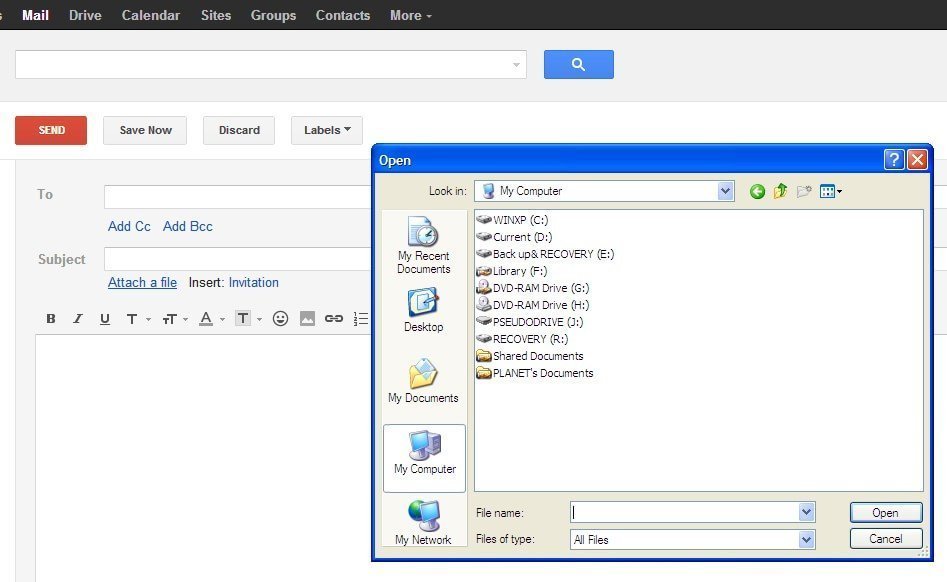 તમારા ઈ-મેઇલ સાથે કોઈ ફાઇલ એટેચ કરવી હોય તો એક રસ્તો ‘એટેચ એ ફાઇલ’ લિંક પર ક્લિક કરી, જે વિન્ડોઝ એક્સપ્લોરરની વિન્ડો ખૂલે તેમાં તમારી ફાઈલનું લોકેશન શોધીને તેને એટેચ કરી શકાય. બીજો એક સહેલો રસ્તો પણ છે. મોટા ભાગે આપણે આપણે કામની ફાઇલનુુંં ફોલ્ડર ખોલીને તેમાંથી ફાઇલ ઓપન કરતા હોઈએ છીએ. એ ફોલ્ડર ઓપન હોય અને તેમાંની કોઈ ચોક્કસ ફાઇલને એટેચ કરવી હોય તો એ ફાઇલને તમે સીધી જ માઉસથી ડ્રેગ કરી, જીમેઇલમાં ડ્રોપ કરી શકો છો. જીમેઇલમાં એકથી વધુ ફાઇલ્સ એક સાથે એટેચ કરી શકાય છે. આ સગવડનો લાભ લેવા માટે તમે ફાયરફોક્સના એડવાન્સ્ડ વર્ઝન કે ગૂગલ ક્રોમનો ઉપયોગ કરતા હો તો તે જરુરી છે.
ફાઇલ એટેચ કરવાનું ભૂલી ગયા?
તમે લખેલા મેઇલમાં ‘પ્લીઝ ફાઇન્ડ એટેચ્ડ હીયરવીથ…’ જેવું કંઈક લખ્યું હોય અને પછી ફાઇલ એટેચ કર્યા વિના ભૂલથી સેન્ડ બટન દબાવી દો એવું ઘણી વાર થતું હશે. આવા સંજોગમાં જીમેઇલ તમારો મેઇલ ‘વાંચી’ તમને યાદ અપાવે છે કે તમે ફાઇલ એટેચ કરવાનું ભૂલી ગયા છો!