
ગૂગલ ફોટોઝ અને ગૂગલ આસિસ્ટન્ટમાં ‘ગૂગલ લેન્સ’ નામની સુવિધાથી આપણે કોઈ ઇમેજને સંબંધિત વધુ બાબતો સર્ચ કરી શકીએ છીએ. આ સુવિધા હવે ક્રોમ બ્રાઉઝરમાં પણ ઉમેરાઈ છે.
સાયબરસફર’માં આપણે ગૂગલ ફોટોઝમાં અને ત્યાર બાદ ગૂગલ આસિસ્ટન્ટમાં ઉમેરાયેલી ‘લેન્સ’ નામની સુવિધાની અગાઉ વાત કરી ગયા છીએ.
આ સુવિધા ઇન્ટરનેટ પર ઇમેજથી સર્ચ કરવાનું શક્ય બનાવે છે. ઘણી વાર એવું બને કે કોઈ વસ્તુ વિશે ગૂગલ પર કઈ રીતે સર્ચ કરવું એ જ આપણા જાણતા ન હોઇએ! જેમ કે આપણે જોયેલા કોઈ ફૂલનો પ્રકાર જાણવો હોય તો તેને વિશે ગૂગલને શું અને કેવી રીતે પૂછવું?

ગૂગલ લેન્સ આ ગૂંચવણનો ઉપાય આપે છે.
આપણે ફૂલનો ફોટોગ્રાફ લઈ તેને ગૂગલ ફોટોઝ એપમાં ઓપન કરીએ અને નીચેની તરફ લેન્સના આઇકન પર ક્લિક કરીએ તો ગૂગલ એ ફૂલની ઇમેજ પારખીને ઇન્ટરનેટ પર ઉપલબ્ધ તેના વિશેની વધુ માહિતી તારવી આપે છે.
ગૂગલ આસિસ્ટન્ટમાં આ સુવિધા હોય તો ફોટો લેવાને બદલે માત્ર ફૂલ પર કેમેરા પોઇન્ટ કરીને ફૂલ વિશે વધુ જાણી શકાય છે.
હવે એન્ડ્રોઇડમાં ગૂગલ ક્રોમ બ્રાઉઝરમાં પણ લેન્સની સુવિધા ઉમેરાઈ ગઈ છે.
 અત્યાર સુધી ગૂગલ સર્ચ એન્જિનમાં આપણે કોઈ ઇમેજ અપલોડ કરીને અથવા મોબાઇલમાં કોઈ પણ ઇમેજને જરા લાંબો સમય પ્રેસ કરીને ‘સર્ચ ગૂગલ ફોર ધીસ’ એવો વિકલ્પ અજમાવીને ઇન્ટરનેટ પર ઉપલબ્ધ એવી જ અન્ય ઇમેજિસ સર્ચ કરી શકતા હતા. પરંતુ આ રીતે બરાબર એ જ પ્રકારની એટલે કે આપણે અપલોડ કરેલી ઇમેજની એક્ઝેટ કોપી ગૂગલ સર્ચ એન્જિન આપણને શોધી આપતું હતું.
આવી રીતે રિવર્સ ઇમેજ સર્ચ કરવાથી એ ઇમેજને સંબંધિત અન્ય માહિતી મળતી નહોતી, જે ગૂગલ લેન્સ શક્ય બનાવે છે.
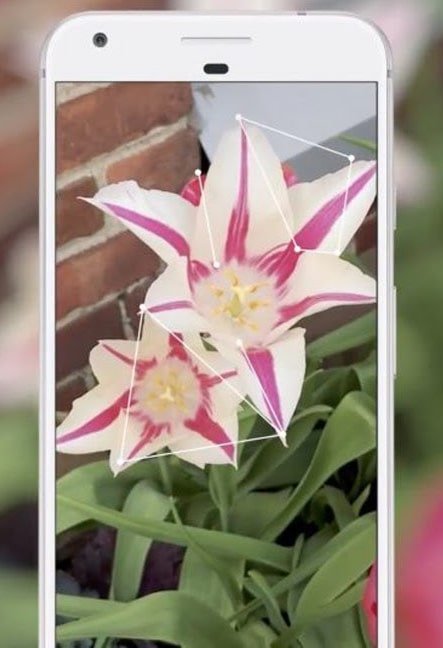 આથી હવે આપણે ગૂગલને કોઈ ઇમેજની કોપી સર્ચ કરવા ઉપરાંત એ ઇમેજ વિશે સર્ચ કરવાનું પણ કહી શકીશું. ઉદાહરણ તરીકે, માની લો કે પ્રાચીન સ્થાપત્યોમાં રસ ધરાવતી કોઈ વ્યક્તિ ઇન્ટરનેટ પર સર્ફિંગ કરતાં કરતાં કોઈ એવા વેબપેજ પર જઈ ચઢે છે, જ્યાં તે સોમનાથ મંદિરની ઇમેજ જુએ છે.

આ મંદિર તેને માટે અજાણ્યું છે અને તે એ મંદિર વિશે વધુ જાણવા ઇચ્છે છે. એ વ્યક્તિ ઇમેજ પર જરા લાંબો સમય આંગળી પ્રેસ કરશે. આથી ઇમેજ સંબંધિત વધુ વિકલ્પો ખુલશે, જેમાંનો એક હશે ‘સર્ચ વિથ ગૂગલ લેન્સ’. તેને ક્લિક કરતાં ગૂગલ લેન્સ એ ફોટોગ્રાફ ક્યો છે તેનું એનાલિસિસ કરશે અને પછી તેના વિશે ઇન્ટરનેટ પર ઉપલબ્ધ જુદી જુદી માહિતી ધરાવતું સર્ચ પેજ ખોલી આપશે!
1
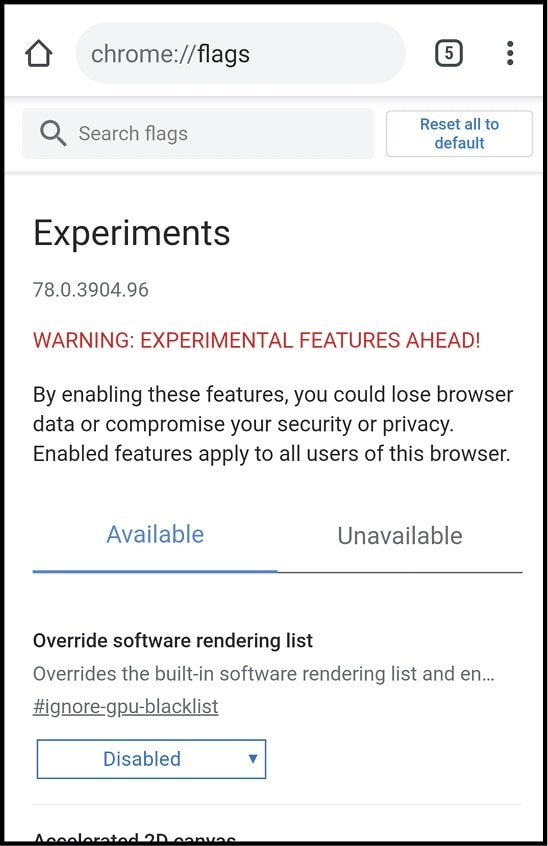 એન્ડ્રોઇડમાં ક્રોમ બ્રાઉઝરમાં એડ્રેસ બારમાં chrome://flags ટાઇપ કરો. આથી ક્રોમ એક્સપરિમેન્ટ્સનું પેજ ખૂલશે.
2
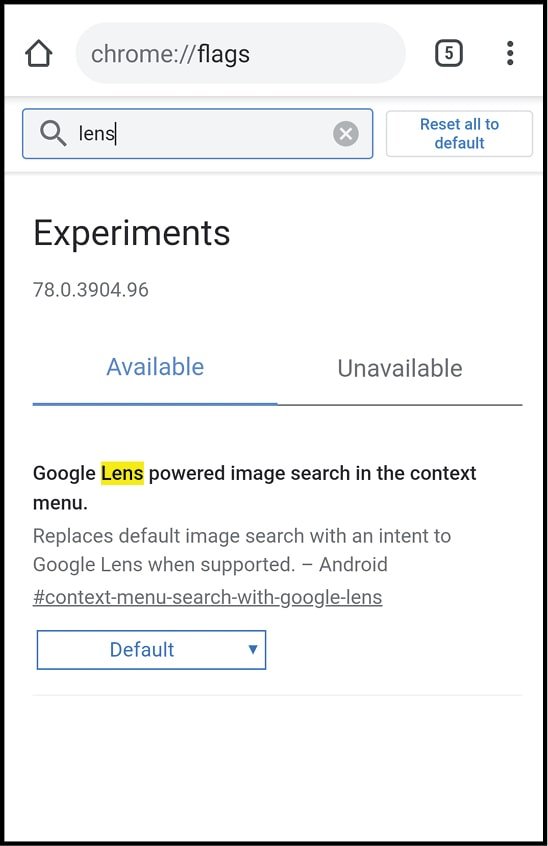 તેમાં મથાળે આપેલા સર્ચ બોક્સમાં Lens લખી સર્ચ કરતાં તે ફીચર જોવા મળશે. ‘ડિફોલ્ટ’ પર ક્લિક કરી, તેને ઇનેબલ કરી દો.
3
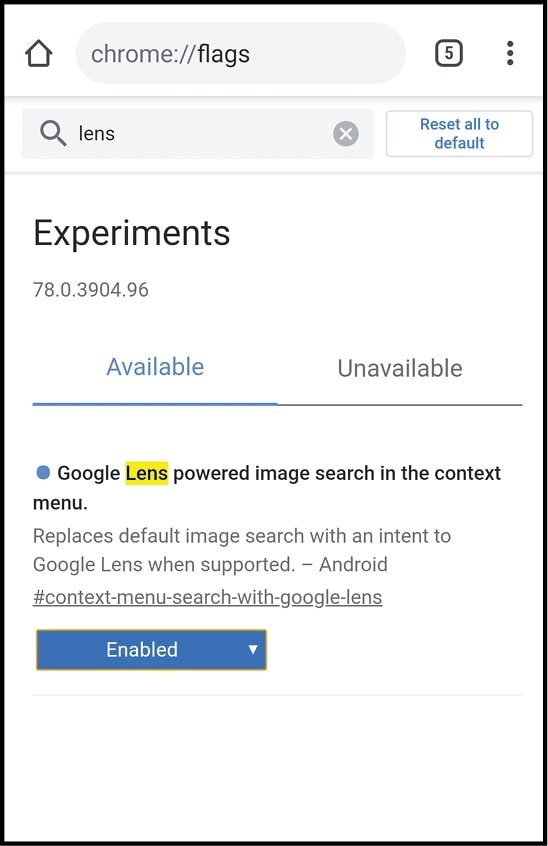 હવે તમને ક્રોમ બ્રાઉઝર રીલોન્ચ કરવાનું કહેવામાં આવશે.
4
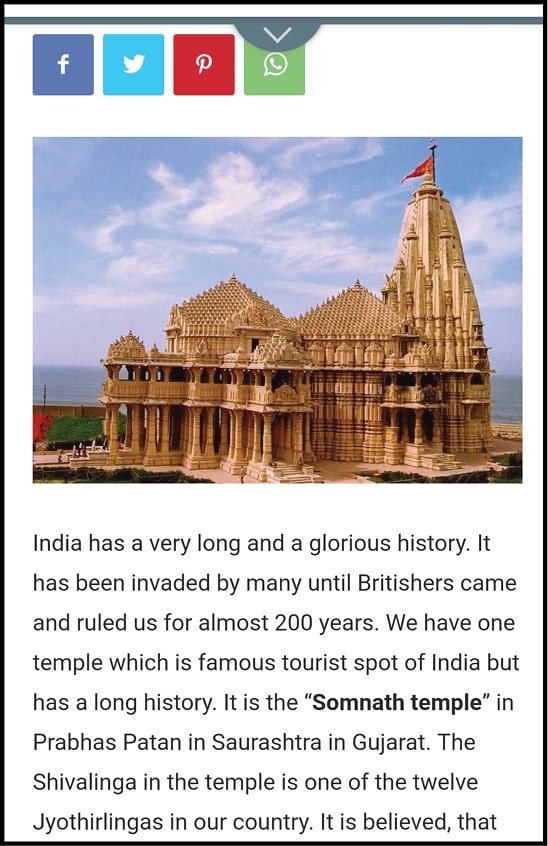 હવે કોઈ પણ વેબપેજ પરની ઇમેજ વિશે વધુ સર્ચ કરવા માટે તેને જરા લાંબો સમય પ્રેસ કરો.
5
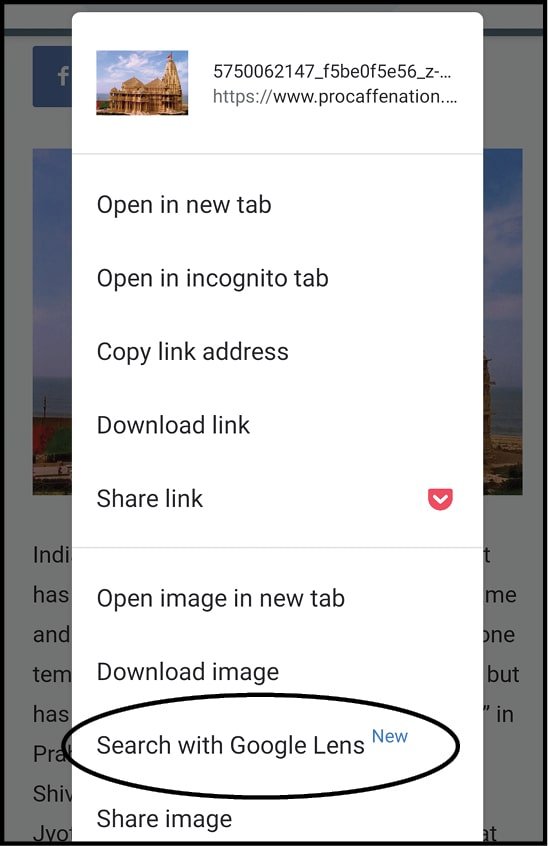 જે વિકલ્પો ખુલે તેમાં ‘સર્ચ વિથ ગૂગલ લેન્સ’ એવો વિકલ્પ મળશે. તેને ક્લિક કરો.
6
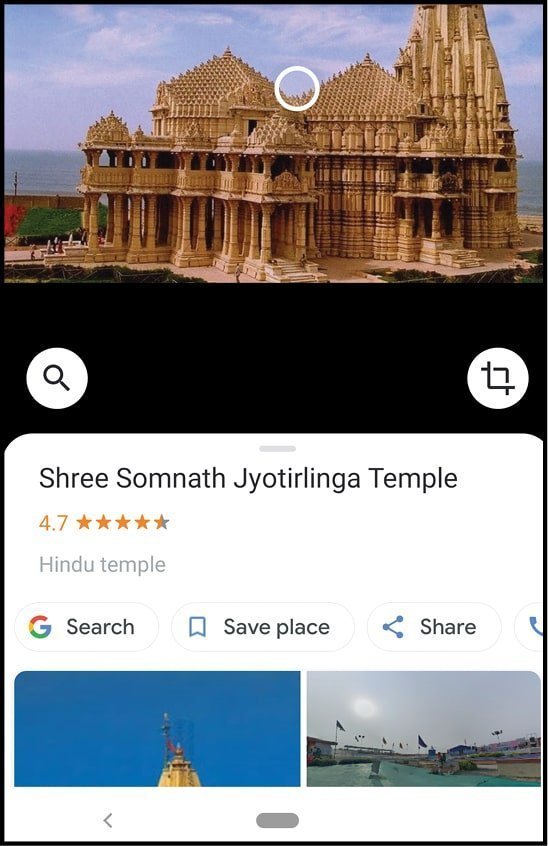 લેન્સ એ ઇમેજનું એનાલિસિસ કરશે. તેેને સંબંધિત વિવિધ વિગતો દર્શાવતું સર્ચ પેજ ઓપન કરશે!
