
માઇક્રોસોફ્ટ વર્ડમાં કામ કરતી વખતે ક્યારેક એવી જરૂરિયાત ઊભી થાય કે આપણે એક ફાઇલમાં બીજી ફાઇલની ટેક્સ્ટ ઉમેરવાની થાય.
બીજી ફાઇલની માત્ર અમુક ટેક્સ્ટ પહેલી ફાઇલમાં ઉમેરવાની હોય તો તો જે ટેક્સ્ટ ઉમેરવાની છે તેને કોપી કરીને પહેલી ફાઇલમાં પેસ્ટ કરવી એ જ સૌથી સહેલો રસ્તો છે.
પરંતુ જો પહેલી ફાઇલમાં એકથી વધુ ફાઇલ્સની તમામ ટેક્સ્ટ ઉમેરવાની હોય તો એ માટે વર્ડ એક સરળ રસ્તો આપે છે.

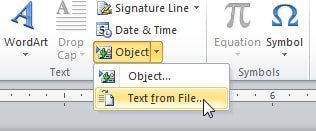 એ માટે પહેલી ફાઇલમાં, જ્યાં બીજી ફાઇલની બધી ટેકસ્ટ ઉમેરવાની હોય ત્યાં કર્સર મૂકીને મથાળાની રીબનમાં ઇન્સર્ટ સેકશનમાં ટેકસ્ટ ટેબમાં ‘ટેક્સ્ટ ફ્રોમ ફાઇલ’નું બટન શોધી કાઢો.
તેને ક્લિક કરતાં વિન્ડોઝ એક્સપ્લોરર વિન્ડો ઓપન થશે. તેમાં આપણે જે ફાઇલમાંથી ટેક્સ્ટ કોપી કરવાની છે તેને સિલેક્ટ કરીને ઇન્સર્ટ ક્લિક કરતાં એ ફાઇલમાંની બધી ટેકસ્ટ નવી ફાઇલમાં ઉમેરાઈ જશે.
અહીં તમે ધ્યાનથી જોશો તો ‘ઇન્સર્ટ એઝ લિન્ક’નો વિકલ્પ પણ મળશે. એ સિલેક્ટ કરવાથી પહેલી ફાઇલમાં ઉમેરેલી બીજી ફાઇલની ટેકસ્ટ મૂળ ફાઇલની ટેક્સ્ટ સાથે કનેક્ટેડ રહેશે, જેથી મૂળ ટેકસ્ટમાં ફેરફાર કરતાં, એ ટેક્સ્ટ જેમાં ઉમેરી હોય તેમાં પણ તે ફેરફાર થઈ જશે.
જ્યારે એક ફાઇલમાં સંખ્યાબંધ ફાઇલ્સની ટેકસ્ટ ઉમેરવાની હોય ત્યારે આ પદ્ધતિ બહુ ઉપયોગી થશે.