
તારીખ પે તારીખ, ઔર ફિર એક તારીખ… ૧૯૯૩માં આવેલી ‘દામિની’ ફિલ્મમાં સની દેઓલનો આ ડાયલોગ યાદ છે? આજકાલ તમે પોતે કદાચ સની પાજી કરતાંય વધુ આક્રોશ સાથે આ જ ડાયલોગ અવારનવાર બોલતા હશો, ફેર ફક્ત એટલો કે તમે તારીખને બદલે ‘પાસવર્ડ’ શબ્દ બોલતા હશો!
આપણને ગુસ્સો આવે એમાં નવાઈ નથી. આખરે કેટલા પાસવર્ડ કોઈ માણસ યાદ રાખી શકે? આજની ડિજિટલ દુનિયામાં રોજબરોજ આપણે કોણ જાણે કેટલી વેબસર્વિસ, એપ વગેરેમાં ખાતાં ખોલાવીએ છીએ.
ઉપરથી, આ બધાના જરા વધુ જાણકાર ઓળખીતા-પાળખીતા આપણને ડરાવે કે ‘જોજો એકનો એક પાસવર્ડ બધે ન નાખતા!’ આપણેય સમજીએ કે એ જાણકાર ખોટા નથી, સાવ સાચા છે, પણ પાસવર્ડ યાદ કેટલા રાખવા અને કેમ રાખવા?

આ સવાલનો ટૂંકો જવાબ છે – પાસવર્ડ મેનેજર સર્વિસ.
આગળ શું વાંચશો?
- પાસવર્ડ મેનેજર કેવી રીતે કામ કરે છે?
- પાસવર્ડ મેનેજરના બીજા કોઈ લાભ?
- પાસવર્ડ યાદ રાખવાનો સૌથી સહેલો રસ્તો
- પાસવર્ડ માટે ગૂગલની સ્માર્ટ લોક સુવિધા
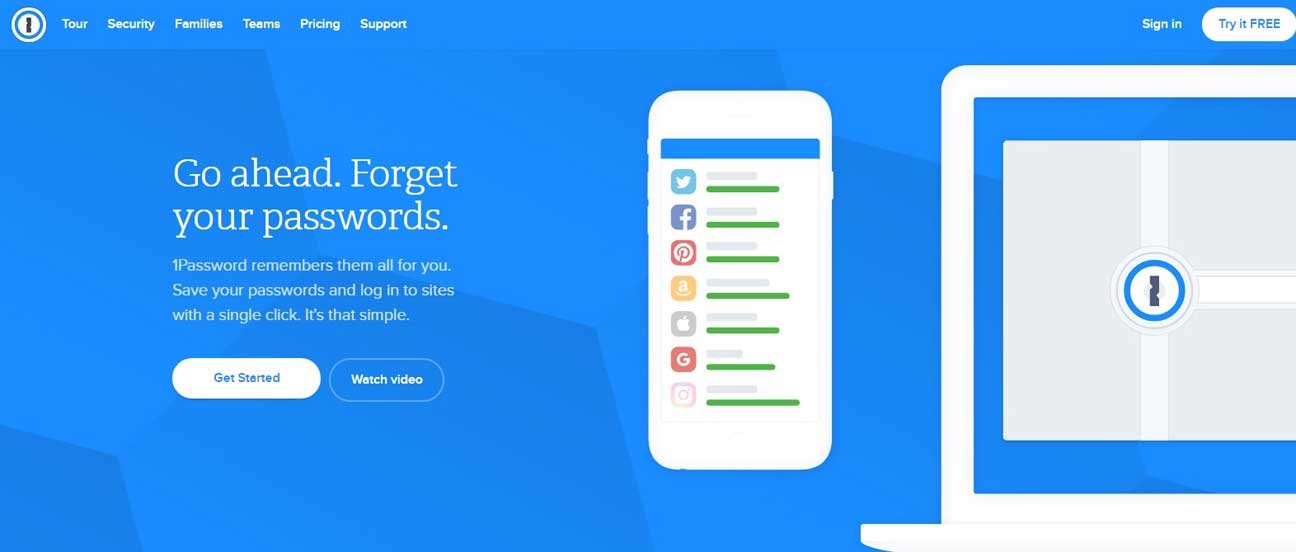
તમે જડબેસલાક સિક્યોરિટી ઇચ્છતા હો તો લાસ્ટપાસ (www.lastpass.com) કે વનપાસવર્ડ (1password.com) જેવી પ્રોફેશનલ પાસવર્ડ મેનેજર સર્વિસનો લાભ લઈ શકો.
એ સિવાય, ગૂગલની એક સર્વિસ પણ આપણે માટે વરદાનરૂપ બની શકે છે. એની વાત કરતાં પહેલાં, પાસવર્ડ મેનેજર આખરે શું છે એ જાણી લઈએ.
પાસવર્ડ મેનેજર કેવી રીતે કામ કરે છે?
મોટા ભાગની પાસવર્ડ મેનેજર સર્વિસ એક જ રીતે કામ કરે છે – એ સર્વિસમાં આપણે એકાઉન્ટ ખોલાવીએ ત્યારે એ સર્વિસ માટે ફક્ત એક માસ્ટર પાસવર્ડ યાદ રાખવાનો રહે છે. એ પછી બાકીની તમામ સાઇટ કે સર્વિસના પાસવર્ડ યાદ રાખવાની ઉપાધિ રહેતી નથી કારણ કે એ કામ આપણે એ સર્વિસને સોંપી શકીએ છીએ.
પાસવર્ડ મેનેજર સર્વિસમાં એકાઉન્ટ ખોલાવ્યા પછી તેનું એક પ્લગ-ઇન આપણા બ્રાઉઝરમાં ઉમેરાઈ જાય છે. એ પછી આપણે જ્યારે પણ કોઈ સલામત સાઇટ પર આપણે અગાઉથી નક્કી કરેલ યૂઝરનેમ અને પાસવર્ડ આપીને લોગ-ઇન થઈએ ત્યારે બ્રાઉઝરમાંનું આ પાસવર્ડ મેનેજર પ્લગ-ઇન જાણી જાય છે કે કોઈ સાઇટ પર આપણે યૂઝરનેમ-પાસવર્ડ આપ્યા છે. આથી એ તરત આપણને પૂછે છે કે શું આપણે બદલે તે સર્વિસ આપણો પાસવર્ડ યાદ રાખી લે?

 જો આપણે હા પાડીએ તો એ સાઇટનું નામ, આપણું યૂઝરનેમ અને આપણો પાસવર્ડ સલામત રીતે એ સર્વિસમાંના આપણા એકાઉન્ટમાં સેવ થઈ જાય છે.
પછી આપણે જ્યારે પણ એ વેબસાઇટ પર ફરી કોઈ વાર લોગ-ઇન પેજ પર જઈએ ત્યારે એ પ્લગ-ઇન આપોઆપ યૂઝરનેમ અને પાસવર્ડના ફિલ્ડમાં આપણી વિગતો ઉમેરી આપે છે. આપણે ફક્ત એન્ટર ક્લિક કરવાનું રહે છે.
જો એ સાઇટ પર આપણે એકથી વધુ એકાઉન્ટ ખોલ્યા હોય અથવા તો પરિવારની બીજી કોઈ વ્યક્તિએ પણ એ સાઇટ પર પોતાનું એકાઉન્ટ ખોલીને એ જ પ્લગ-ઇનની મદદથી પોતાનો પાસવર્ડ સેવ કર્યો હોય ત્યારે ફક્ત યૂઝરનેમ લખતાં એ પ્લગ-ઇન આપણને પૂછે છે કે જે તે યૂઝરનેમ માટે તેણે સેવ કરેલો પાસવર્ડ આપણે એન્ટર કરવા માંગીએ છીએ? આપણે ‘યસ’ કહીએ તો ફરી, આપણો પાસવર્ડ આપોઆપ એન્ટર થઈ જાય છે અને લોગ-ઇન થવા માટે આપણે ફક્ત એન્ટર કી પ્રેસ કરવાની રહે છે.
જો કોઈ સાઇટ પર આપણે પાસવર્ડ બદલીએ તો આવી પાસવર્ડ મેનેજર સર્વિસ તેણે સેવ કરેલો પાસવર્ડ અપડેટ કરવાનું પૂછે છે.
ટૂંકમાં આપણે આપણા પાસવર્ડ યાદ રાખવાની બધી જ ચિંતા આવી પાસવર્ડ મેનેજર સર્વિસને સોંપીને પોતે નિશ્ચિત થઈ શકીએ છીએ.
પાસવર્ડ મેનેજરના બીજા કોઈ લાભ?
મોટા ભાગની સારી પાસવર્ડ મેનેજર સર્વિસનું કામ આપણા પાસવર્ડ યાદ રાખવા જેટલું સીમિત નથી. ઘણી સારી સર્વિસ આપણને, આપણે પોતે પણ ક્યારેય યાદ ન રાખી શકીએ અને હેકરને ક્રેક કરવા બહુ મુશ્કેલ બને એવા જબરદસ્ત સ્ટ્રોંગ પાસવર્ડ બનાવી આપે છે.
જો આપણે નબળા પાસવર્ડનો ઉપયોગ કરીએ કે જુદી જુદી સાઇટ પર એક જ પાસવર્ડનો ઉપયોગ કરતા હોઈએ તો આવી સર્વિસ આપણું ધ્યાન દોરે છે કે તમારો પાસવર્ડ નબળો છે કે ડુપ્લિકેટ છે.
ઘણી પાસવર્ડ મેનેજર સર્વિસ આપણા વતી નિયમિત રીતે આપણા પાસવર્ડ બદલી નાખવાનું કામ પણ સંભાળે છે, એ પણ આપોઆપ!
એ તો દેખીતું છે કે જુદા જુદા ઘણા પાસવર્ડ યાદ રાખવા મુશ્કેલ છે, તેમ જો આલ્ફાબેટ, નંબર્સ અને સ્પેશિયલ કેરેકટર્સના કોમ્બિનેશનવાળા બહુ અઘરા પાસવર્ડ બનાવ્યા હોય તો તેને સ્માર્ટફોનના નાના સ્ક્રીન પર ટાઇપ કરવા પણ મુશ્કેલ હોય છે. સદભાગ્યે મોટા ભાગની પાસવર્ડ મેનેજર સર્વિસ જુદી જુદી ઓપરેટિંગ સિસ્ટમવાળા પીસી અને સ્માર્ટફોન કે ટેબલેટ પર એકસરખી રીતે કામ કરે છે.
 સ્માર્ટફોન કે ટેબલેટમાં આપણે આખા ડિવાઇસ માટે પહેલેથી લોક લગાવ્યું હોય તો આવી પાસવર્ડ મેનેજર સર્વિસમાં તેનો માસ્ટર પાસવર્ડ આપવાને બદલે આપણા મૂળ ડિવાઇસના પાસવર્ડ કે ફિંગર પ્રિન્ટથી પાસવર્ડ મેનેજર સર્વિસમાં લોગ-ઇન થઈ શકાય છે.
આપણા બધા પાસવર્ડ એક જ મેનેજર સર્વિસમાં સેવ કર્યા હોય અને એ જ હેક થઈ જાય તો? આવી ચિંતા સ્વાભાવિક છે, પણ બહુ ડરવાની જરૂર નથી.
મોટા ભાગની પાસવર્ડ મેનેજર સર્વિસ તેમાં આપણું એકાઉન્ટ અને સેવ કરેલા બધા જ પાસવર્ડ સલામત રહે તે માટે તેને એનક્રિપ્ટેડ ફોર્મમાં સાચવી રાખે છે તથા તેમાં લોગ-ઇન થવા માટે બાયોમેટ્રિક એટલે કે ફિંગરપ્રિન્ટ, એસએમએસ કે ગૂગલ ઓથેન્ટિકેટર એપ જેવી સર્વિસની મદદથી ટુ-સ્ટેપ વેરિફિકેશનની સગવડ આપે છે.
ઘણી પાસવર્ડ મેનેજર સર્વિસ ઓટોમેટિકલી ફોર્મ ફિલ-અપ કરવાની સુવિધા પણ આપે છે. એટલે કે જ્યારે આપણે કોઈ પણ વેબસર્વિસ પર નવું એકાઉન્ટ ખોલાવીએ ત્યારે એ સર્વિસ આપણી પાસેથી નામ, અટક, ઈ-મેઇલ, ફોનનંબર, એડ્રેસ તથા અમુક કિસ્સામાં ક્રેડિટ કાર્ડ નંબર વગેરે વિગતો પૂછતી હોય છે.
આપણે આવી વિગતો પાસવર્ડ મેનેજર સર્વિસમાં સેવ કરી રાખીએ તો જ્યારે પણ કોઈ નવી વેબસાઇટ પર એકાઉન્ટ ખોલાવીએ ત્યારે આ વિગતો તેના ફોર્મમાં આપોઆપ ઉમેરાઈ જાય એવી ગોઠવણ થઈ શકે છે.
કેટલીક એડવાન્સ્ડ પાસવર્ડ મેનેજર સર્વિસ બેન્કિંગ જેવા કામકાજ માટે અલગથી સિક્યોર્ડ બ્રાઉઝરની પણ સુવિધા આપે છે.
સારી પાસવર્ડ મેનેજર સર્વિસનો એક મહત્ત્વનો ફાયદો એ પણ છે કે તેનો ઉપયોગ કરનાર વ્યક્તિનું મૃત્યુ થાય તો એવા સંજોગમાં આપણા તમામ મહત્ત્વના પાસવર્ડ આપણે પહેલેથી વિશ્વાસપાત્ર ગણાવેલી વ્યક્તિને મળી જાય એવી ગોઠવણ પણ થઈ શકે છે.
પાસવર્ડ મેનેજર સર્વિસ ઘણી રીતે સારી અને ઉપયોગી છે, પણ તકલીફ એ છે કે આ બધી સર્વિસ કાં તો પેઇડ છે અથવા એવી રીતે ફ્રી પ્લાન આપે છે, જે આપણે માટે અપૂરતો હોય. તો કરવું શું?
પાસવર્ડ યાદ રાખવાનો સૌથી સહેલો રસ્તો
સૌથી સહેલો રસ્તો એ છે કે તમે ભલે ડિજિટલી એકદમ એક્ટિવ હો, એક સાદી ડાયરીમાં તમારા બધા પાસવર્ડ લખી રાખવાની ટેવ રાખો અને તેને ઘરેણાની જેમ લોકરમાં સાચવો!
 પાસવર્ડની સાથોસાથ જે તે સર્વિસ-બેન્ક વગેરેનું નામ ક્યારેય ન લખવું. પાસવર્ડ બનાવતી વખતે પેટર્ન કંઈક એવી રાખવી જેથી તમે સમજી શકો કે જે તે પાસવર્ડ કઈ સર્વિસનો છે, પણ આ ડાયરી અજાણી વ્યક્તિના હાથમાં આવે તોય એ સહેલાઈથી એનો ગેરલાભ લઈ ન શકે. જોજો, થોડા સમયમાં આ ડાયરી એવી ચીતરાઈ જશે કે બીજા માણસને તો ઠીક, તમને પોતાને કયો પાસવર્ડ કઈ સર્વિસનો છે એ સમજવું અઘરું પડશે!
ટૂંકમાં, પાસવર્ડ લખી રાખવા એ ભલે જૂના જમાનાનો, પણ સહેલો અને સલામત રસ્તો છે.
પાસવર્ડ માટે ગૂગલની સ્માર્ટ લોક સુવિધા
પાસવર્ડ યાદ રાખવાના બે રસ્તા આપણે ઉપર જોયા, એનાથી આગળ વધીને, હજી વધુ સહેલો, સલામત ને સગવડભર્યો રસ્તો પણ છે.
જો તમે પીસીમાં ઇન્ટરનેટ સર્ફ કરવા માટે ગૂગલ ક્રોમનો ઉપયોગ કરતા હશો અને એન્ડ્રોઇડમાં પણ ક્રોમ બ્રાઉઝર વાપરતા હશો તો તમે ઘણી વાર જોયું હશે કે આપણે કોઈ વેબસાઇટ કે સર્વિસમાં લોગ-ઇન થવા માટે યૂઝરનેમ-પાસવર્ડ નાખીએ એ સાથે એક નાની વિન્ડો પોપ-અપ થાય છે અને આપણને પૂછવામાં આવે છે કે ક્રોમ તમારો આ પાસવર્ડ યાદ રાખી લે?
ક્રોમમાં આ સગવડ બહુ જૂની છે, પણ અગાઉ એ ખાસ્સી અસલામત હતી. એટલી હદે કે આપણે બે-ઘડી વિચારતા થઈ જઈએ કે ગૂગલ જેવા મોટી કંપની આવી ભૂલ કેમ કરી શકે? એ સમયે, ક્રોમની ઓફર સ્વીકારીને આપણે તેને પાસવર્ડ યાદ રાખવાની છૂટ આપીએ, તો આપણો પાસવર્ડ ક્રોમના સેટિંગ્સમાં, એ સાઇટના નામ સાથે સચવાઈ જાય. પછી ઓફિસમાં આપણે પગછૂટો કરવા કમ્પ્યુટરથી દૂર જઈએ અને કોઈ વ્યક્તિ પીસીમાં ક્રોમ ખોલીને સેટિંગ્સ જુએ તો એને આપણા બધા પાસવર્ડ દેખાય!
 ગૂગલે આ ભૂલ હવે સારી રીતે સુધારી લીધી છે. હજી પદ્ધતિ એની એ છે, પણ આપણે સેવ કરેલા પાસવર્ડ બીજું કોઈ જોઈ શકે એમ ખુલ્લી તિજોરીમાં સેવ થતા નથી.
આ સર્વિસનો લાભ લેવા માટે, હવે તમે પીસી કે એન્ડ્રોઇડના ક્રોમ બ્રાઉઝરમાં, તમારા ગૂગલ એકાઉન્ટથી લોગ્ડ-ઇન હો ત્યારે બીજી કોઈ વેબસાઇટ પર (એન્ડ્રોઇડમાં કેટલીક એપ્સમાં પણ) તમારું યૂઝરનેમ-પાસવર્ડ આપો અને ક્રોમ તેને સેવ કરવાની ઓફર કરે તો તેને સ્વીકારી લો. આવી રીતે ગૂગલ ક્રોમને બે-ચાર પાસવર્ડ સેવ કરવા આપ્યા પછી, passwords.google.com પેજ પર જાઓ.
ગૂગલે પેલી જૂની ભૂલ કેવી રીતે સુધારી તે હવે જોઈ શકાશે. તમે પીસી કે એન્ડ્રોઇડમાં, ગૂગલ એકાઉન્ટથી લોગ્ડ-ઇન હશો તો પણ આ પેજ પર તમને ફરી પાસવર્ડ આપવા કહેવામાં આવશે.
એ કોઠો ભેદીને આગળ વધશો એટલે જે પેજ ખૂલે તેમાં તમે જે એપ કે સાઇટ માટે પાસવર્ડ સેવ કર્યા હોય તેનું નામ, યૂઝરનેમ અને ડોટ્સ સ્વરૂપે પાસવર્ડ જોવા મળશે (જેથી બાજુમાં બેઠેલ વ્યક્તિ સહેલાઈથી પાસવર્ડ જોઈ ન લે). હવે તમે જ્યારે પણ એ પાસવર્ડ સેવ કર્યો હોય તેવી સાઇટમાં ફરી યૂઝરનેમ લખશો ત્યારે ક્રોમની આ સર્વિસ તમારો પાસવર્ડ ઓટોમેટિક ઉમેરી આપવાનું પૂછશે.
ગૂગલની આ ફ્રી સર્વિસ આગળ જેની વાત કરી તે પેઇડ પાસવર્ડ મેનેજર્સ જેટલી સારી નથી. તે ફક્ત આપણે આપેલા પાસવર્ડ યાદ રાખે છે, પોતે કોમ્પ્લેક્સ પાસવર્ડ જનરેટ કરી આપતી નથી.
છતાં, યાદશક્તિના જોરે ચાલવા કરતાં ઘણી સારી છે અને હવે ઘણી સલામત પણ છે.
હા, તમે ઇચ્છો તો બેન્ક એપ કે સાઇટના પાસવર્ડ ક્યારેય યાદ ન રાખવાનું આ સર્વિસને કહી શકો છો.
પાસવર્ડ અંગેની અકળામણ હવે થોડી ઓછી થઈ?