
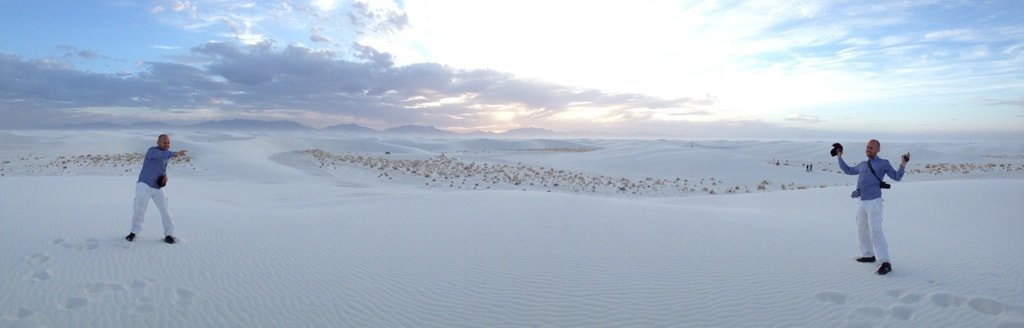
 થોડાં વર્ષ પહેલાં રીલિઝ થયેલી ‘જુડવા’ ફિલ્મ અને હમણાં રીલિઝ થયેલી ‘જુડવા-૨’ ફિલ્મમાં ફેર શું છે?
ના. આપણે ફિલ્મની સ્ટોરી કે સ્ટારકાસ્ટની વાત નથી કરી રહ્યા. આપણા માટે રસપ્રદ ફેરફાર એ છે કે ૧૯૯૭માં પહેલી ‘જુડવા’ ફિલ્મ રીલિઝ થઈ ત્યારે આપણામાંથી લગભગ કોઈના હાથમાં સ્માર્ટફોન ન હતા અને હવે છે.
તમને થશે કે ફિલ્મ અને સ્માર્ટફોનનું કનેકશન શું છે? કનેકશન એ છે કે, આ ફિલ્મ જોઈને તમને પણ ડબલ રોલ ભજવવાની ઇચ્છા થઈ હોય તો હવે હાથમાંના સ્માર્ટફોનની મદદથી તમે સહેલાઇથી સરસ મજાની ડબલ રોલ જેવી જ ફોટોગ્રાફી કરી શકો છો, અલબત્ત સ્ટીલ ઇમેજીસ સ્વરૂપે!

અગાઉ આવી કરામત કરવા માટે આપણે ફોટોશોપ જેવા સોફ્ટવેરની મદદ લેવી પડતી હતી પરંતુ હવે સ્માર્ટફોનમાં કોઈ એપ વિના અથવા અમુક એપ ઉમેરીને આ કામ સહેલાઇથી કરી શકાય છે.
સ્માર્ટફોનમાં કોઈ પણ એપ ઉમેર્યા વિના, એક જ ફ્રેમમાં એક જ વ્યક્તિના બે અલગ અલગ પોઝનો ફોટોગ્રાફ લેવો હોય તો એ માટે પેનોરમિક ફોટોગ્રાફીની સવલતનો ઉપયોગ કરવો પડે.
આ વિશે મે, ૨૦૧૫ અંકમાં વાત કરી ગયા છીએ પરંતુ એકદમ ટૂંકમાં પુનરાવર્તન કરીએ તો…
- કેમેરા એપ ઓપન કરો.
- તેમાં પેનોરમિક મોડ સિલેક્ટ કરો.
- જે વ્યક્તિનો ફોટોગ્રાફ લેવો છે તેને સરસ બેકગ્રાઉન્ડમાં એક પોઝમાં ઊભા રાખીને પેનોરમિક ફોટોગ્રાફી શરૂ કરો.
- એક ફ્રેમ ક્લિક થયા પછી કેમેરા કોઈ એક તરફ મૂવ કરો. એ સાથે સબ્જેક્ટ એટલે કે એ વ્યક્તિને જરાક ખસીને જુદા પોઝમાં ઊભા રહેવા કહો.
- આપણે પેનોરમિક મોડમાં ફોટોગ્રાફી કરી રહ્યા હોવાથી કેમેરામાં યોગ્ય પોઝિશન મળતાં વધુ એક ફ્રેમ ક્લિક થશે.
- બહુ વાઇડ પેનોરમા ક્રિએટ કરવાને બદલે ફક્ત બે કે ત્રણ ફ્રેમ ક્લિક કરશો તો એ વ્યક્તિનો એક જ ફ્રેમમાં અલગ અલગ પોઝનો મજાનો ફોટોગ્રાફ મળશે!
સ્માર્ટફોનમાં નવી એપ ઉમેરીને
પેનોરમિક ફોટોગ્રાફીની કેટલીક મર્યાદા છે અને તેમાં બરાબર ફાવટ આવે તો જ એક જ વ્યક્તિના એક જ ફ્રેમમાં બે મૂડ સરસ રીતે ઝીલી શકાય છે.
આ કામ વધુ સહેલું બનાવવું હોય તો તમે સ્માર્ટફોનમાં ડબલ ફોટોગ્રાફી સરળ બનાવતી કોઈ એપ ઇન્સ્ટોલ કરી શકો છો. પ્લે સ્ટોરમાં શોધશો તો કેમેરા સ્પ્લિટ કરવાની સગવડ આપતી સંખ્યાબંધ એપ મળશે.
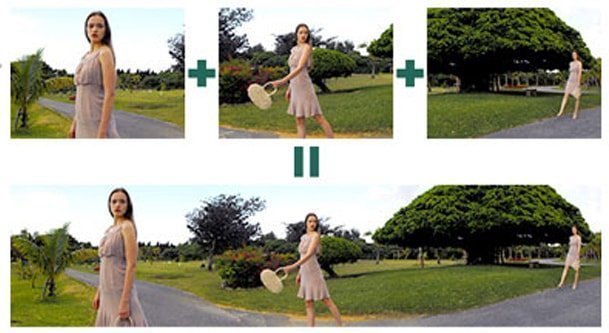 આપણે આવી ફક્ત એક એપ પસંદ કરી તેની વાત કરીએ. જેમ કે, સ્પ્લિટ કેમેરા ક્લોન યોરસેલ્ફ (Split Camera, Clone Yourself, Wombatica Labs).

- આ એપ ફોનમાં ઇન્સ્ટોલ કરી લીધા પછી આખી વાત પ્રમાણમાં ઘણી સહેલી છે.
- એપ ઓપન કરો.
- તમને જોઈતો લેઆઉટ પસંદ કરો.
- ફ્રી વર્ઝનમાં આપણને બે લેઆઉટના વિકલ્પ મળે છે.
- આપણે સાદો બે વર્ટિકલ ફ્રેમનો વિકલ્પ પસંદ કરી આગળ વધીએ.
એટલું યાદ રાખશો કે બેકગ્રાઉન્ડ એવું પસંદ કરશો જેથી જ્યારે અલગ અલગ એંગલથી ફોટોગ્રાફી કરવામાં આવે ત્યારે બેકગ્રાઉન્ડનો ભેદ તરત પરખાઈ આવે નહીં.
હવે કેમેરા એપનો સ્ક્રીન બે ભાગમાં વહેંચાયેલો જોવા મળશે. એક ભાગમાં સબ્જેક્ટ રાખીને તેનો ફોટોગ્રાફ ક્લિક કરો (ચાહો તો સેલ્ફી લો!) અને પછી કાં તો તમે મૂવ થાઓ અથવા તો સબ્જેક્ટને મૂવ થવા કહીને બીજા ભાગમાં તેમનો ફરીથી ફોટોગ્રાફ લો.
આ રીતે સ્પ્લિટ થયેલી ફ્રેમમાં આપણને એક વ્યક્તિના બે અલગ અલગ ફોટોગ્રાફ મળશે અને બંને ફ્રેમને એકમેકમાં બ્લેન્ડ કરવાની સગવડ પણ મળશે. સ્લાઇડર ફેરવીને જરૂર મુજબ ફ્રેમ્સ એકમેકમાં ભેળવો અને પછી ફોટોગ્રાફ સેવ કરી લો અથવા સોશિયલ મીડિયા પર મિત્રો સાથે શેર કરો!
યાદ રહે આ બંને પદ્ધતિ પ્રમાણમાં ઘણી સરળ હોવા છતાં થોડી પ્રેક્ટિસ માંગી લેશે. આગળ કહ્યું તેમ યોગ્ય બેકગ્રાઉન્ડ પસંદ કરશો તો સરસ ડબલ ફોટોગ્રાફી શક્ય બનશે.
આ પ્રકારની સંખ્યાબંધ એપ્સ તમને પ્લે સ્ટોરમાંથી મળી આવશે. ફોટોગ્રાફમાં પરફેક્શન લાવવા માટે થોડી પ્રેક્ટિસની જરૂર પડશે. આ રીતે ફોટોગ્રાફ લીધા પછી તેને સેવ કરશો તો તે તમારા ફોનની ફોટો ગેલેરીમાં એ જ એપના નામના ફોલ્ડરમાં સેવ થયેલી જોવા મળશે.
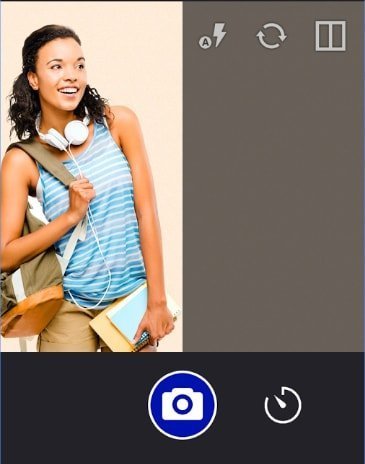 એપ ઓપન કરશો એટલે ડાબી ફ્રેમમાં ફોટોગ્રાફ લઈ શકાશે.
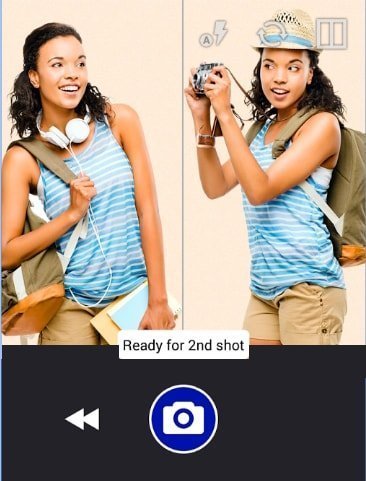 ત્યાર પછી જમણી તરફની ફ્રેમમાં બીજો ફોટોગ્રાફ લઈ શકાશે.
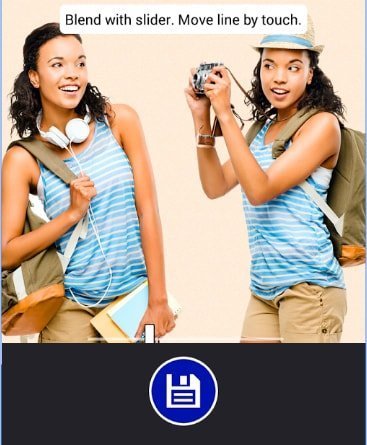 હવે બંને ફ્રેમનાં બેકગ્રાઉન્ડ સ્લાઇડરની મદદથી મર્જ કરો.
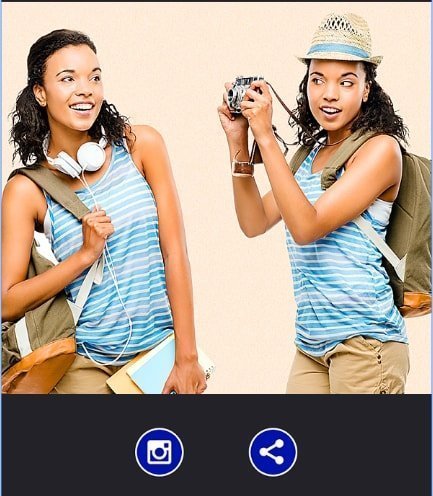 તમારો ડબલ રોલનો ફોટોગ્રાફ તૈયાર!