
સવાલ મોકલનાર : મહેશ ડી. વાઘેલા, સુરત
 ગૂગલ ટુ-સ્ટેપ વેરિફિકેશન સુવિધાનો અચૂક ઉપયોગ કરવો જોઈએ એવું ‘સાયબરસફર’માં ભારપૂર્વક, અવારનવાર કહેવામાં આવે છે! આ સુવિધા કેવી રીતે શરૂ કરવી એ વિશે આપણે છેક મે, ૨૦૧૩ના અંકમાં વાત કરી ગયા છીએ, પરંતુ ત્યાર પછી તેમાં ઘણી સુવિધાઓ ઉમેરાઈ છે.
ઉપરાંત, ગૂગલ એકાઉન્ટની સલામતી માટે ટુ-સ્ટેપ વેરિફિકેશન કે ઓથેન્ટિકેશનનું મહત્ત્વ જોતાં તેને શરૂ કરવા વિશે ટૂંકમાં વાત કરીને, તેનાં બીજાં પાસાં જાણી લઈએ.

આગળ શું વાંચશો?
- ટુ-સ્ટેપ વેરિફિકેશન શા માટે જરૂરી છે?
- ટુ-સ્ટેપ વેરિફિકેશન કેવી રીતે શરૂ કરશો?
- ટુ-સ્ટેપ વેરિફિકેશન સંબંધિત જાણવી જરૂરી અન્ય બાબતો
ટુ-સ્ટેપ વેરિફિકેશન શા માટે જરૂરી છે?
જો તમે જીમેઇલનો ઉપયોગ કરતા હો તો તમારા તમામ મહત્ત્વના મેઇલ્સ જીમેઇલમાં આવતા હશે. દૈનિક કામકાજના મેઇલ્સ અને બેન્ક, મ્યુચ્યુઅલ ફંડ, શેર બજારના મેઇલ્સ ઉપરાંત ફેસબુક, ટવીટર જેવી કોઈ પણ વેબ સર્વિસનો પાસવર્ડ ભૂલી જઈએ તો તેને રીસેટ કરવાની લિંક પણ જીમેઇલમાં આવે છે. ટૂંકમાં આપણી ડિજિટલ લાઇફનો સૌથી જોખમી ભાગ એટલે જીમેઇલ, આપણે તેને કોઈ પણ ભોગે સુરક્ષિત રાખવો જ રહ્યો.
ટુ-સ્ટેપ વેરિફિકેશન એ માટેની એક પદ્ધતિ છે, જે જીમેઇલ ઉપરાંત ગૂગલની બધી જ સર્વિસને એક સાથે લાગુ પડે છે. એ શરૂ કર્યા પછી, આપણે જીમેઇલ ઓપન કરીએ ત્યારે અગાઉની જેમ યૂઝરનેમ અને પાસવર્ડ પૂછવામાં આવે છે. એ આપીએ, એટલે આપણે ગૂગલને અગાઉથી આપેલા પોતાના મોબાઇલ નંબર પર એક કોડનો એસએમએસ આવે છે, એ પીસીમાં આપીએ તો જ જીમેઇલ ઓપન થાય છે. એટલે કે આપણો પાસવર્ડ હેક થયો હોય, પણ આપણો મોબાઇલ હેકર પાસે ન હોય તો તે આપણા જીમેઇલમાં ઘૂસી શકતો નથી.
ટુ-સ્ટેપ વેરિફિકેશન કેવી રીતે શરૂ કરશો?
બહુ સહેલું છે. પીસીમાં હંમેશની જેમ, યૂઝરનેમ-પાસવર્ડ આપીને તમારા જીમેઇલમાં લોગ-ઇન થાઓ. હવે જમણી બાજુ ઉપર તમારા ફોટોગ્રાફ કે નામ પર ક્લિક કરો અને તેમાં માય એકાઉન્ટ પર ક્લિક કરો (તમે સીધા જ myaccount.google.comમાં જઈને પણ જીમેઇલની જેમ લોગ-ઇન થઈ શકો છો).
તેમાં ‘સાઇન-ઇન એન્ડ સિક્યુરિટી’ વિભાગમાં, ‘સાઇનિંગ ઇન ટુ ગૂગલ’ પર ક્લિક કરો.
અહીં જરા નીચે સ્ક્રોલ કરશો એટલે પહેલો વિકલ્પ, પાસવર્ડ આપ્યા વિના સાઇન-થવા વિશેનો મળશે! આ એક પ્રકારનું ટુ-સ્ટેપ વેરિફિકેશન જ છે.
 આ સુવિધામાં, જો તમારો એન્ડ્રોઇડ ફોન કે આઇફોન કોમ્પેટિબલ હશે તો તમે જ્યારે પીસીમાં ફક્ત તમારું જીમેઇલ યૂઝરનેમ આપશો એટલે તમારા સ્માર્ટફોનના સ્ક્રીન પર, ‘તમે જીમેઇલમાં સાઇન-ઇન થવા માગો છો? હા કે ના? એવું પૂછવામાં આવશે, હા કહેશો તો પીસીમાં તરત લોગ-ઇન થઈ જશો. આ સુવિધા ચાલુ કરવા, ‘ગેટ સ્ટાર્ટેડ’ પર ક્લિક કરો. તમે ગૂગલને તમારો મોબાઇલ નંબર નહીં આપ્યો હોય તો તે પૂછવામાં આવશે, મોબાઇલ કોમ્પેટિબલ છે કે નહીં તે તપાસવામાં આવશે અને મોબાઇલનો સ્ક્રીન લોક્ડ છે કે નહીં એ પણ તપાવવામાં આવશે. બધું બરાબર હશે તો આ સુવિધા ચાલુ થઈ જશે.
આ પદ્ધતિમાં, જ્યારે તમારો મોબાઇલ હાથવગો ન હોય ત્યારે તમે પાસવર્ડની મદદથી લોગ-ઇન થઈ શકશો.

આથી પણ વધુ સલામતી માટે, પાસવર્ડ અને મોબાઇલ બંનેનો ફરજિયાત ઉપયોગ કરવો હોય તો ટુ-સ્ટેપ વેરિફિકેશન જરૂરી છે. એ માટે…
- ફરી ‘સાઇનિંગ ઇન ટુ ગૂગલ’ વિભાગમાં જઈ, નીચેની તરફ સ્ક્રોલ કરો અને ‘ટુ-સ્ટેપ વેરિફિકેશન ઓફ’ લખેલું જોવા મળે તેની બાજુના એરો પર ક્લિક કરો.
- ‘ગેટ સ્ટાર્ટેડ’ પર ક્લિક કરો. ખાતરી માટે ફરી એક વાર તમારો પાસવર્ડ પૂછવામાં આવશે.
- તમે ગૂગલને તમારો મોબાઇલ નંબર જણાવ્યો ન હોય તો તે પૂછવામાં આવશે.
- ફોન પર આપણે બે રીતે, કોડ મેળવી શકીએ છીએ : એસએમએસ સ્વરૂપે અને ફોન કોલ સ્વરૂપે.
- કોઈ પણ એક પદ્ધતિ પસંદ કરી આગળ વધો, ધારો કે એસએમએસ સ્વરૂપે.
- તરત તમે આપેલા ફોન નંબર પર એસએમએસમાં છ અંકનો એક કોડ મળશે, એ પીસીમાં લખો. બધું બરાબર રહેશે તો હવે તમે ટુ-સ્ટેપ વેરિફિકેશન ઓન કરી શકશો.
ટુ-સ્ટેપ વેરિફિકેશન સંબંધિત જાણવી જરૂરી અન્ય બાબતો :
જીમેઇલમાં મોબાઇલ દ્વારા ટુ-સ્ટેપ વેરિફિકેશન ઓન કરી લીધા પછી, આપણે વેરિફિકેશન કોડ મેળવવા માટે જુદી જુદી ઘણી પદ્ધતિનો લાભ લઈ શકીએ છીએ.
બેકઅપ કોડ્સ : કોઈ કારણસર તમારો મોબાઇલ ફોન તમારી પાસે ન હોય તો? અથવા તમે જમ્મુ અને કાશ્મીર જેવા કોઈ રાજ્યમાં ગયા હો અને ત્યાં સલામતીનાં કારણોસર એસએમએસ પર પ્રતિબંધ હોય તો? આવી સ્થિતિ માટે બેકઅપ કોડ્સ સેટઅપ કરવા જરૂરી છે. તેની લિંક ક્લિક કરતાં તમને દસ બેકઅપ કોડનું એક લિસ્ટ મળશે. તેને પ્રિન્ટ કરીને કોઈ સલામત સ્થળે સાચવી રાખો. હવે જ્યારે તમને એસએમએસમાં કોડ મળે તેમ ન હોય ત્યારે આમાંથી કોઈ પણ એક કોડનો ઉપયોગ કરી શકશો. દરેક કોડ ફક્ત એક વાર ઉપયોગમાં લઈ શકાશે.
 ગૂગલ પ્રોમ્પ્ટ : આ, અગાઉ જેની વાત કરી એ જ સુવિધા છે. તમારે કોડ લખવાને બદલે ફક્ત મોબાઇલ અનલોક કરી, ‘યસ’ ક્લિક કરવાનું રહેશે. બધી પદ્ધતિઓમાં આ સૌથી વધુ સગવડભરી પદ્ધતિ છે.
 ઓથેન્ટિકેટર એપ : તમે એસએમએસમાં કોડ મેળવવાને બદલે, એન્ડ્રોઇડ કે આઇફોન માટે ઓથેન્ટિકેટર એપ મેળવીને તેમાં કોડ જનરેટ કરી શકો છો. આ કોડ ફોન ઓફલાઇન હોય ત્યારે પણ જનરેટ થાય છે.
 બેકઅપ ફોન : તમે ગૂગલને એક મોબાઇલ નંબર આપ્યો હોય અને એ ખોવાઈ જાય અને બેકઅપ કોડ્સ પણ શોધ્યા જડતા ન હોય તો? આવી સ્થિતિમાં બચાવ માટે તમારા કોઈ નજીકના સ્વજનનો મોબાઇલ નંબર બેકઅપ ફોન તરીકે ગૂગલને આપી રાખો. પીસીમાં લોગ-ઇન વખતે મુશ્કેલી થતી હોય ત્યારે ‘ટ્રાય અનધર મેથડ’ પર ક્લિક કરીને તમે આ બીજા નંબર પર કોડ મેળવી શકો છો.
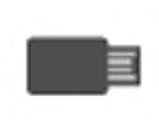 સિક્યુરિટી કી : ઉપરની કોઈ પદ્ધતિ તમને અનુકૂળ ન હોય તો તમે યુએસબી ડોંગલ જેવું એક સાધન ગૂગલે આપેલી લિંક પરથી ખરીદી શકો છો, કમ્પ્યુટરના યુએસબી સ્લોટમાં તે નાખેલું હોય તો પછી ટુ-સ્ટેપ વેરિફિકેશન માટે અલગથી કોડ મેળવવાની જરૂર રહેતી નથી.
 ટ્રસ્ટેડ ડિવાઇસીઝ : પોતાના કમ્પ્યુટરમાં તમારે દર વખતે કોડ નાખવાની ઝંઝટ ટાળવી હોય તો જ્યારે લોગ-ઇન થાવ ત્યારે ‘આ ભરોસાપાત્ર કમ્પ્યુટર છે’ એવું જણાવી શકો છો. એ પછી, ફક્ત બીજા કમ્પ્યુટરમાં લોગ-ઇન વખતે કોડ પૂછવામાં આવશે.