
આગળ શું વાંચશો?
-
ડિઝાઇન સંબંધિત ફેરફારો
-
આર્ટિફિશિયલ ઇન્ટેલિજન્સ સંબંધિત ફીચર્સ
-
મેઇલ્સને યોગ્ય રીતે સંભાળવાની સુવિધા
-
અન્ય એપ્સ સાથેનું સંકલન
-
મેસેજની સલામતી સંબંધિત સુવિધાઓ
-
ઓફલાઇન જીમેઇલની સુવિધા
-
મેઇલમાં બીજી વ્યક્તિનો ઉલ્લેખ કરવાની નવી સુવિધા
વર્ષ ૨૦૦૪માં ગૂગલે ‘જીમેઇલ’ નામે તેની નવી ઈ-મેઇલ સર્વિસ લોન્ચ કરી, ત્યારે લોન્ચ માટે તારીખ પસંદ કરવામાં આવી હતી – પહેલી એપ્રિલ!
એ સમય સુધીમાં ગૂગલ દર વર્ષે, એપ્રિલ ફૂલના દિવસે કંઈક ગતકડું કરીને યૂઝર્સ સાથે હળવી મજાક કરવા માટે જાણીતી બની ગઈ હતી. એટલે જીમેઇલના ન્યૂઝને પણ શરૂઆતમાં લોકોએ મજાક માની લીધી.
એમાં કોઈનો વાંક નહોતો કારણ કે એ સમયે જ્યારે હોટમેઇલ અને યાહૂ સહિતની મોટા ભાગની સર્વિસ ૨ એમબીની સ્ટોરેજ કેપેસિટી આપતી હતી, ત્યારે ગૂગલે જીમેઇલમાં તેનાથી ૫૦૦ ગણી એટલે કે ૧ જીબી સ્ટોરેજ આપવાની જાહેરાત કરી હતી!

જીમેઇલ સર્વિસ તેની અનેક સ્માર્ટ ખૂબીઓને કારણે દિવસે દિવસે વધુને વધુ લોકપ્રિય બનતી ગઈ. અલબત્ત, હજી પણ બિઝનેસ સર્કલ્સની વાત આવે ત્યારે માઇક્રોસોફ્ટ તેની આઉટલૂક સર્વિસ સાથે ગૂગલ કરતાં કયાંય આગળ છે, તોય અત્યારે દુનિયાના ૧.૪ અબજ લોકો જીમેઇલનો ઉપયોગ કરે છે.
ગૂગલે જીમેઇલને વધુ સ્માર્ટ બનાવવાનો વર્ષ ૨૦૧૫માં પ્રયાસ કર્યો. ત્યારે બધા માટે તેને લોન્ચ કરતાં પહેલાં, કંપનીના કર્મચારીઓને તેનાં ફીચર્સ અજમાવી જોવા કહ્યું ત્યારે કંપનીમાંથી જ નવા વર્ઝનનો જોરદાર વિરોધ થયો! છેવટે ગૂગલે જીમેઇલનું મૂળ વર્ઝન યથાવત રાખીને, ‘ઇનબોક્સ’ નામે નવી સર્વિસ લોન્ચ કરી, જે જીમેઇલ પર આધારિત હતી, પણ તેમાં સંખ્યાબંધ નવાં સ્માર્ટ ફીચર્સ હતાં. જોકે એ બધું તેના સમય કરતાં વહેલું હતું એટલે ગૂગલે ધાર્યું હતું એટલી એ સર્વિસ લોકપ્રિય થઈ નહીં.
એ પછી છેક હમણાં સુધી, ગૂગલે જીમેઇલમાં લગભગ કોઈ જ ફેરફાર કરવાની હિંમત કરી નહોતી! દરમિયાન, સ્માર્ટફોન માટેની જીમેઇલ એપમાં નાના-મોટા ફેરફાર થતા રહ્યા, પણ વેબવર્ઝન જેમનું તેમ રહ્યું. છેવટે હવે, ગયા મહિને (મે ૨૦૧૮)માં જીમેઇલનું નવું વર્ઝન લોન્ચ થયું.
હવે ગૂગલે વેબવર્ઝનમાં માઇક્રોસોફ્ટ સામે અને સ્માર્ટફોનમાં ઈ-મેઇલને હંફાવતી વોટ્સએપ જેવી ઇન્સ્ટન્ટ મેસેજિંગ સર્વિસીઝનો સામનો કરવાનો છે. હમણાં માઇક્રોસોફ્ટે પણ તેની આઉટલૂક સર્વિસમાં મોટા પાયે ફેરફારો કર્યા છે.
એ ખાસ નોંધવા જેવું છે કે સાવ શરૂઆતમાં ધમાકેદાર એન્ટ્રી પછી જીમેઇલને જોરદાર લોકપ્રિયતા તો મળી, પણ ફીચર્સની દૃષ્ટિએ માઇક્રોસોફ્ટ કે સલામતીની દૃષ્ટિએ પ્રોટોનમેઇલ જેવી સર્વિસમાં જે ખૂબીઓ ઘણા સમયથી છે તે જીમેઇલમાં છેક હવે આવી છે.
અલબત્ત, જો તમે લાંબા સમયથી તમારું બધું કામકાજ જીમેઇલના આધારે કરતા હો તો આ નવું વર્ઝન તમને, ફીચર્સની રીતે ઘણું વધુ સમૃદ્ધ લાગશે.
જીમેઇલના આ નવા વર્ઝનમાં મુખ્યત્વે આપણા પર આવેલા મેઇલ્સનું મેનેજમેન્ટ વધુ સહેલું બનાવતાં ફીચર્સ, આર્ટિફિશિયલ ઇન્ટેલિજન્સ આધારિત સ્માર્ટ ફીચર્સ અને મેઇલની સિક્યોરિટી અને પ્રાઇવસીને લગતાં ફીચર્સ મુખ્ય છે.

જીમેઇલનું નવું વેબ વર્ઝન એટલે કે પીસી અને લેપટોપમાં આપણે જેનો ઉપયોગ કરીએ છીએ તે, દેખાવમાં જૂના જેવું જ છે, પણ તેની અંદર સંખ્યાબંધ નવી ખૂબીઓ ઉમેરાઈ ગઈ છે.
જો તમે અંગત ઉપયોગ માટે કે ઓફિસ-બિઝનેસના કામકાજ માટે પીસી કે લેપટોપમાં જીમેઇલનો ઉપયોગ કરતા હો, તો આ નવું વર્ઝન તમારી પ્રોડક્ટિવિટી ખાસ્સી વધારી શકે તેમ છે.
જીમેઇલના નવા વર્ઝનનો લાભ લેવા માટે, પીસી/લેપટોપમાં જીમેઇલમાં લોગ-ઇન થાઓ.
હવે જમણી તરફના સેટિંગ્સના ગિયર આઇકન પર ક્લિક કરી, તેમાં સૌથી ઉપર, ‘ટ્રાય ધ ન્યૂ જીમેઇલ’ પર ક્લિક કરો (જો તમે જી-સ્યૂટ એકાઉન્ટનો ઉપયોગ કરતા હો તમારા એકાઉન્ટ એડમિનિસ્ટ્રેટર આ ફેરફાર કરી શકશે).
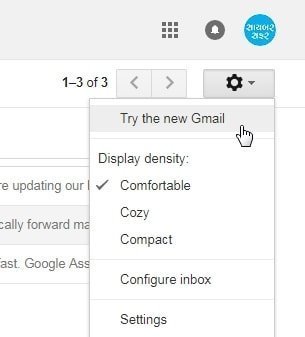
જીમેઇલના નવા વર્ઝનની મોટા ભાગની સુવિધાઓ હવે દરેક યૂઝરને મળવા લાગી છે. કેટલીક, ખાસ કરીને સિક્યોરિટીને લગતી સુવિધાઓ, હજી હવે લોન્ચ થશે.
પણ જો તમે જીમેઇલનો ઠીકઠીક ઉપયોગ કરતા હો, તો તેનાં દરેક નવાં સ્માર્ટ ફીચર અને તેની બારીક ખૂબીઓ અહીં જાણી લો!
આમાંના કેટલાક ફેરફાર, ઇન્ટરનેટ પર સ્માર્ટ વર્કિંગની રીતે કેવી મજાની રીતે બદલાઈ રહી છે તેનો પણ તમને અંદાજ આપશે.
ડિઝાઇન સંબંધિત ફેરફારો
નવા જીમેઇલમાં કેટલાક દેખીતા ફેરફાર થયા છે! નવા જીમેઇલની ડિઝાઇન મોટા ભાગે જૂના જેવી જ હોવા છતાં, કેટલાક ફેરફાર ઊડીને આંખે વળગે છે અને એટલે જ, તે મેઇલ્સ સાથેનું આપણું કામ સહેલું બનાવે છે.
1
ગૂગલ પીસી અને મોબાઇલ વચ્ચેનું અંતર શક્ય એટલું ઘટાવવા માગે છે, કમ સે કમ લેઆઉટ અને ઉપયોગની દૃષ્ટિએ. એટલે, જેમ મોબાઇલમાં મોટા ભાગની એપમાં ડાબી તરફ સામાન્ય રીતે બંધ રહે, પણ ત્રણ આડી લીટીના આઇકન પર ક્લિક કરતાં મેનુની પેનલ ઓપન થાય, એ જ પદ્ધતિ જીમેઇલના વેબ વર્ઝનમાં અપનાવવામાં આવી છે.
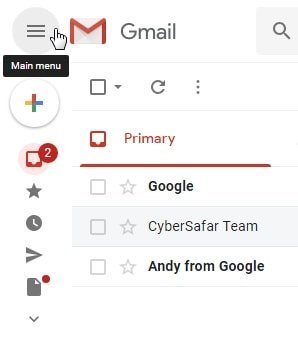
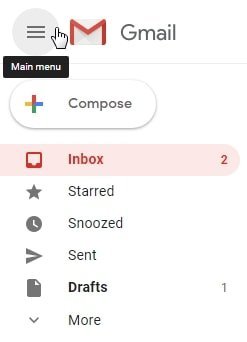 અહીં ડાબી તરફની પેનલ સામાન્ય રીતે ઓપન રહે છે, પણ જો તમે પીસી કે લેપટોપમાં બે વિન્ડો ઓપન કરીને કામ કરતા હો અને જીમેઇલમાં વધુ સ્પેસ જોઇતી હોય તો ડાબી તરફ, જીમેઇલના લોગોની બાજુમાં ત્રણ લીટી પર ક્લિક કરી, આખી પેનલ છુપાવી શકો છો. અલબત્ત, તેના દરેક પાસાંના આઇકન જોવા મળશે અને તેના પર માઉસ લઈ જતાં, આખી પેનલ તરત એક્સપાન્ડ પણ થશે.
2
ઓફિસ માટે જીમેઇલનો વધુ ઉપયોગ થતો હોય તો તેમાં લગભગ દરેક મેઇલમાં એટેચમેન્ટ હોવાનાં. નવા જીમેઇલમાં, છેક શરૂઆતમાં આપણે જણાવેલી પસંદગી અનુસાર, સિસ્ટમ આપણને દરેક મેઇલની સબ્જેક્ટ લાઇનની નીચે જ, એટેચમેન્ટ્સની ફાઇલ બતાવી શકે છે. તેના પર ક્લિક કરતાં તે ફાઇલ ઓપન થશે કે તેનો પ્રીવ્યૂ જોવા મળશે.
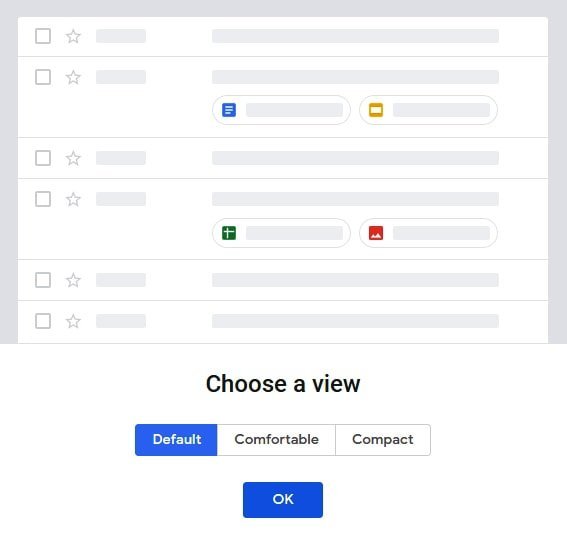 જોકે આ ગોઠવણમાં જગ્યા વધુ રોકાય છે. તમે જૂની – મેઇલ ઓપન કર્યા પછી જ એટેચમેન્ટ જોવા મળે એવી – વ્યવસ્થા, સેટિંગ્સમાં ‘ડિસ્પ્લે ડેન્સિટી’માં જઈને ફરી લાવી શકે છો. અહીં તમે ‘કમ્ફર્ટેબલ’ અથવા ‘કોમ્પેક્ટ’ એવા બે વિકલ્પમાંથી પસંદગી કરી શકો છો. આ બંને રીતે, લેપટોપમાં નાના સ્ક્રીન પર વધુ મેઈલ્સ જોઈ શકાશે.
3
જૂના જીમેલમાં, કોઈ પણ ઈ-મેઇલ પર એક્શન લેવા માટે આપણે એ મેઇલને પહેલાં સિલેક્ટ કરવો પડતો હતો. નવા જીમેઇલમાં, ઇનબોક્સમાં મેઇલ પર માઉસ લઈ જતાં, જમણી તરફ, તેના પર લઈ શકાતાં એક્શનના આઇકન જોવા મળશે.
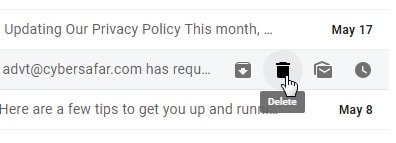 મેઇલન ઓપન કર્યા વિના આર્કાઇવ કરવો હોય (એટલે કે ડિલીટ કર્યા વિના, ફક્ત ઇનબોક્સમાંથી દૂર કરવો હોય), કે તે વાંચી લીધો કે વાંચવાનો બાકી છે એવું ‘રેડ’ કે ‘અનરેડ’ માર્કિંગ કરવું હોય, મેઇલ સ્નૂઝ કરવો હોય (એ વિશે જરા આગળ વાત કરીશું) તો એ બધું અહીંથી ઘણી વધુ ઝડપથી થઈ શકશે.
સૌથી સારી વાત એ છે કે હવે મેઇલને સિલેક્ટ કર્યા વિના, એક ક્લિકમાં તેને ડિલીટ કરવાની સગવડ આપણને મળી છે! બાકી, ઈ-મેઇલમાં નકામા મેઇલ્સ ડિલીટ કરવા એ પણ સમય માગી લેતું કામ હતું!
આર્ટિફિશિયલ ઇન્ટેલિજન્સ સંબંધિત ફીચર્સ
ગૂગલ કંપની લાંબા સમયથી પોતાની દરેક સર્વિસમાં આર્ટિફિશિયલ ઇન્ટેલિજન્સને વધુ ને વધુ સાંકળી રહી છે. હવે જીમેઇલમાં પણ તેની અસર વર્તાઈ રહી છે.
1
સ્માર્ટફોનની જીમેઇલ એપમાં ઘણા સમયથી સ્માર્ટ રિપ્લાય ફીચર આવી ગયું છે (જુઓ જૂન ૨૦૧૭નો અંક). હવે તે જીમેઇલના વેબ વર્ઝનમાં પણ ઉમેરાઈ ગયાં છે.
આ ફીચરને કારણે, તમે કોઈ મેઇલ ઓપન કરશો, તો એમાંના લખાણને અનુપ ટૂંકા જવાબો જીમેઇલ આપોઆપ સૂચવશે. તેમાંથી કોઈ પસંદ કરી રિપ્લાય કરો અથવા નવેસરથી જવાબ લખીને મોકલો!
2
નવા જીમેઇલનું કદાચ સૌથી રોમાંચક (અને પ્રાઇવસી માટે સૌથી વધુ જોખમી!) ફીચર છે સ્માર્ટ કમ્પોઝ!
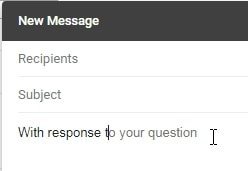 નવા જીમેઇલના સેટિંગ્સમાં જઈને, ‘જનરલ’ ટેબમાં આ સેટિંગ ઇનેબલ કરશો એટલે તમે જેમ જેમ ઈ-મેઇલ લખતા જશો તેમ તેમ સિસ્ટમ પોતે આગળના શબ્દો સૂચવતી જશે (જુઓ ઉપરનો સ્ક્રીનશોટ) – આપણે આગલા શબ્દો ટાઇપ કરવા પડશે નહીં! જે લોકો વિચારની કે તેના કરતાંય વધુ ઝડપે કામ કરવા માગે છે એવા લોકો માટે મેઇલ ફટાફટ ટાઇપ કરવાની આ સુવિધા જબરી ઉપયોગી થશે.
3
માની લો કે તમારા પર કોઈ મહત્ત્વનો ઈ-મેઇલ આવ્યો, જેના પર પર તમારે આગળ કંઈક એક્શન લેવાનું હતું, પણ તમે એ ભૂલી ગયા. થોડા સમયમાં, જીમેઇલની સિસ્ટમ સામે ચાલીને આવા મેઇલ્સ તરફ આપણું ધ્યાન દોરશે અને કહેશે કે આ મેઇલ ત્રણ દિવસથી આવ્યો છે ને તમે જવાબ આપ્યો નથી!
મેઇલ્સને યોગ્ય રીતે સંભાળવાની સુવિધા
પ્રોડક્ટિવિટી વધારવાનો એક સૌથી સારો રસ્તો છે, મેઇલ્સની યોગ્ય ગોઠવણી. આ માટે અગાઉના અંકોમાં આપણે લેબલિંગ, ફિલ્ટર વગેરેના ઉપયોગની વાત કરી ગયા છીએ. નવા જીમેઇલમાં કેટલીક નવી સુવિધાઓ ઉમેરાઈ છે.
મોટા ભાગે એવું બનતું હોય છે કે આપણા પર એક પછી મેઇલ્સ આવ્યા કરે, તેમાંથી અમુક પર તરત જ કામ કરવાનું હોય, પણ અમુક પર બીજા દિવસે કે પછી ક્યારેક કામ કરવાનું હોય. આવા મેઇલ્સ ઇનબોક્સમાં ખોટી જગ્યા રોકે, પણ એ મેઇલ મહત્ત્વના તો હોય, એટલે તેને ઇનબોક્સમાંથી સાવ દૂર કરવા જતાં, બીજા દિવસે કરવાનું અગત્યનું કામ આપણા ધ્યાન બહાર રહી જાય એવું બની શકે.
આના ઉપાય તરીકે, નવા જીમેઇલમાં એલાર્મની જેમ મેઇલને પણ સ્નૂઝ કરવાની સગવડ ઉમેરાઈ છે. આગળ કહ્યું તેમ, કોઈ પણ મેઇલ પર માઉસ લઈ જતાં, જમણી તરફ ઘડિયાળ જેવો સ્નૂઝિંગનો આઇકન જોવા મળે છે.
તેને ક્લિક કરતાં, એ મેઇલ ઇનબોક્સમાંથી દૂર થાય, પણ ફરી ક્યારે ઇનબોક્સમાં આપણી નજર સમક્ષ આવે તે આપણે પસંદ કરી શકીએ છીએ.
 આપણે એ જ દિવસે સાંજે ૬ વાગ્યે, બીજે દિવસે સવારે ૮ વાગ્યે, પરમ દિવસે કે શનિ-રવિમાં કે પછી આપણી પસંદગીની કોઈ પણ તારીખ અને સમયે એ મેઇલ ફરી નજર સામે પ્રગટ થાય એવું સેટિંગ કરી શકીએ છીએ (એક સિક્રેટની વાત – જીમેઇલ બાય ડિફોલ્ટ જે સમય બતાવે છે તે આપણે બદલી શકીએ છીએ. અત્યારે જીમેઇલમાં એવું કરવાની સુવિધા નથી, પણ જો તમે ગૂગલ કીપનો ઉપયોગ કરતા હો, તો તેનાં સેટિંગ્સમાં જરૂરી ફેરફાર કરતાં, એ જીમેઇલમાં પણ લાગુ થશે!)
જો તમારું રોજબરોજનું કામકાજ ઈ-મેઇલ આધારિત હોય અને તમે એકદમ ફોકસ્ડ રહીને, ઘડિયાળ અને કેલેન્ડર મુજબ કામ કરવાની સુટેવ કેળવવા માગતા હો તો સ્નૂઝની સુવિધા તમારા માટે વરદાન સાબિત થશે – લખી રાખો! જે મેઇલ પર તરત કામ કરવાનું હોય તે, તેને ઓપન કરીને કરી જ નાખો, પણ બાકીનાને તમારી જરૂરિયાત મુજબ ડિલીટ કે સ્નૂઝ કરતા જાઓ. ઇનબોક્સ ખાલી રહેશે, મન શાંત રહેશે અને ઉત્પાત કે તણાવ વિના ધારી ગતિએ, વધુ સારું કામ કરી શકશો.
તમે જો એકથી વધુ ઈ-મેઇલ્સ એક સાથે સ્નૂઝ કરવા માગતા હો તો તે માટે, દરેક ઈ-મેઇલની ડાબી તરફના ચેકબોક્સને ટિક કરતા જાઓ. એકથી વધુ ઈ-મેઇલ્સ સિલેક્ટ થતાં, ઉપરની તરફ કેટલાક આઇક્ધસ જોવા મળશે (જૂના જીમેઇલની જેમ). હવે અહીંથી સ્નૂઝ આઇકનની મદદથી, સિલેક્ટ કરેલા તમામ મેઇલ્સ નિશ્ચિત તારીખ-સમયે ફરી દેખાય એવું સેટિંગ કરી લો.
સ્નૂઝ કરેલા મેઇલ્સ પર, નક્કી કર્યા કરતાં વહેલું કામ કરવું હોય કે તેમાં કંઈ ફેરફાર કરવો હોય તો ડાબી તરફની પેનલમાં ઇનબોક્સની નીચે ‘સ્નૂઝ્ડ’ પર ક્લિક કરતાં, સ્નૂઝ કરેલા તમામ મેઇલ્સ જોવા મળશે અને દરેક મેઇલ પર આપણે ક્યારે કામ કરવાનું નક્કી કર્યું છે તે પણ જોવા મળશે.
અન્ય એપ્સ સાથેનું સંકલન
જીમેઇલ આપણી પ્રોડક્ટિવિટી સંબંધિત માત્ર એક સર્વિસ છે. એ સિવાય, કેલેન્ડર, ગૂગલ કીપ વગેરેનો પણ આપણે ઉપયોગ કરતા હોઈએ. નવા જીમેઇલમાં અન્ય સર્વિસને પણ સાંકળવામાં આવી છે.
1
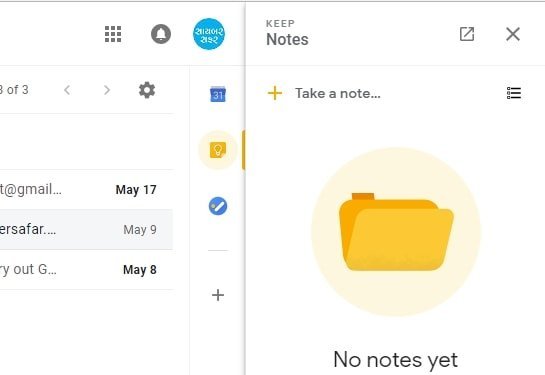
નવા જીમેઇલમાં સ્ક્રીન પર છેક જમણી તરફ ઊભી કોલમમાં ગૂગલ કેલેન્ડર, ગૂગલ કીપ અને ગૂગલ ટાસ્કના આઇકન જોવા મળશે. કોઈને પણ ક્લિક કરતાં તે નાના સ્વરૂપે, જીમેઇલની બાજુમાં જ ઓપન થશે.
2
જેમ કે ગૂગલ કેલેન્ડર પર ક્લિક કરતાં, તે ઓપન થશે. અહીંથી તમે જુદા જુદા દિવસનું, સમયાનુસાર તમારું પ્લાનિંગ તમે જોઈ શકો છો. ધારો કે તમારા ઈ-મેઇલમાં કોઈ એવી બાબતનો મેઇલ આવ્યો, જેની તમારે ચોક્કસ તારીખ-સમય મુજબ કેલેન્ડરમા નોંધ કરવી જરૂરી છે, તો એ કામ જમણી તરફ કેલેન્ડર ખોલીને કરી શકાશે.
3
એ જ રીતે ગૂગલ કીપ ઓપન કરીને તેમાં જુદી જુદી બાબતો ઉમેરી શકાશે કે વાંચી શકાશે.
4
અહીં તમને ગૂગલ ટાસ્કનો આઇકન પણ જોવા મળશે. આ ગૂગલે નવી પ્લેટમાં પીરસેલી જૂની વાનગી છે! ગૂગલ કેલેન્ડરમાં ઘણાં વર્ષોથી ટાસ્ક્સ ઉમેરવાની સગવડ હતી. ગૂગલે તેને નવાં રંગપ આપ્યાં છે. સ્માર્ટફોન માટે તેની અલગ એપ પણ રજૂ થઈ છે. આ કારણે, ગૂગલની એક સારી ટુ-ડુ લિસ્ટ એપ મળવાની આશા જાગી હતી, પણ તે હજી બિલકુલ પ્રાથમિક સ્તરની છે. નવાઈ તો એ છે કે આ ગૂગલની સર્વિસ હોવા છતાં, તેમાં સર્ચ કરવાની જ સુવિધા નથી!
5
વધુ નવાઈની વાત એ છે કે ગૂગલ ટાસ્કને નવા જીમેઇલમાં સૌથી સારી ટ્રીટમેન્ટ મળી છે!
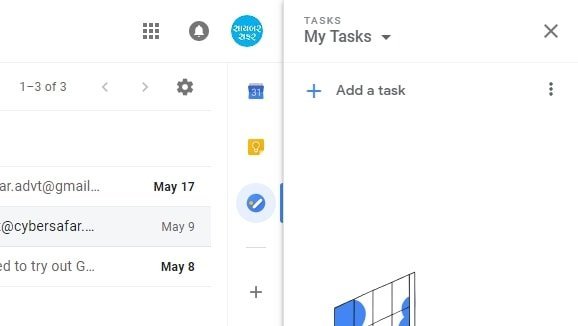 એટલે કે કોઈ પણ મેઇલને માઉસથી ડ્રેગ કરીને ગૂગલ ટાસ્કમાં, એક નવા ટાસ્ક તરીકે ઉમેરી શકાય છે.
 પરંતુ ટાસ્ક કરતાં ઘણી રીતે બહેતર ગૂગલ કીપ કે કેલેન્ડર માટે આવી સુવિધા મળતી નથી. જોકે ગૂગલ કહે છે કે આવી સુવિધા ટૂંક સમયમાં મળી જશે.
6
ગૂગલ કોન્ટેક્ટસ પણ જીમેઇલ સાથે સંકળાયેલી બાબત હોવા છતાં, તે નવા જીમેઇલમાંથી ગાયબ છે. જૂના જીમેઇલમાં, ડાબી તરફ જીમેઇલના લોગો નીચેના ડ્રોપ ડાઉન મેનુમાં કોન્ટેક્ટ્સમાં જવાનો વિકલ્પ હતો. નવા જીમેઇલમાં એ નથી. એટલે તમારે નવી ટેબમાં http://contacts.google.com ટાઇપ કરીને કોન્ટેક્ટ્સમાં જવું પડશે.
7
નવા જીમેઇલમાં, જમણી તરફની અન્ય સર્વિસની પેનલમાં તમે ગૂગલની સર્વિસીઝ ઉપરાંત અન્ય સર્વિસીઝને પણ સાંકળી શકો છો.
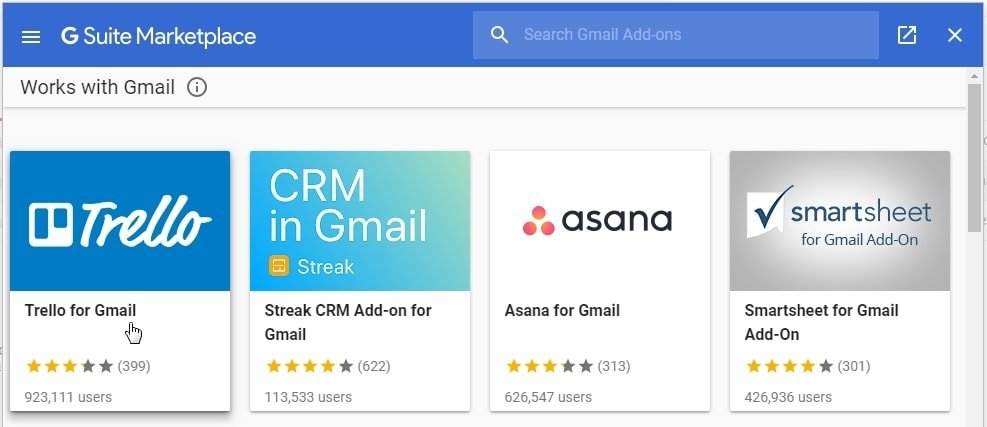 એ માટે જમણી પેનલમાં સૌથી નીચેના પ્લસ પર ક્લિક કરતાં, જીમેઇલમાં ઉમેરી શકાતા એડ-ઓન્સ જોવા મળશે! જેમ મોબાઇલમાં આપણે જાતભાતની એપ્સ ઉમેરીએ, પીસીમાં બ્રાઉઝરમાં એક્સ્ટેન્શન્સ ઉમેરીએ, એમ હવે જીમેઇલમાં સંખ્યાબંધ એડ-ઓન્સ ઉમેરી, આપણા કામકાજને વધુ સ્માર્ટ બનાવી શકાશે.
આપણે નવેમ્બર ૨૦૧૭માં જે ‘કાનબાન’ પ્રકારની જાપાનીઝ ટેકનિક પર આધારિત ટ્રેલો સર્વિસની વિગતવાર વાત કરી હતી. આ એક પ્રકારની ટુ-ડુ લિસ્ટ એપ છે. તેમાં આપણે કરવાનાં કામ આખરે આવે ક્યાંથી? અન્ય લોકો તરફથી આવતા ઈ-મેઇલમાંથી! જો તમે જીમેઇલ અને ટ્રેલો બંનેનો ઉપયોગ કરતા હો જીમેઇલની ઇન્ટીગ્રેશન પેનલમાં, ટ્રેલોનું જીમેઇલ માટેનું એડ-ઓન ઉમેરી શકો છો.
અહીં આવનારા મહિનાઓમાં ગૂગલ ડોક્સ, શીટ્સ વગેરે પણ જીમેઇલ સાથે ઇન્ટીગ્રેટ થશે. જીમેઇલમાં એડ-ઓન્સ એ અલગ, વિગતવાર લેખનો વિષય હોવાથી એની વધુ વાત આગલા અંકોમાં કરીશું.
મેસેજની સલામતી સંબંધિત સુવિધાઓ
જીમેઇલ વ્યક્તિગત, અંગત ઉપયોગ માટે સૌની ફેવરિટ સર્વિસ છે, પણ મોટા ભાગના બિઝનેસ, પ્રોફેશનલ કામકાજ માટે માઇક્રોસોફ્ટ પર વધુ આધાર રાખે છે, કેમ કે તેમાં ડિજિટલ રાઇટ્સ મેનેજમેન્ટની સારી સુવિધાઓ છે. નવા જીમેઇલમાં એ કચાશ દૂર કરવાની કોશિશ થઈ છે.
1
જીમેઇલમાં ટૂંક સમયમાં એવી સુવિધા આવી રહી છે, જેની મદદથી, તમે કોઈ વ્યક્તિને મોકલેલો મેઇલ, તમે નક્કી કરેલી તારીખ અને સમયે સામેની વ્યક્તિના ઇનબોક્સમાંથી આપોઆપ ‘ભૂંસાઈ’ જશે!
2
ટેકનિકલી આ માટે જીમેઇલ ગૂગલ ડ્રાઇવની શેરિંગ સુવિધાનો ઉપયોગ કરશે. આ પ્રકારનો મેઇલ આપણે મોકલીશું ત્યારે જીમેઇલ આપોઆપ તેનું ગૂગલ ડ્રાઇવમાં શેર્ડ ડોક્યુમેન્ટ બનાવશે અને તેનું સામેની વ્યક્તિ સાથે શરતી શેરિંગ કરશે, જે આપણે નક્કી કરેલા દિવસે-સમયે બંધ થશે! બિઝનેસ સંબધિત મહત્ત્વપૂર્ણ કામકાજ માટે આ ઉપયોગી સુવિધા થશે.
3
એ જ રીતે, આપણે મોકલેલો મેઇલ સામેની વ્યક્તિ કોઈને ફોરવર્ડ ન કરી શકે, કોપી ન કરી શકે કે ડાઉનલોડ ન કરી શકે એવાં સેટિંગ્સ પણ જીમેઇલમાં આવી રહ્યાં છે.
4
આખા જીમેઇલની સલામતીની જેમ, છૂટક છૂટક મેઇલ્સની સલામતી માટે પણ ટુ-સ્ટેપ-વેરિફિકેશનની સુવિધા આવી રહી છે. જેમાં સામેની વ્યક્તિને મેઇલ ઉપરાંત મોબાઇલમાં એક પિન મળે તો જ એ વ્યક્તિ આપણો મેઇલ ઓપન કરી શકશે!
ઓફલાઇન જીમેઇલની સુવિધા
માઇક્રોસોફ્ટનો આઉટલૂક પ્રોગ્રામ બિઝનેસીઝમાં સૌથી વધુ લોકપ્રિય છે કારણ કે એક તો તેમાં મેઇલ્સ, કેલેન્ડર, ટાસ્ક મેનેજમેન્ટ વગેરેનું એકદમ સચોટ સંકલન છે અને બીજું તેનો ઓફલાઇન પણ ઉપયોગ કરી શકાય છે. તેનો સામનો કરવા માટે જીમેઇલમાં ઓફલાઇન સુવિધા ઉમેરવામાં આવી છે.
જો તમારું નેટ કનેક્શન બહુ વિશ્વસનીય ન હોય કે તમે લેપટોપમાં જીમેઇલનો ઉપયોગ કરતા હો તો તમારા માટે આ બહુ કામની સુવિધા છે.
અગાઉ જીમેઇલનો ઓફલાઇન ઉપયોગ શક્ય હતો, પણ એ માટે એક અલગ એપ કમ્પ્યુટરમાં ઇન્સ્ટોલ કરવી પડતી હતી, હવે નવા જીમેઇલના સેટિંગ્સમાં જ આ સુવિધા ઉમેરાઈ ગઈ છે.
તેને ઇનેબલ કરવા માટે, સેટિંગ્સમાં, ઓફલાઇન ટેબ હેઠળ, ‘ઇનેબલ ઓફલાઇન મેઇલ’નું ટિકબોક્સ ટિક કરો. અહીં તમે નક્કી કરી શકો છો કે પાછલા કેટલા દિવસના મેઇલ્સ, તમારા કમ્પ્યુટરમાં ઓફલાઇન પણ વાંચી શકાય એ રીતે સ્ટોર કરવા માગો છો. તેની સાથે, એટેચમેન્ટ પણ ડાઉનલોડ કરી રાખવાં કે નહીં તે નક્કી કરી શકાય છે.
તમે પીસીમાં ગૂગલ એકાઉન્ટમાંથી લોગ-આઉટ થાઓ ત્યારે ઓફલાઇન ડેટા કમ્પ્યુટરમાં રાખવો કે ડિલિટ કરવી નાખવો તે પણ તમારે નક્કી કરવાનું રહશે.
આ પછી, તમારા પીસી કે લેપટોપમાં નેટ કનેક્શન ન હોય ત્યારે પણ તમે જીમેઇલમાં મહત્ત્વના મેઇલ્સ તેના એટેચમેન્ટ સાથે એક્સેસ કરી શકશો!
મેઇલમાં બીજી વ્યક્તિનો ઉલ્લેખ કરવાની નવી સુવિધા
ઘણી વાર એવું બને કે આપણે કોઈને ઇમેઇલ મોકલી રહ્યા હોઇએ, ત્યારે એ ઇમેઇલમાં બીજી કોઈ વ્યક્તિનો ઉલ્લેખ જરૂરી હોય અને તેમનું ઇમેઇલ એડ્રેસ જણાવવું પણ જરૂરી હોય.
જીમેઇલમાં નવી સુવિધા અનુસાર, આવી સ્થિતિમાં આપણે ઈ-મેઇલ કમ્પોઝ કરી રહ્યા હોઇએ, ત્યારે @ સાઇન પછી જે તે વ્યક્તિનું નામ લખતાં એ વ્યક્તિનું ઇમેઇલ એડ્રેસ આપણા કોન્ટેક્ટ લિસ્ટમાં હોય તો તે ટેક્સ્ટમાં ઉમેરાઈ જાય છે. એ સાથે તેમનું એડ્રેસ આપણા ઇમેઇલના ‘ટુ’ બોક્સમાં પણ ઉમેરાઈ જાય છે. સામેની વ્યક્તિ, આપણો મેઇલ મળ્યા પછી, ટેક્સ્ટમાંની લિંક પર ક્લિક કરીને એ વ્યક્તિને ઈ-મેઇલ કરી શકે છે. ફેસબુક કે ટવીટરમાં સાઇન એટ સાઇન સાથે કોઈનું નામ ઉમેરવાની સગવડ છે, બરાબર એવું જ કામ હવે જીમેઇલમાં થઈ શકે છે.
આ જ રીતે નામની આગળ + સાઇન મૂકીને નામ ટાઇપ કરવાથી પણ એ વ્યક્તિનું ઈ-મેઇલ એડ્રેસ બોક્સમાં ઉમેરાઈ જાય છે.
વાસ્તવમાં @ લખવાથી મેઇલ ટેક્સ્ટમાં ઈ-મેઇલ એડ્રેસ મૂકાય અને + લખવાથી ‘ટુ’ બોક્સમાં પણ એ ઈ-મેઇલ એડ્રેસ ઉમેરાય તેવી વ્યવસ્થા છે, પરંતુ ‘સાયબરસફર’ના ટેસ્ટિંગમાં અત્યારે બંને રીતે એક જ કામ થતું હોવાનું જાણવા મળ્યું. શક્ય છે કે જીમેઇલમાં ટૂંક સમયમાં આ ખામી સુધારી લેવામાં આવે!
