
માની લો કે તમે કોઈ મોટી ઓફિસમાં કામ કરો છો. કંપનીએ તમને લેપટોપ કે ડેસ્કટોપ આપ્યું છે. તમે રોજેરોજ તેના પર કામ કરો છો. મુશ્કેલી એ છે કે તમને અલગ કેબિન મળી નથી. આથી કોમન વર્કસ્પેસમાં રહીને કામ કરતી વખતે જે તકલીફો નડે તે તમને પણ નડે છે.
તને થોડા સમય માટે તમારા કમ્પ્યૂટરથી દૂર જાઓ અને તેને લોક કરવાનું ભૂલી જાઓ તો અન્ય કોઈ પણ વ્યક્તિ તકનો લાભ લઇને તમારા કમ્પ્યૂટરમાં કંઈ પણ જોઈ કે કરી શકે છે. તમે ફક્ત નજીકના વોટરકૂલર કે કોફી મશીન સુધી ગયા હો અને તરત પાછા આવો તો પેલી વ્યક્તિને તમારા કમ્પ્યૂટરમાં કંઈ ગરબડ કરવાનો બહુ સમય મળે નહીં. પરંતુ માની લો કે ઓફિસ બિલ્ડિંગની બહાર જઇને નજીકની ચાની કિટલીએ જાઓ અને ત્યારે કમ્પ્યૂટર લોક કરવાનું ભૂલી ગયા હો તો?
આવી શક્યતા ટાળવા માટે આપણે પોતાના કમ્પ્યૂટરથી ફક્ત થોડો સમય પણ દૂર જઇએ ત્યારે પણ તેને અચૂકપણે લોક કરવાની ટેવ કેળવવા જેવી છે.

આમ છતાં તમે કોઈ પણ ચાન્સ લેવા માગતા ન હો તો તમે કમ્પ્યૂટરથી દૂર જાઓ એટલે કમ્પ્યૂટર આપોઆપ લોક થાય એવું સેટિંગ પણ કરી શકાય.
આ માટે તમારા કમ્પ્યૂટરને લગતાં બે-ત્રણ સેટિંગ કરી શકાય. એક સહેલો રસ્તો એ છે કે તમે તમારા સ્માર્ટફોનને કમ્પ્યૂટર સાથે પેર કરી દો. એ પછી તમે જ્યારે પણ પોતાના સ્માર્ટફોન સાથે કમ્પ્યૂટરથી દૂર જાઓ (આશરે ૩૦ ફૂટ) એ સાથે તરત જ કમ્પ્યૂટર લોક થઈ જાય છે. તમે પોતે પરત ફરો ત્યારે તમારે પણ કમ્પ્યૂટર અનલોક કરવું પડે. અન્ય કોઈ વ્યક્તિ તમારી ગેરહાજરીમાં કમ્પ્યૂટરમાં કળા કરવાનો પ્રયાસ કરે તો તેણે પણ લોક સ્ક્રીનનો સામનો કરવો પડે છે.
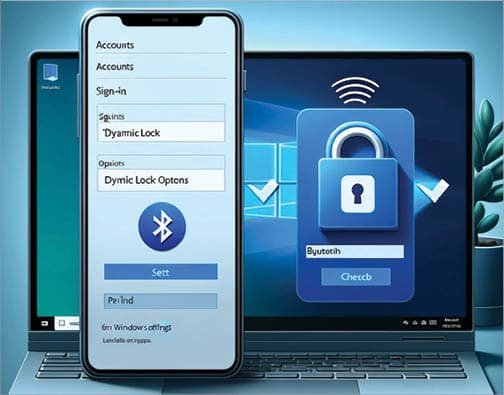
વિન્ડોઝ ઓપરેટિંગ સિસ્ટમ આ વ્યવસ્થાને ‘ડાયનેમિક લોક’ કહે છે. તેનો લાભ લેવા માટે બે સ્ટેપ લેવાં જરૂરી છે.
(૧) પોતાના સ્માર્ટફોનને કમ્પ્યૂટર સાથે પેર કરવો
(૨) કમ્પ્યૂટરમાં ડાયનેમિક લોક ઓન કરવું.
(1) સ્માર્ટફોનને કમ્પ્યૂટર સાથે પેર કરવો
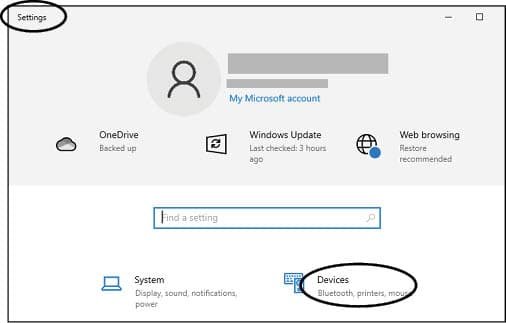
(૧) કમ્પ્યૂટરમાં સેટિંગ્સમાં જાઓ.
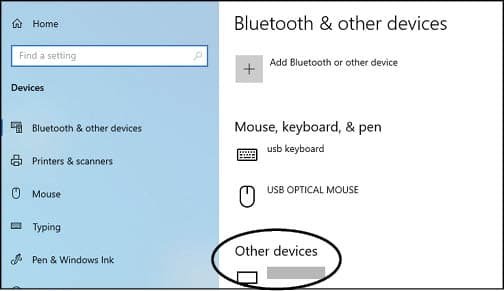
(૨) તેમાં બ્લુટૂથ એન્ડ ડિવાઇસિસમાં જાઓ.

(૩) અહીં બ્લુટૂથ ઓન કરો.
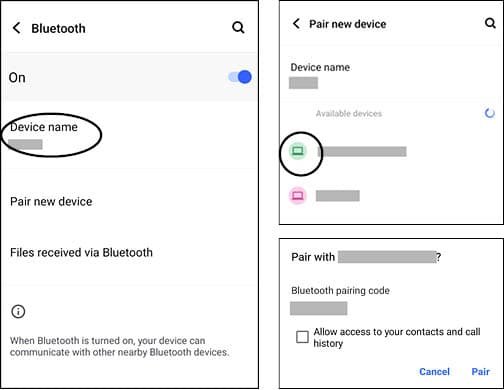
(૪) હવે ફોનમાં પણ બ્લુટૂથ ઓન કરો અને કમ્પ્યૂટરમાં એડ ડિવાઇસ પર ક્લિક કરો.
(૫) આથી કમ્પ્યૂટર નજીકમાં હોય અને બ્લુટૂથથી પેર થઈ શકે તેવા ડિવાઇસ શોધશે. અહીં તમારા ફોનનું નામ જોવા મળશે. તેને ક્લિક કરો. હવે બંને ડિવાઇસ તમારા પોતાના છે અને પેર કરવામાં કોઈ જોખમ નથી તેવું સાબિત કરવા માટે બંને ડિવાઇસમાં એક જ કોડ ડિસ્પ્લે થશે અને ડિવાઇસ પેર કરવા છે કે નહીં એમ પૂછવામાં આવશે. આપણે હા કહીશું એટલે સ્માર્ટફોન અને કમ્પ્યૂટર એકમેક સાથે પેર થઈ જશે.
(2) કમ્પ્યૂટરમાં ડાયનેમિક લોક ઓન કરવું
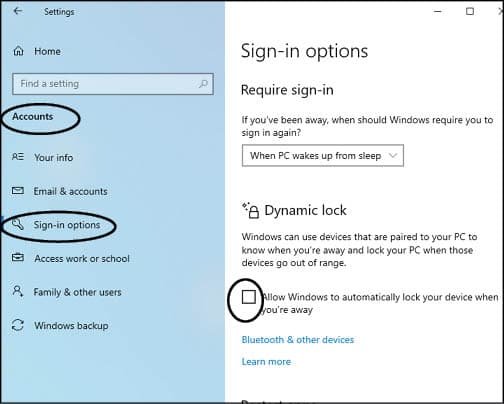
(૧) કમ્પ્યૂટર સેટિંગ્સમાં ડાયનેમિક લોક સર્ચ કરો અથવા ડાબી પેનલમાં એકાઉન્ટ્સ ટેબમાં જાઓ. (૨) તેમાં સાઇન ઇન ઓપ્શન્સમાં જાઓ. (૩) અહીં કમ્પ્યૂટર અને તમારા સ્માર્ટફોનના નામ સાથે ફોનનો આઇકન જોવા મળશે. તેની નીચે ‘એલાઉ વિન્ડોઝ ટુ ઓટોમેટિકલી લોક યોર ડિવાઇસ વ્હેન યુ આર અવે’ માટેનું ચેકબોક્સ ઓન કરી દો.
હવે તમે જ્યારે પણ કમ્પ્યૂટરથી ત્રીસેક ફૂટ દૂર જશો મતલબ કે કમ્પ્યૂટર તમારી નજરમાં ન રહે એટલા દૂર જશો અને તમારો સ્માર્ટફોન તમારી સાથે હશે તો કમ્પ્યૂટર આપોઆપ લોક થઈ જશે. તમે કમ્પ્યૂટરથી દૂર ગયા પછી તેને લોક કર્યું હતું કે નહીં એવો મનમાં ઉચાટ રહેશે નહીં!