

આપણે અવારનવાર અખબારમાં સમાચાર વાંચતા હોઇએ છીએ કે કોઈ નાના બાળકે મમ્મી કે પપ્પાના સ્માર્ટફોનનો ઉપયોગ કરીને ધડાધડ ખરીદી કરી અને લાખોનું બિલ આવ્યું. આમ થવાનાં મુખ્ય બે કારણ હોય છે. એક, પપ્પા કે મમ્મીના સ્માર્ટફોનમાં તેમના ગૂગલ (કે એપલ) એકાઉન્ટમાં કાયમી પેમેન્ટ પદ્ધતિ તરીકે તેમના ક્રેડિટ કાર્ડની વિગતો સેવ થયેલી હોય. બીજુ, પેમેન્ટ કરતાં પહેલાં પોતાની ઓળખ સાબિત કરવી પડે એવી સલામતી વ્યવસ્થાનો આ મમ્મી પપ્પા લાભ ન લેતાં હોય.
પરિણામે ફોન તેમના બાળકના હાથમાં આવી પડે (મોટા ભાગે એવી જ સ્થિતિ હોય છે!) ત્યારે બાળક રમત રમતમાં, તેને ખબર પણ ન હોય છતાં ધડાધડ ખરીદી કરી બેસે. અગાઉ ગૂગલ કે એપલ કંપની આવી સ્થિતિમાં થોડું સહાનુભૂતિભર્યું વલણ દાખવીને ભૂલથી ખર્ચાયેલી રકમ પરત કરી આપતી હતી. હવે બંને કંપની કહે છે કે ‘અમે આવી રીતે ખરીદી અટકાવવાનાં પૂરતાં ટૂલ આપ્યાં છે. તેનો તમે લાભ ન લો તો એ તમારે ગુનો – રકમ ભૂલી જાઓ!’
જો તમે ક્યારેય પણ, તમારા એન્ડ્રોઇડ સ્માર્ટફોન કે આઇફોનથી કોઈ ડિજિટલ કન્ટેન્ટની ખરીદી કરી હશે તો તમારા ગૂગલ કે એપલ એકાઉન્ટમાં તમારા ક્રેડિટ કાર્ડ કે અન્ય પેમેન્ટ પદ્ધતિની વિગતો સેવ થયેલી હોઈ શકે છે. અહીં તે સલામત રહે છે, પરંતુ તમે વારંવાર ડિજિટલ કન્ટેન્ટ ખરીદતા ન હો, તો અસેવ થયેલી લિગતો ડિલીટ કરી શકાય.
એટલા માટે જ આપણે પોતાના ગૂગલ કે એપલ એકાઉન્ટમાં ક્રેડિટ કાર્ડ કે અન્ય પેમેન્ટ મેથડની વિગતો સેવ થયેલી છે કે નહીં તે જોવું જોઇએ અને વારંવાર તેનો ઉપયોગ ન કરતા હોઇએ તો અહીં સેવ થયેલી વિગતો રિમૂવ કરવી જોઇએ.

તેની સાથોસાથ આપણી જાણ બહાર ખરીદી અટકાવવા માટેનાં સેફ્ટી ટૂલ્સનો ઉપયોગ પણ સમજવો જોઇએ.
આપણે કોઈ પણ ઓનલાઇન શોપિંગ સાઇટ પરથી ખરીદી કરીએ અને તેને માટે ઓનલાઇન પેમેન્ટ કરીએ ત્યારે આપણી પેમેન્ટ પદ્ધતિ અનુસાર ક્રેડિટ કે ડેબિટ કાર્ડની વિગતો એ સ્ટોરમાં સચવાઈ જતી હોય છે.
એ જ રીતે જો આપણે શોપિંગ સાઇટને બદલે વિવિધ ઇન્ટરનેટ સર્વિસ પરથી, ખાસ કરીને ડિજિટલ કન્ટેન્ટની ખરીદી કરીએ ત્યારે ગૂગલના પ્લે સ્ટોરની પેમેન્ટ સિસ્ટમનો ઉપયોગ કરવાનો થતો હોય છે. એમ કરીએ ત્યારે આપણા ગૂગલના એકાઉન્ટમાં મોટા ભાગે પોતાના ક્રેડિટ કાર્ડની વિગતો સેવ થઈ જતી હોય છે (યાદ રહે કે ગૂગલ પે, ફોન પે, પેટીએમ, ભીમ એપ વગેરેમાં પણ હવે આપણે પોતાનું ક્રેડિટ કાર્ડ કનેક્ટ કરી શકીએ છીએ. પરંતુ તેના કરતાં આ જુદી વાત છે).
આ વિગતો તપાસવા માટે…
એન્ડ્રોઇડમાં
તમારા એન્ડ્રોઇડ સ્માર્ટફોનમાં પ્લે સ્ટોર ઓપન કરો.
તેમાં સૌથી ઉપર જમણા ખૂણે તમારા પ્રોફાઇલ પિક્ચર પર ક્લિક કરો.
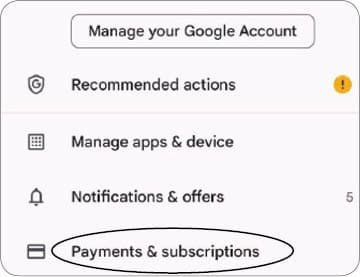
હવે જે સ્ક્રીન ખૂલે તેમાં ‘પેમેન્ટ્સ એન્ડ સબસ્ક્રિપ્શન્સ’ પર ક્લિક કરો.
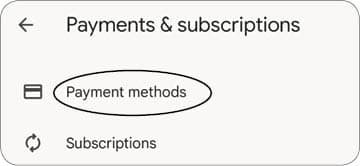
હવે જે સ્ક્રીન ખૂલે તેમાં ‘પેમેન્ટ્સ મેથડ્સ’ પર ક્લિક કરો. આ પેજ પર આપણે ક્રેડિટ કે ડેબિટ કાર્ડ, નેટબેંકિંગ, મોબાઇલ વોલેટ કે યુપીઆઇ જેવી પેમેન્ટ મેથડ સેવ કરી શકીએ છીએ.
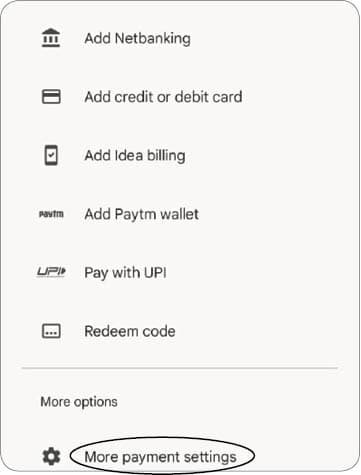
જો અહીં તમારા ક્રેડિટ કાર્ડ (કે અન્ય પેમેન્ટ પદ્ધતિ)ની વિગત જોવા મળે અને તેને તમારે દૂર કરવી હોય તો છેક નીચે આપેલ ‘મોર પેમેન્ટ સેટિંગ્સ’ પર ક્લિક કરો.
આથી આપણા ગૂગલ એકાઉન્ટનું પેમેન્ટ્સ સેન્ટર પેજ ઓપન થશે અને તેમાં આપણી સેવ્ડ પેમેન્ટ મેથડ જોવા મળશે તથા તેને દૂર કરવાનો વિકલ્પ પણ જોવા મળશે.
કમ્પ્યૂટરમાં વેબ બ્રાઉઝરમાં આ કામ કરવું હોય તો https://payments.google.com/ પેજ પર જઇને કરી શકાશે.
એ યાદ રાખશો કે ગૂગલની બધી સર્વિસ એકમેક સાથે કનેક્ટેડ હોય છે. આથી પ્લે સ્ટોરની જેમ ક્રોમ બ્રાઉઝરમાં પણ આપણા ક્રેડિટ કાર્ડ કે અન્ય પેમેન્ટ મેથડની વિગતો સેવ થયેલી હશે. સારી વાત એ છે કે આપણે કોઈ પણ એક જગ્યાએથી પેમેન્ટ પદ્ધતિ દૂર કરીશું તો તે બધી જગ્યાએથી દૂર થઈ જશે.
એપલમાં
એપલમાં સેવ થયેલી પેમેન્ટ પદ્ધતિ દૂર કરવાની વિધિ ગૂગલ એકાઉન્ટ જેવી જ છે. આઇફોન કે આઇપેડમાં સેટિંગ્સ એપ ઓપન કરો. તેમાં તમારા નામ પર ક્લિક કરો. ‘પેમેન્ટ એન્ડ શિપિંગ’ પર ક્લિક કરો. અહીં ‘એડિટ’ પર ક્લિક કરી ‘ડિલીટ’ બટન પર ક્લિક કરો અને તેમાં એકશનની ખાતરી માટે ફરી રિમૂવ બટન પર ક્લિક કરો. બ્રાઉઝરમાં appleid.apple.com પેજ પર જઇને આ કામ કરી શકાશે.
યાદ રાખશો કે ગૂગલ હોય કે એપલ, આપણું કોઈ પેમેન્ટ બાકી હશે તો આપણે કમ સે કમ એક પેમેન્ટ પદ્ધતિ સેવ્ડ રાખવી પડશે.
બાળકો કે અન્ય કોઈ વ્યક્તિ આપણા એકાઉન્ટમાં સેવ થયેલી પેમેન્ટ મેથડથી ભૂલથી ખરીદી કરી ન લે એ સુનિશ્ચિત કરવા માટે…
એન્ડ્રોઇડમાં પ્લે સ્ટોરમાં તમારા પ્રોફાઇલ પર ક્લિક કરીને ‘સેટિંગ્સ’માં જાઓ.
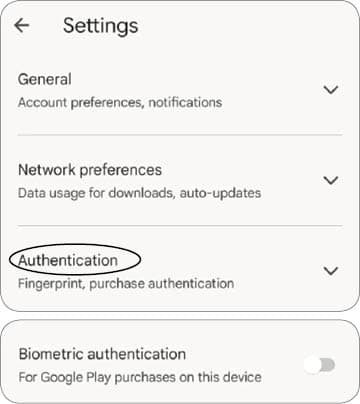
તેમાં ‘ઓથેન્ટિકેશન’માં જાઓ. અહીં જે તે ડિવાઇસમાંથી ગૂગલ પ્લે સ્ટોરમાંથી ખરીદી પહેલાં તમારું બાયોમેટ્રિક ઓથેન્ટિકેશન જરૂરી બને એ માટેનું બટન ઓફ હોય તો ઓન કરી દો. એ ઉપરાંત તમામ ખરીદી માટે આવું ઓથેન્ટિકેશન જરૂરી બને કે દર ત્રીસ મિનિટે કે પછી ક્યારેય જરૂરી ન બને એવું સેટિંગ આપણે કરી શકીએ છીએ. જોકે આપણે અહીં કોઈ સેટિંગ કર્યા હોય તો પણ, અમુક એપમાંથી ખરીદી કરતી વખતે આપણા એકાઉન્ટની સલામતી માટે આપણાં સિક્યોરિટી સેટિંગ્સ અવગણીને દરેક વખતે ઓથેન્ટિકેશન જરૂરી બની શકે છે.
એપલમાં પણ આ વિધિ કરવા માટે આઇફોન કે આઇપેડમાં સેટિંગ્સ એપમાં જાઓ. તેમાં તમારા નામ પર ક્લિક કરો. હવે ‘મીડિયા એન્ડ પરચેઝિસ’ પર ક્લિક કરો. તેમાં ‘પાસવર્ડ સેટિંગ્સ’ પર ક્લિક કરો અને તમને જોઇતું સેટિંગ કરી લો.
ગૂગલ અને એપલ બંનેમાં ફેમિલી એકાઉન્ટની પણ સગવડ હોય છે. એટલે જો કોઈ સંતાન પોતાના ડિવાઇસમાંથી ખરીદી કરવા ઇચ્છે તો ત્યારે પેરેન્ટની મંજૂરી જરૂરી બને એવું સેટિંગ પણ કરી શકાય છે.
આ બહુ મહત્ત્વનાં સેટિંગ છે!