
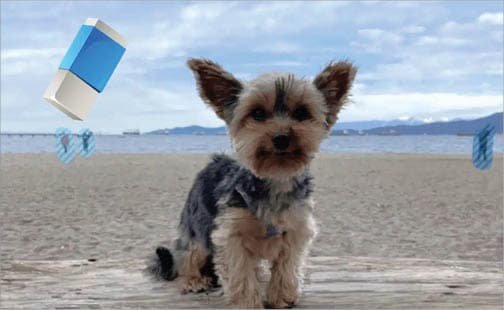
આર્ટિફિશિયલ ઇન્ટેલિજન્સ (એઆઇ)એ લાંબા સમયથી આપણા જીવનમાં વિવિધ રીતે પગપેસારો કરી દીધો હતો, પરંતુ એની કરામતો મોટા ભાગે પડદા પાછળ રહેતી હતી. હવે એક-બે વર્ષથી આ ટેક્નોલોજી સેન્ટર સ્ટેજમાં આવી ગઈ છે. એઆઇથી કેવી કરામતો શક્ય છે એ હવે આપણી નજર સમક્ષ દેખાઈ રહ્યું છે. આવું એક ફીલ્ડ છે ફોટોગ્રાફી. તેમાં અગાઉ જે કામ સ્પેશિયલ (બીજા શબ્દોમાં કહીએ તો મોંઘા!) સોફ્ટવેરમાં જ અને લાંબી કસરત પછી કરી શકાતું. એ હવે ખરા અર્થમાં આંગળીના ઇશારે થઈ શકે છે.
આવું એક કામ છે ફોટોગ્રાફમાંથી વણજોઇતા ભાગો દૂર કરવાનું કામ. ગૂગલ ફોટોઝની એન્ડ્રોઇડ અને આઇફોન એપમાં આ કામ સહેલાઈથી થઈ શકે છે, પરંતુ તે અત્યાર સુધી પેઇડ ફીચર રહ્યું છે. હવે તે સૌને મફતમાં ઉપલબ્ધ થવા લાગ્યું છે. એ સિવાય, તમારે આ ફીચરનો સહેલો જાતઅનુભવ કરવો હોય તો https://magic-eraser.com/ જેવી વેબસાઇટ પર જઈ શકો.
એન્ડ્રોઇડ-એપલના એપ સ્ટોરમાં પણ આવી એપ્સ છે, પરંતુ અજાણી એપમાં પડવું ન હોય તો, હમણાં માઇક્રોસોફ્ટે એ જ ફીચર તેની વિન્ડોઝ પીસી માટેની ફોટોઝ એપમાં પણ ઉમેર્યું છે – મફત!

માઇક્રોસોફ્ટ ફોટોઝ એપમાં લેવાનાં સ્ટેપ્સ
ધારો કે તમે દરિયા કિનારે કે અન્ય કોઈ સુંદર લોકેશન પર તમારા સ્વજનનો મજાનો ફોટોગ્રાફ લીધો. આવાં લોકેશન ભીડભર્યાં હોય એટલે મોટા ભાગે એવું બને કે ફોટોના બેકગ્રાઉન્ડમાં અન્ય કોઈ અજાણી વ્યક્તિ પણ આવી જ જાય.
તમે જાણતા જ હશો કે હવે સ્માર્ટફોનમાં ફોટોગ્રાફમાંથી પેલી અજાણી વ્યક્તિઓને ભૂંસવાનું કામ ઘણું સહેલું બની ગયું છે. આપણે અમુકતમુક એપમાં એ ફોટોગ્રાફ ઓપન કરવાનો. તેમાં એડિટ ફીચર્સમાં ‘ઇરેઝ’ ટૂલ પસંદ કરવાનું. પેલી અજાણી વ્યક્તિઓ કે થાંભલા વગેરેને આંગળીના હળવા લસરકાથી સિલેક્ટ કરવાની. હવે ‘ઇરેઝ’ બટન પર ક્લિક કરતાં ફોટોગ્રાફમાંથી પેલી અજાણી વ્યક્તિઓ ગાયબ થાય. એપની સિસ્ટમ ફોટોનું બેકગ્રાઉન્ડ આપોઆપ એવી રીતે સેટ કરી આપે, જાણે ફોટોગ્રાફમાં એ વ્યક્તિઓ હતી જ નહીં!

આમ ફોટોગ્રાફમાંથી વણજોઇતા ભાગ દૂર કરવાનું કામ ઘણું સહેલું છે. તકલીફ એ છે કે આ ફીચર મોટા ભાગે એપલ, ગૂગલ કે સેમસંગ કે અન્ય કંપનીના હાઇ-એન્ડ સ્માર્ટફોનમાં જ મળે છે અથવા ગૂગલ ફોટોઝની ગૂગલ વન જેવી સબસ્ક્રિપ્શન સર્વિસમાં મળે છે (જોકે હવે ગૂગલ ફોટોઝમાં આ સગવડ સૌને મળવા લાગી છે!).
તમારે આ કામનો બીજો રસ્તો પણ જાણવા માગતા હો અને તમારી પાસે વિન્ડોઝ કમ્પ્યૂટર હોય તો તેમાં પણ આ કામ થઈ શકે છે – સહેલાઈથી અને મફતમાં! કમ્પ્યૂટરમાં ફક્ત માઇક્રોસોફ્ટ ફોટોઝ એપ હોવી જોઇએ.
બસ એ એપ ઓપન કરો તેમાં આ સગવડ શોધી કાઢો. માઇક્રોસોફ્ટ આ સગવડને ‘જનરેટિવ ઇરેઝ’ કહે છે. મતલબ કે એપની આર્ટિફિશિયલ ઇન્ટેલિજન્સ (એઆઇ) ફોટોગ્રાફમાંથી વણજોઇતા ભાગ દૂર કર્યા પછી બેકગ્રાઉન્ડને નવેસરથી જનરેટ કરી આપે છે.
હવે તમારા વિન્ડોઝ ૧૦ કે ૧૧ ધરાવતા લેપટોપ કે ડેસ્કટોપમાં ફોટોઝ એપમાં પેલો ફોટોગ્રાફ ઓપન કરો. પીસીમાં આ ફોટોઝ એપનો ક્યારેય ઉપયોગ ન કર્યો હોય તો જોઈતો ફોટોગ્રાફ ઓપન કરવા જેવી બાબતે પણ તમે ગૂંચવાઈ શકો છો. તેનાં સ્ટેપ્સ આગળ આપ્યાં છે.
અત્યાર સુધી પ્રમાણમાં મોંઘા ફોન કે પેઇડ સર્વિસમાં ફોટોગ્રાફ્સ માટે મેજિક ઇરેઝરની સગવડ મળતી હતી. ગૂગલની ફોટોઝ એપમાં પણ આ ફીચર અત્યાર સુધી પેઇડ તું. જે હવે સૌને મફતમાં ઉપલબ્ધ થવા લાગ્યું છે. બીજી તરફ માઇક્રોસોફ્ટે તેની ફોટોઝ એપમાં આ ફીચર ઉમેર્યું છે, જે મફત છે, પરંતુ માત્ર પીસીમાં ઉપલબ્ધ છે.
જોઈતો ફોટો ઓપન થયા પછી ટોપ બારમાં ‘એડિટ’ બટન ક્લિક કરો. હવે ‘ઇરેઝ’ વિકલ્પ સિલેક્ટ કરો. તમે ઇચ્છો તે મુજબ ફોટોને માઉસથી ઝૂમ ઇન કે ઝૂમ આઉટ પણ કરી શકો છો. તમે જોશો તેમ ‘ઓટો એપ્લાય’ વિકલ્પ પહેલેથી ઓન હશે. એ મુજબ િસસ્ટમ કદાચ સમજી જશે કે ફોટોમાંથી કયો ભાગ દૂર કરવાનો છે. અથવા, તમે પોતે બ્રશથી વણજોઈતા ભાગ સિલેક્ટ કરી શકો છો. બ્રશને નાનું-મોટું કરી શકાય છે. બ્રશ ટૂલનો ઉપયોગ કરતી વખતે બહુ ચોકસાઈની જરૂર નથી. ઉપરાંત તેની સાઇઝ એડજસ્ટ કરી શકાતી હોવાથી ન જોઇતા ભાગ સહેલાઈથી સિલેક્ટ કરી શકાશે.

ગૂગલના પિક્સેલ ફોનમાં, ગૂગલ ફોટોઝ સર્વિસમાં તથા માઇક્રોસોફ્ટની ફોટોઝ એપમાં લગભગ એકસરખી ચોકસાઈથી ન જોઇતા ભાગ દૂર કરી શકાય છે. અલબત્ત ઇમેજ મુજબ આ ત્રણેય સર્વિસમાં રિઝલ્ટ થોડું થોડું બદલાઈ શકે છે. વેકેશનની ટુર પછી, ગમતા ફોટોની આવી રીતે સફાઈ કરવામાં પણ મજા પડશે. આવાં ટૂલ્સનો ઉપયોગ બરાબર સમજી લીધો હશે તો ફોટોગ્રાફી કરતી વખતે ન જોઈતા ભાગની ચિંતા વિના ક્લિક ક્લિક કરી શકશો!

(૧) લેપટોપ/પીસીમાં માઇક્રોસોફ્ટ ફોટોઝ એપ શોધીને ઓપન કરો (ન હોય તો માઇક્રોસોફ્ટ સ્ટોરમાંથી ડાઉનલોડ કરી લો). હવે ડાબી પેનલમાં ‘ફોલ્ડર્સ’માં જાઓ. તેમાં ‘એડ ફોલ્ડર’ ક્લિક કરી, તમારા ફોટોઝનું ફોલ્ડર ઓપન કરી, જોઇતો ફોટો ઓપન કરો.
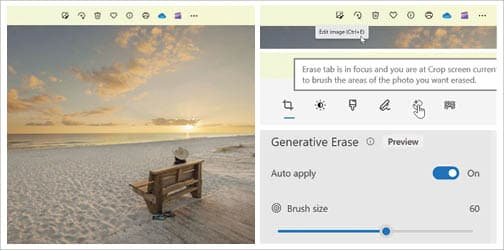
(૨) ધારો કે ઉપરના ફોટોમાં માત્ર બીચ જોઈએ છે. ફોટો ઓપન કરી, ઉપર ‘એડિટ’, પછી ‘ઇરેઝ’ પસંદ કરો.

(૩) હવે ફોટોમાં ન જોઇતો ભાગ બ્રશથી પસંદ કરો. જરૂર મુજબ બ્રશ નાનું-મોટું કરો. ધારો કે આપણે બેન્ચ કે તેના પર બેઠેલી વ્યક્તિ જોઈતી નથી (વાસ્તવમાંથી આથી ઊંધું હોય છે!), આથી તેને બ્રશના લસરકે સિલેક્ટ કરો. હવે સિસ્ટમ આપોઆપ એક્ટિવ થઈ, સિલેક્ટેડ ભાગ દૂર કરશે. જોકે તમે જોશો તેમ આ કામ પૂરી ચોક્સાઈથી ન પણ થાય.
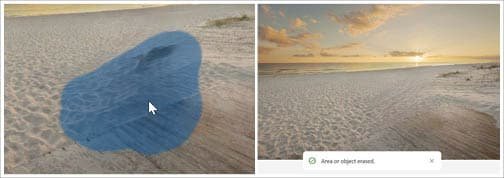
(૪) આપણને જોઈતું પરફેક્શન ન મળે તો એ ભાગ ફરી બ્રશથી સિલેક્ટ કરો. ફરી સિસ્ટમ એક્ટિવ થઈને પસંદ કરેલો નવો ભાગ દૂર કરશે અને તેના સ્થાને બેકગ્રાઉન્ડ એકસરખું લાગે એ રીતે તેને રીજનરેટ કરવાની કોશિશ કરશે. તમને જોઈતું પરફેક્શન મળી જાય, તો નવા ફોટોને કોપી તરીકે સેવ કરો કે મૂળ ફોટો પર નવો ફોટો સેવ કરી લો.