
જો તમારા કમ્પ્યૂટરમાં તમે દરેક યૂઝર માટે અલગ માઇક્રોસોફ્ટ એકાઉન્ટથી લોગ-ઇન થવાની સગવડ રાખી હોય અને દરેક યૂઝરની ફાઇલ તેમના વનડ્રાઇવ ફોલ્ડરમાં જ રહેતી હોય તો પછી તમારે તમારી મહત્ત્વની ફાઇલ્સને પાસવર્ડથી પ્રોટેક્શન આપવાની જરૂર નથી કેમ કે બીજા યૂઝર તેમના એકાઉન્ટથી લોગ-ઇન થશે ત્યારે તેમને તમારી ફાઇલ્સ દેખાશે જ નહીં.
આવી સ્થિતિ ન હોય અને તમારા કમ્પ્યૂટરનો એકથી વધુ લોકો ઉપયોગ કરતા હોય અને સૌને એકબીજાની ફાઇલ્સ દેખાતી હોય તો ફાઇલને પાસવર્ડ પ્રોટેક્શન આપવું જરૂરી બને. એટલું યાદ રાખશો કે આપણી માઇક્રોસોફ્ટ વર્ડ કે એક્સેલ જેવી ફાઇલને પાસવર્ડથી પ્રોટેક્ટ કરવાનું કામ ઘણું સહેલું છે પરંતુ જો આ પાસવર્ડ ભૂલાઈ ગયો તો ફાઇલને ઓપન કરવી અત્યંત મુશ્કેલ બની જશે એ બરાબર યાદ રાખશો!
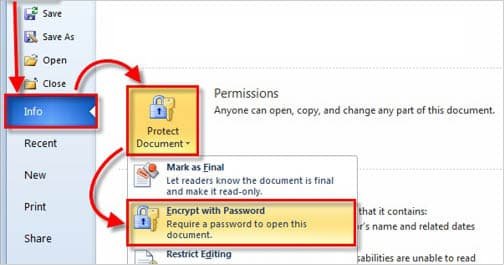
આટલી સ્પષ્ટતા સાથે, ધારી લઈએ કે તમારે કોઈ વર્ડ ફાઇલને પાસવર્ડ પ્રોટેકશન આપવું જ છે. એ માટે જે તે ફાઇલ ઓપન કરો, ચાહો તો નવી બ્લેન્ક વર્ડ ફાઇલ ઓપન કરો એ જ સમયે પણ તેને પાસવર્ડ પ્રોટેકશન આપી શકાય છે. ફાઇલ મેનૂમાં ઇન્ફો અને તેમાં પ્રોટેક્ટ ડોક્યુમેન્ટનો વિકલ્પ પસંદ કરો. અહીં એન્ક્રિપ્ટ વીથ પાસવર્ડનો વિકલ્પ પસંદ કરો. તમને પોતાને સહેલાઈથી યાદ રહે અને બીજા માટે ધારવો મુશ્કેલ હોય તેવો પાસવર્ડ પસંદ કરો.

પાસવર્ડ બે વાર લખવાનો રહેશે અને પહેલી વાર માત્ર ડોટ સ્વરૂપે આપણને જોવા મળશે. બીજી વાર આપણે પાસવર્ડ વાંચી શકીશું. આ તબક્કે તમારો પાસવર્ડ કોઈ જગ્યાએ લખી રાખવાનું ભૂલશો નહીં. મનમાં યાદ રાખેલો પાસવર્ડ ફરી ટાઇપ કરવામાં સહેજપણ ભૂલ થશે તો પછી એ ફાઇલ ઓપન કરવી લગભગ અશક્ય બની જશે.
હવે ફાઇલ સેવ કરી લો. હવે એ ફાઇલ ઓપન કરતી વખતે તરત જ પાસવર્ડ પૂછવામાં આવશે. આ પાસવર્ડ તમારે બદલવો હોય કે દૂર કરવો હોય તો એ માટે પણ પહેલાં આપેલો પાસવર્ડ જોઈશે. ઉપર મુજબની પદ્ધતિનું પુનરાવર્તન કરીને પાસવર્ડ બદલી કે દૂર કરી શકાશે.
હવે સૌથી અગત્યની વાત. કોઈ પણ વેબસર્વિસમાં આપણે પાસવર્ડ ભૂલી જઇએ તો કેટલાંક સરળ પગલાં લઈ, આપણી ઓળખ સાબિત કરીને પાસવર્ડ રીસેટ કરી શકાય છે. વર્ડની ફાઇલમાં આ રીતે પાસવર્ડ રીસેટ કરવાની કોઈ સગવડ હોતી નથી. ભૂલેચૂકે જો પાસવર્ડ ભૂલી જાઓ તો ‘બ્રૂટ ફોર્સ’ તરીકે ઓળખાતી પદ્ધતિ અપનાવવી પડે પરંતુ આવી સગવડ આપતા પ્રોગ્રામ મોટા ભાગે જોખમી હોય છે અને પેઈડ પણ હોય છે ઉપરાંત માઇક્રોસોફ્ટે સલામતી વધાર્યા પછી આવા પ્રોગ્રામ લગભગ કામ લાગતા નથી. એટલે ફાઇલ બહુ મહત્ત્વની હોય તો તેને કમ્પ્યુટરમાં રાખી મૂકવાને બદલે, ક્લાઉડમાં ગૂગલ ડ્રાઇવ કે વનડ્રાઇવમાં સાચવવાનો વિકલ્પ બહેતર રહેશે. આ એકાઉન્ટને ટુ સ્ટેપ વેરિફિકેશન જેવી પદ્ધતિથી સલામત રાખવાનું ભૂલશો નહીં.
