

ઘણી વાર એવું બને કે આપણી પાસે સંખ્યાબંધ ઇમેજિસ હોય અને આપણે તેને કોઈક કારણસર એક પીડીએફ ફાઇલમાં ફેરવવા માગતા હોઇએ. કોરોના સમયે તો બાળકોને પણ આવી ઝંઝટ હતી, હવે તેમનો તેમાંથી છૂટકારો થઈ ગયો છે, કોલેજ સ્ટુડન્ટ્સ કે ઓફિસના એક્ઝિક્યુટિવ્સને હજી પણ આવી જરૂર હોઈ શકે છે. જેમ કે તમારી પાસે એક કંપનીને મોકલેલાં જુદાં જુદાં ઇન્વોઇસિસની ઇમેજિસ હોય અને તમે એ બધાં ઇન્વોઇસ એક સાથે એક ફાઇલ તરીકે ક્લાયન્ટને મોકલવા માગતા હો એવું બની શકે.
આમ કરવા માટે બધી ઇમેજમાંથી એક પીડીએફ ફાઇલ ક્રિએટ કરી લેવાનું કામ સહેલું છે.
અલગ અલગ વિખરાયેલી ઇમેજિસને એક સાથે ક્રમબદ્ધ સાચવવી હોય તો તેમાંથી એક પીડીએફ બનાવવાનું કામ સહેલું છે.
એ માટે…

- સૌથી પહેલાં તમે જે અલગ અલગ ઇમેજિસમાંથી એક પીડીએફ બનાવવા માગતા હો તેને કમ્પ્યૂટરના એક ફોલ્ડરમાં જમા કરી લો.
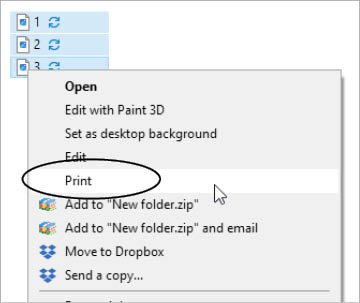
- પીડીએફમાં તમે જે ક્રમમાં ઇમેજિસ ગોઠવવા માગતા હો એ જ ક્રમમાં ફોલ્ડરમાં ઇમેજ ફાઇલ્સ ગોઠવો. જરૂર પડે તો એ માટે ઇમેજની ફાઇલ્સનાં નામ બદલો અને તેને પેજ અનુસાર એક ક્રમ આપી દો.
- હવે આ બધી જ ઇમેજને એક સાથે સિલેક્ટ કરો અને પછી માઉસથી રાઇટ ક્લિકને કરીને જે વિકલ્પો જોવા મળે તેમાં ‘પ્રિન્ટ’ પસંદ કરો.
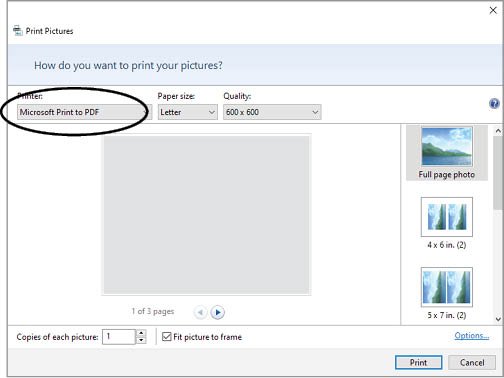
- અહીં તમને ‘માઇક્રોસોફ્ટ પ્રિન્ટ ટુ પીડીએફ’નો વિકલ્પ જોવા મળવો જોઇએ (જો જોવા ન મળે તો આ ફીચર ઉમેરવા માટે આગળ આપેલી વિધિને અનુસરો).
- એ પછી, આપણે પીડીએફમાં ઇમેજની ક્વોલિટી અને લેઆઉટના ઓપ્શન્સ પસંદ કરી શકીશું.
- એ પછી પ્રિન્ટ કમાન્ડ આપો.
- તમારે જે ફોલ્ડરમાં તેને સેવ કરવી હોય એ પસંદ કરી ફાઇલનું નામ આપો. બસ, પીડીએફ ક્રિએટ કરી લો!
હવે આપણી સિલેક્ટ કરેલી બધી ઇમેજની એક પીડીએફ ફાઇલ બની જશે. જેને આપણે એક જ ફાઇલ તરીકે કોઇને પણ સહેલાઈથી મોકલી શકીશું.
‘પ્રિન્ટ ટુ પીડીએફ’ વિકલ્પ જોવા ન મળે તો…
વિન્ડોઝ ૧૦ અને ૧૧માં ‘માઇક્રોસોફ્ટ પ્રિન્ટ ટુ પીડીએફ’નો વિકલ્પ પહેલેથી સામેલ હોય છે, જેની મદદથી કોઈ પણ પ્રોગામની ફાઇલને પીડીએફમાં કન્વર્ટ કરી શકાય છે. એ માટે કોઈ પણ પ્રોગ્રામમાંથી પ્રિન્ટ કમાન્ડ આપીને આપણા ફિઝિકલ પ્રિન્ટરને બદલે ‘માઇક્રોસોફ્ટ પ્રિન્ટ ટુ પીડીએફ’નો વિકલ્પ પસંદ કરી શકાય.
- જો તમારા વિન્ડોઝ ૧૦ કે ૧૧ પીસી/લેપટોપમાં આ વિકલ્પ જોવા ન મળતો હોય તો વિન્ડોઝના સેટિંગ્સમાં, ‘ડિવાઇસિસ’માં ‘પ્રિન્ટર એન્ડ સ્કેનર્સ’ અને તેમાં ‘એડ એ પ્રિન્ટર ઓર સ્કેનર’ વિકલ્પમાં જાઓ.
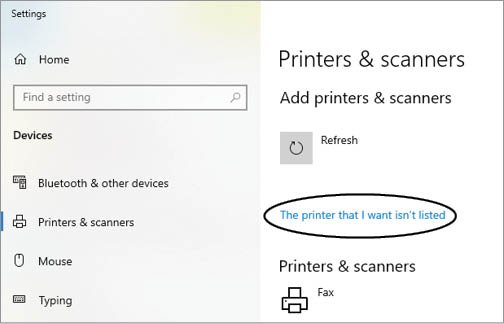
- તમે સીધું જ વિન્ડોઝના સર્ચ બોક્સમાં ‘એડ એ પ્રિન્ટર ઓર સ્કેનર’ સર્ચ કરીને આ પેજ પર પહોંચી શકો છો. અહીં ‘ધ પ્રિન્ટર ધેટ આઇ વોન્ટ ઇઝન્ટ લિસ્ટેડ’ લિંક પર ક્લિક કરો.
- તેમાં ‘એડ એ લોકલ પ્રિન્ટર ઓર નેટવર્ક પ્રિન્ટર વિથ મેન્યુઅલ સેટિંગ્સ’નો વિકલ્પ પસંદ કરીને નેકસ્ટ પર ક્લિક કરો.
- હવે ‘યૂઝ એન એક્ઝિસ્ટિંગ પોર્ટ’ વિકલ્પ હેઠળ ફાઇલઃ (પ્રિન્ટ ટુ ફાઇલ)નો વિકલ્પ પસંદ કરો.
- હવે નેકસ્ટ પર ક્લિક કરીને ડાબી તરફના લિસ્ટમાં ‘માઇક્રોસોફ્ટ’ પસંદ કરો અને તેમાં જમણી બાજુ ‘પ્રિન્ટ ટુ પીડીએફ’ પસંદ કરો.
- હવે નેકસ્ટ પર ક્લિક કર્યા પછી જે સૂચનાઓ જોવા મળે તેને અનુસરતા જાઓ. આથી તમારા પીસી કે લેપટોપમાં એક પ્રિન્ટર તરીકે માઇક્રોસોફ્ટ પ્રિન્ટ ટુ પીડીએફ સર્વિસ ઉમેરાઈ જશે. હવે તમે કોઈ પણ પ્રોગ્રામમાંથી પ્રિન્ટ કમાન્ડ આપો ત્યારે પ્રિન્ટર તરીકે આ વિકલ્પ પસંદ કરીને પીડીએફ ફાઇલ ક્રિએટ કરી શકો છો.
આટલું વાંચીને હિંમત હારી ન જશો, લગભગ તમને પહેલેથી જ આ વિકલ્પ મળી જશે!