
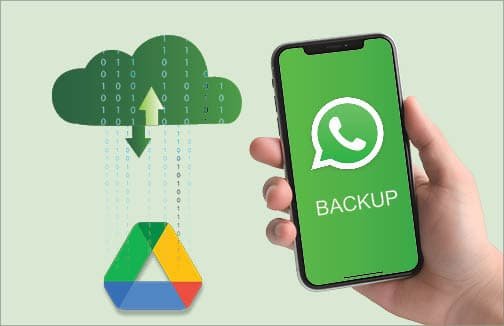
આપણા વોટ્સએપના એકાઉન્ટનો ગૂગલ ડ્રાઇવમાંનો બેકઅપ ડેટા હવે ફ્રી નહીં રહે! ગૂગલ, વોટ્સએપ બંનેએ આની સત્તાવાર જાહેરાત કરી છે.
આ ફેરફાર ડિસેમ્બર ૨૦૨૩થી લાગુ થઈ જવાનો હતો. તેનો તબક્કાવાર અમલ થઈ રહ્યો છે. આ ફેરફાર, તમે વોટ્સએપનો ભરપૂર ઉપયોગ કરતા હો, પણ તેના બેકઅપ ડેટા વિશે તમને થોડી-ઘણી ગૂંચવણો હોય તો પણ તમારે માટે બહુ મહત્ત્વનો છે.
જો અગાઉ, તમારા કોઈ જાણકાર સ્વજને વોટ્સએપના એકાઉન્ટનો બેકઅપ ડેટા તમારા ગૂગલ ડ્રાઇવના એકાઉન્ટમાં સચવાય એવું સેટિંગ કરી આપ્યું હોય તો એ હવે મોઘું પડી શકે છે. આ ડેટા હવે ગૂગલ એકાઉન્ટના ફ્રી/પેઇડ પ્લાનમાં પણ ગણતરીમાં લેવાશે – આ માટે આપણે સીધા રૂપિયા ચૂકવવાના નથી, પણ ફ્રી મળતી સ્ટોરેજ ઘટશે.

ગૂગલની આ કાયમી આદત છે – શરૂઆતમાં તે એકદમ ઉદાર બનીને તેની વિવિધ સર્વિસમાં હરીફો કરતાં ઘણું વધુ આપે છે. પછી હળવેકથી તે કંઈક ફેરફાર કરીને આપણને તેની સર્વિસના પેઇડ પ્લાનની નજીક લાવી દે છે. વોટ્સએપના ફ્રી બેકઅપ વિશે કંઈક આવું જ થયું છે, જોકે આપણાથી બહુ ફરિયાદ થઈ શકે તેમ નથી.
આનો અર્થ એક્ઝેક્ટલી શું થયો એની તો આગળ વિગતવાર વાત કરી છે, પણ અત્યારે એટલું જાણી લઈએ કે મોટા ભાગની ઓનલાઇન સર્વિસમાં આપણો ડેટા એ કંપનીના ક્લાઉડ સ્ટોરેજમાં સેવ થતો હોય છે.
વોટ્સએપમાં વાત અલગ છે. તેમાં બધું આપણા ફોનમાં જ સેવ થતું હોય, વોટ્સએપના ક્લાઉડ સ્ટોરેજમાં તે ફક્ત ૩૦ દિવસ સુધી સચવાય છે. આથી, જો આપણો ડેટા આપણે માટે મહત્ત્વનો હોય તો આપણે તેનો ‘બીજે ક્યાંક’ બેકઅપ સાચવવો પડે.
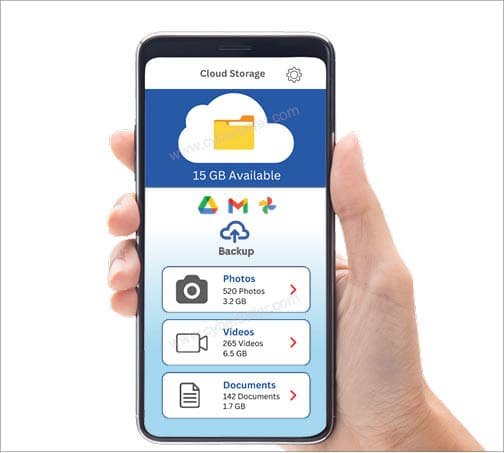
આ ‘બીજે ક્યાંક’ એટલે ગૂગલ ડ્રાઇવ. વોટ્સએપ અને ગૂગલ એકમેકના સાથમાં અત્યાર સુધી આપણો વોટ્સએપનો ડેટા આપણા ગૂગલના એકાઉન્ટમાં, ગૂગલ ડ્રાઇવમાં સાચવવાની સગવડ આપતી હતી. અત્યાર સુધી ગૂગલના ફ્રી એકાઉન્ટમાં કુલ ૧૫ જીબી સ્પેસ મળે છે, તેમાં વોટ્સએપનો ડેટા ગણતરીમાં લેવાતો નહોતો. હવે ગૂગલે કહ્યું છે કે તે ગણતરીમાં લેવાશે!
જોકે આ મુદ્દે આપણાથી ગૂગલ કે વોટ્સએપ સામે બહુ ફરિયાદ થઈ શકે તેમ નથી. એપલ કે માઇક્રોસોફ્ટના ફ્રી પ્લાન કરતાં ગૂગલ આપણને ઓલરે઼ડી ત્રણ ગણી વધુ સ્પેસ આપે છે. એ કાયમ, બધું ફ્રી આપી શકે નહીં (આપણને ટેવ પાડીને પછી ફ્રી સ્પેસ ઘટાડે છે એ ફરિયાદ સાચી!).
બીજું, વોટ્સએપનો ડેટા બીજા ફોનમાં ટ્રાન્સફર કરવા માટે ગૂગલ ડ્રાઇવમાંનો ડેટા અત્યાર સુધી બહુ કામનો હતો. હવે એવું રહ્યું નથી કેમ કે વોટ્સએપ પોતે જ તેનો સહેલો રસ્તો આપે છે.
આ પૂર્વભૂમિકા સાથે વોટ્સએપના એપના બેકઅપ વિશે જાણવા જેવું બધું જ જાણીએ.
આગળ વાત કરી તેમ, આપણા વોટ્સએપ ડેટાનો ગૂગલ ડ્રાઇવમાંનો બેકઅપ હવે મફત નહીં રહે.
આ નિર્ણયની તમને મોટી અસર થઈ શકે છે, જો…
- તમે લાંબા સમયથી વોટ્સએપનો ઉપયોગ કરતા હો
- તમારા મિત્રો, સ્વજનો તરફથી તમારા પર વિવિધ પ્રકારના મેસેજ ખાસ કરીને ઇમેજ અને વીડિયોનો મારો થતો હોય, એ બધું જ તમે ડાઉનલોડ કરતા હો.
- તથા વોટ્સએપમાંના આ બધા ડેટાનો તમારા ગૂગલ એકાઉન્ટમાં નિયમિત રીતે બેકઅપ લેવાય તેવું તમે સેટિંગ રાખ્યું હોય, ખાસ કરીને વીડિયો સાથે.
ચોક્કસ ફેરફાર શું થયો છે?

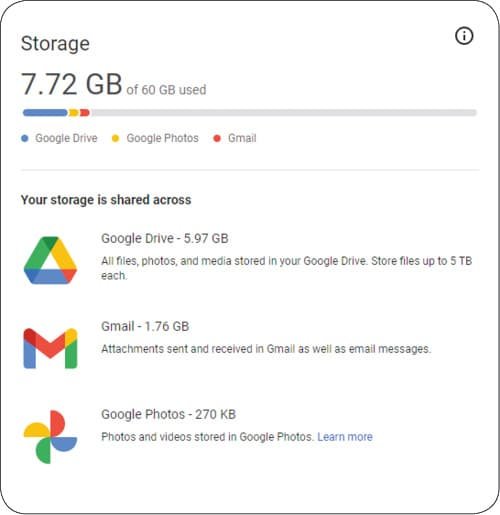
- તમે જાણતા હશો તેમ ગૂગલ એકાઉન્ટના ફ્રી પ્લાનમાં આપણને કુલ ૧૫ જીબીની સ્પેસ મળે છે. આ સ્પેસ જીમેઇલ, ગૂગલ ડ્રાઇવ અને ગૂગલ ફોટોઝમાંના આપણા ડેટા વચ્ચે વહેંચાયેલી છે.
- આ ત્રણમાંથી અગાઉ ગૂગલ ફોટોઝમાં આપણને અનલિમિટેડ ફોટોઝ-વીડિયો સ્ટોર કરવાની સગવડ હતી. પરંતુ પછી ગૂગલે તેમાં ફેરફાર કર્યો અને તેમાંના ડેટાને પણ ૧૫ જીબીની લિમિટમાં ગણવાનું શરૂ કર્યું.
- જો તમે ગૂગલની આ ત્રણેય સર્વિસનો લાંબા સમયથી ઉપયોગ કરતા હો તો તમારા ગૂગલ એકાઉન્ટની ૧૫ જીબીની ફ્રી લિમિટ લગભગ પૂરી થવામાં હશે.
- અત્યાર સુધી ગૂગલ ડ્રાઇવમાં ઉમેરાતો વોટ્સએપનો બેકઅપ ડેટા ૧૫ જીબીની લિમિટમાં ગણતરીમાં લેવામાં આવતો નહોતો. હવે તે પણ ગણતરીમાં લેવાશે. આનો સીધો અર્થ એ થયો કે તમારા ફ્રી ગૂગલ એકાઉન્ટની કુલ ૧૫ જીબીની લિમિટ હવે વધુ ઝડપથી પૂરી થઈ જશે!
- આ સ્થિતિમાં, આપણી પાસે કેવા વિકલ્પ રહે છે તેની વાત આગળ કરી છે.
- એ સિવાય, વોટ્સએપના બેકઅપ વિશેની તમારી બધી જ ગૂંચવણો ઉકેલવાનો આગળ પ્રયાસ કર્યો છે.
- આ સગવડ ખાસ એન્ડ્રોઇડમાં જ હતી એટલે તેને ધ્યાનમાં રાખીને આપણે વાત કરીશું. એ બધું વાંચ્યા પછી, હવે તમારે શું કરવું એ નક્કી કરો અને એ મુજબ પગલાં લેવા માટે આગળ વધો – વાસ્તવિક જીવનની જેમ ટેક્નોલોજીની દુનિયામાં પણ સતત પરિવર્તન એ જ એક અફર વાત છે, આપણે એ ફેરફારો સાથે આગળ વધવું રહ્યું!
આપણા વોટ્સએપ ડેટાનો બે રીતે નિયમિત, આપોઆપ બેકઅપ લઈ શકાય છે – લોકલ અને ગૂગલ ડ્રાઇવમાં. આથી આ બેકઅપ તમારે માટે બહુ મહત્ત્વનો ન હોય તો ફક્ત લોકલ બેકઅપ ચાલુ રાખી, ગૂગલ ડ્રાઇવમાં લેવાતો બેકઅપ સદંતર બંધ કરી શકાય.
વોટ્સએપમાંનો ડેટા મહત્ત્વનો છે, પણ ગૂગલ ડ્રાઇવમાં ફ્રી પ્લાનમાં સ્પેસ ભરાતી જાય છે?
તો બે રસ્તા છે –
- વોટ્સએપમાંના બધા વ્યક્તિગત કે ગ્રૂપમાંના મેસેજ તપાસીને તેમાં જે કંઈ બિનજરૂરી લાગે તે ડિલીટ કરવું અને એ રીતે બેકઅપ ડેટાનું પ્રમાણ ઘટાડવું
- તમારું ગૂગલ એકાઉન્ટ તપાસી, તેમાં જે કંઈ બિનજરૂરી લાગે તે ડિલીટ કરવું અને વોટ્સએપના બેકઅપ માટે જગ્યા કરવી (વધુ માહિતી માટે જુઓ ઃ https://one.google.com/storage)
ઉપરના બંને વિકલ્પ તમને મુશ્કેલ લાગતા હોય, પણ ડ્રાઇવમાં બેકઅપ લેવો જ હોય તો ફક્ત વોટ્સએપના બેક અપ માટે વધુ એક ફ્રી ગૂગલ એકાઉન્ટ ખોલાવી શકાય! એવી ગૂંચવણો ન કરવી હોય તો ગૂગલના ફ્રી એકાઉન્ટની લિમિટ વધારવા માટે ગૂગલનો પેઇડ પ્લાન ખરીદ્યા વિના છૂટકો નથી (વધુ માહિતી માટે જુઓ ઃ https://one.google.com/storage)
યાદ રહે કે હવે વોટ્સએપનો ગૂગલ ડ્રાઇવમાં બેકઅપ અનિવાર્ય રહ્યો નથી. વોટ્સએપ પોતે જ નવા ફોનમાં જૂનો ડેટા ટ્રાન્સફર કરવાનો સહેલો રસ્તો આપે છે.
એવું પણ બને કે આ લેખના મુખ્ય શીર્ષકમાં વોટ્સએપની વાત વાંચીને તમે આગળ વાંચવા લલચાયા હો, પણ પછી ગૂગલ ડ્રાઇવમાં વોટ્સએપના બેકઅપની વાત વાંચીને તમે ગૂંચવાઈ ગયા હો! ચિંતા ન કરશો – આ લેખમાં આ વીશે આપણે બને તેટલી મુદ્દાસર અને સ્ક્રીનશોટ્સ સાથે વાત કરીએ – એ પણ સાવ પાયાથી શરૂઆત કરીને.
બેકઅપ શું છે?
તમે વોટ્સએપ કે ડિજિટલ ટેક્નોલોજીના ‘એક્સપર્ટ’ હો તો બેકઅપ શું છે એ તમે જાણતા જ હશો.
પરંતુ ઘણા લોકોને છેક ‘બેકઅપ શું છે?’ ત્યાંથી જ ગૂંચવણ હોઈ શકે છે.
બેકઅપનો સાદો અર્થ છે – આપણા કામની બાબતોની ટુપ્લિકેટ કોપી રાખવી, જેથી મૂળ ફાઇલ્સને નુક્સાન પહોંચે કે આપણે તે ગુમાવી બેસીએ તો આપણી પાસે તેની બીજી લેટેસ્ટ કોપી તૈયાર હોય. જો તે ક્લાઉડમાં હોય તો સગવડ-સલામતી બંને વધુ (વચ્ચે એક આડ વાત – આપણા કમ્પ્યૂટર પર રેન્સમવેરનો હુમલો થાય અને તેમાંનો આપણો બધો કામનો ડેટા લોક કરી દેવામાં આવે ત્યારે આપણો બેકઅપ જ આપણને બચાવી શકે છે).
હવે કૌંસ પહેલાંનું વાક્ય ફરી વાંચો – તેમાં ‘લેટેસ્ટ’ શબ્દ મહત્ત્વનો છે.
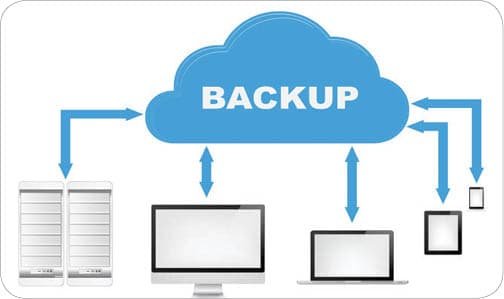
વોટ્સએપના સંદર્ભ સાથે વાત કરીએ તો એમાં આપણા પર જે કોઈ મેસેજ, ઇમેજ, વીડિયો વગેરે આવ્યાં હોય તેની કોપી આપણે, ધારો કે પહેલી માર્ચના દિવસે તૈયાર કરીને સાચવી. એ પછી માનો એટલે કે માર્ચની આગલી કોઈ – સાત તારીખે – કંઈક ગરબડ થઈ અને આપણે મૂળ વોટ્સએપમાંનો ડેટા ગુમાવી દીધો (અથવા માનો કે તેને બીજા ફોનમાં લઈ જવો છે). તો પહેલી માર્ચથી સાતમી માર્ચ સુધીનો ડેટા આપણે ગુમાવી દેશું કેમ કે આપણી પાસે બેકઅપ તો છે, પણ એ લેટેસ્ટ નથી.
બેકઅપનો ફાયદો એ કે જો આપણી પાસે વોટ્સએપ ડેટાની લેટેસ્ટ કોપી હોય તો નવા ફોનમાં નવેસરથી વોટ્સએપ ઇન્સ્ટોલ કરતી વખતે જૂના ફોનમાંનો બધો ડેટા નવા ફોનમાં લાવી શકાય. એ જ રીતે, એના એ ફોનમાં પણ વોટ્સએપમાં કંઈક ગરબડ થાય તો બેકઅપથી બધો ડેટા રિસ્ટોર કરી શકાય.
વોટ્સએપનો બેકઅપ જરૂરી છે?
આ સવાલનો જવાબ વ્યક્તિએ વ્યક્તિએ બદલાય! તમે ફક્ત નિજાનંદ માટે, સ્વજનો સાથે સંપર્કમાં રહેવા વોટ્સએપનો ઉપયોગ કરતા હો, તો તેનો નિયમિત બેકઅપ ન લેવાય અને તમારી પાસે એકદમ લેટેસ્ટ બેકઅપ ન હોય તો પણ ચાલે.
ઉપરાંત, વોટ્સએપમાં સ્વજનો-મિત્રો તરફથી આવતા તમારા ફોટોગ્રાફ્સ, વીડિયો કે તમને ગમતું અન્ય કન્ટેન્ટ તમે વોટ્સએપમાંથી બીજે ક્યાંય સેવ કરી લેતા હો તો પણ તમારા વોટ્સએપ ડેટાનો નિયમિત બેકઅપ ન લેવાય તો ચાલે.
પરંતુ ઘણા બધા લોકોની જેમ તમે બિઝનેસ કમ્યુનિકેશન માટે પણ વોટ્સએપનો ઉપયોગ કરવા લાગ્યા હો તો દેખીતું છે કે તમારા વોટ્સએપમાં ઘણો મહત્ત્વનો ડેટા જમા થતો હશે અને તમારે તેનો બેકઅપ રાખવો જરૂરી હોય.
અહીંથી વાત જરા બદલાય છે. હવે વોટ્સએપનો બેકઅપ, ગૂગલ ડ્રાઇવમાંનો બેકઅપ, મફત રહેવાનો નથી. એટલે તમારા બિઝસને માટે વોટ્સએપ પરનું કમ્યુનિકેશન બહુ મહત્ત્વનું હોય તો હવે તમારી પાસે કયા વિકલ્પો છે તે તપાસવા પડશે. બીજી તરફ, તમે બિઝનેસનું કમ્યુનિકેશન વોટ્સએપથી કરો, પણ તેના બેકઅપ પર નિર્ભર ન રહેવું હોય તો વોટ્સએપમાં આવતી બાબતો અન્ય જગ્યાએ સેવ કરી લેવાની ટેવ પાડવી પડશે.
વોટ્સએપનો બેકઅપ કેવી રીતે લેવાય છે?
હવે પાયાની વાત પૂરી. બેકઅપ શું છે અને તમારે માટે જરૂરી છે કે નહીં એ વાત કર્યા પછી હવે એ જાણીએ કે વોટ્સએપમાં બેકઅપ કેવી રીતે લેવાય છે?
પહેલી, ધરપતની વાત એ છે કે આપણે માટે વોટ્સએપનો બેકઅપ મહત્ત્વનો હોય તો એ કામ લગભગ આપોઆપ થાય છે. એ માટે શરૂઆતનાં સેટિંગ્સ કર્યા પછી આપણે કશું કરવાનું રહેતું નથી.
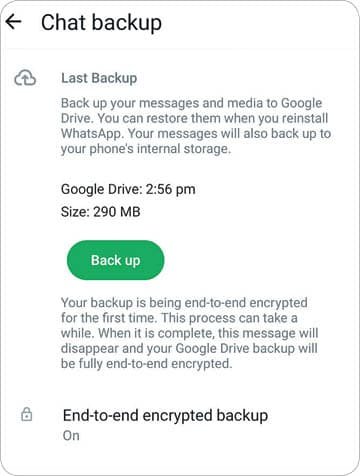
વોટ્સએપમાં બેકઅપ બે રીતે લેવાય છેઃ
- લોકલ
- ગૂગલ ડ્રાઇવમાં આપણા ગૂગલ એકાઉન્ટમાં
લોકલ બેકઅપ ઃ લોકલ બેકઅપની વાત કરીએ તો દરરોજ રાત્રે, નિયમિત રીતે બે વાગ્યે વોટ્સએપનો લોકલ બેકઅપ લેવાય છે. તમારે ત્યાં સુધી રાહ ન જોવી હોય તો ઇચ્છો ત્યારે મેન્યુઅલ બેકઅપ પણ લઈ શકો છો.
આ બેકઅપ ડેટા આપણા ફોનની ઇન્ટર્નલ સ્ટોરેજમાં અથવા એસ઼ડી કાર્ડમાં સ્ટોર થાય છે.
એક મજાની વાત જાણી લો.બીજી રાત્રે ફરી બે વાગ્યે બેકઅપ લેવાય ત્યારે આખેઆખા બેકઅપની નવી કોપી જનરેટ થાય છે. આ રીતે પાછલા સાત દિવસની કોપી આપણા ફોનમાં સચવાય છે. એથી જૂની કોપી ડિલીટ થતી જાય છે.
હવેના એન્ડ્રોઇડ ફોનમાં સ્ટોરેજની ખાસ કોઈ ચિંતા હોતી નથી એટલે તમે વોટ્સએપના લોકઅપ બેકઅપની આ પદ્ધતિમાં કોઈ ફેરફાર ન કરો એ ઠીક રહેશે.
ગૂગલ ડ્રાઇવમાં બેકઅપ ઃ આ પ્રકારના બેકઅપ માટે પહેલાં આપણે બેઝિક સેટિંગ કરવાં જોઈશે. એ પછી, આ પ્રકારનો બેકઅપ પણ આપોઆપ લેવાતો જશે. તેની વધુ વાત નીચે કરી છે.
બેકઅપનાં સેટિંગ્સ તપાસીએ કે જાતે બેકઅપ લઈએ
વોટ્સએપમાં લોકલ (અને ગૂગલ ડ્રાઇવમાંનો બેકઅપ શરૂઆતનાં સેટિંગ્સ પછી) આપોઆપ લેવાય છે. આપણે ઇચ્છીએ ત્યારે તેને મેન્યુઅલી પણ લઈ શકીએ છીએ.
જો તમારે માટે વોટ્સએપના ડેટાનો બેકઅપ બહુ મહત્ત્વનો હોય તો તમે લોકલ બેકઅપ ઉપરાંત તમારા ગૂગલ ડ્રાઇવ એકાઉન્ટમાં પણ તેનો બીજો બેકઅપ પણ સ્ટોર કરી શકો છો (યાદ રાખશો, બેકઅપ વોટ્સએપના ડેટાનો હોય કે તમારા ફોટોઝનો હોય કે પછી કમ્પ્યૂટરમાંની ફાઇલ્સનો – બેકઅપની ઓછામાં ઓછી બે કોપી હોય એ જ બેકઅપની સાચી પદ્ધતિ છે!).
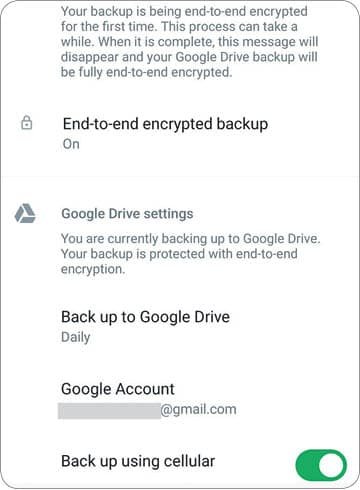
લોકલ બેકઅપ અને ગૂગલ ડ્રાઇવમાં બેકઅપમાં એક મહત્ત્વનો તફાવત છે – લોકલ બેકઅપમાં સાત દિવસની કોપી સચવાય છે – ગૂગલ એકાઉન્ટમાં ફક્ત એક બેકઅપ સચવાય છે. નવો બેકઅપ લેવાય ત્યારે તેમાં જૂના ઉપરાંત ફક્ત નવી બાબતો ઉમેરાય છે.
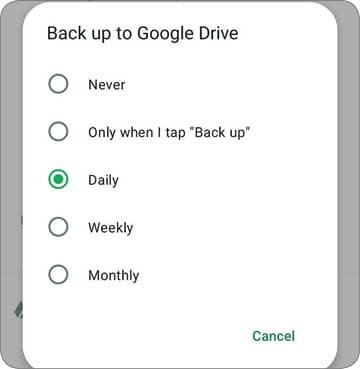
વોટ્સએપ ડેટાનો બેકઅપ લોકલ કે ગૂગલ ડ્રાઇવમાં સાચવવા માટે નીચેનાં પગલાં લેવાં જોઈશે ઃ
- ફોનમાં વોટ્સએપ ઓપન કરી, ઉપર જમણે ખૂણે ત્રણ ડોટ પર ક્લિક કરી, વોટ્સએપનાં સેટિંગ્સમાં જાઓ.
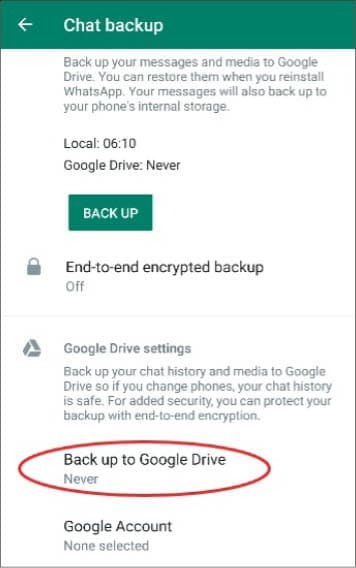
- તેમાં ‘ચેટ્સ’માં અને તેમાં ‘ચેટ બેકઅપ’માં જાઓ. અહીં ‘બેકઅપ નાઉ’ પર ક્લિક કરો.
- ગૂગલ ડ્રાઇવમાં બેકઅપ માટે ‘ગૂગલ ડ્રાઇવ સેટિંગ્સ’માં ‘બેકઅપ ટુ ગૂગલ ડ્રાઇવ’માં જાઓ.
- તેમાં તમારા વોટ્સએપના ડેટાનો ક્યારે ક્યારે ગૂગલ ડ્રાઇવમાં બેકઅપ લેવાય તે તમે નક્કી કરી શકશો.
- ડ્રાઇવમાં બેકઅપ ન રાખવો હોય તો ‘નેવર’ પસંદ કરો.
- ડ્રાઇવમાં બેકઅપ બહુ મહત્ત્વનો હોય તો ‘ડેઇલી’ પસંદ કરવું યોગ્ય છે.
- હવે તમારા કયા ગૂગલ એકાઉન્ટમાં બેકઅપ સચવાય તે તથા સેલ્યુલર ડેટા પર બેકઅપ લેવાય કે નહીં તે નક્કી કરી લો (વાઇ-ફાઇ નિયમિત મળતંુ હોય તો આ વિકલ્પ બંધ રાખી શકાય, બાકી નહીં).
- બેકઅપમાં વીડિયોનો સમાવેશ થાય કે નહીં તે નક્કી કરી શકાશે. જો હા કહેશો તો બેકઅપ ઘણો મોટો થશે, માંડ અપલોડ થશે અને વોટ્સએપમાં રિસ્ટોર પણ માંડ થશે.
બંને પ્રકારના બેકઅપ કઈ રીતે જોઈ શકાય?
હવે વાત વધુ અટપટી બને છે. આપણે લોકલ અને ગૂગલ ડ્રાઇવ બંનેના બેકઅપ કેમ જોઈ શકાય તેની વાત કરીએ. યાદ રાખશો કે બંને પ્રકારના બેકઅપમાં, બેકઅપમાંનો ડેટા જોવા માટે કે તેને રિસ્ટોર કરવા માટે આપણે વોટ્સએપ એપમાં જ જવું પડશે.
લોકલ બેકઅપ ઃ લોકલ બેકઅપની વાત કરીએ તો તમે એન્ડ્રોઇડ ફોનની ‘ફાઇલ મેનેજર’ ઓપન કરી, તેમાં વોટ્સએપના લોકલ બેકઅપનું લોકેશન શોધી શકો છો.
એ માટે, ફાઇલ મેનેજરમાં ઇન્ટર્નલ સ્ટોરેજ અથવા એસડી કાર્ડમાં જાઓ. તેમાં વોટ્સએપનું ફોલ્ડર શોધો. તેમાં ‘ડેટાબેઝિસ’માં જાઓ.
યાદ રહે કે અહીં સુધી જવાની કસરત કરવાનો ખાસ કોઈ ફાયદો નથી કેમ કે અહીં તમે ફક્ત ‘બેકઅપ છે’ એવું જોઈ શકશો.
હા, અહીં તમે ડેટાબેઝ ફાઇલનું નામ બદલીને કોઈ ચોક્કસ તારીખનો ડેટા રિસ્ટોર થાય એવું કરી શકો, પરંતુ તમને એની ખાસ ફાવટ ન હોય તો લોકલ બેકઅપમાં બધું જેમનું તેમ રાખવું સારું રહેશે.
ગૂગલ ડ્રાઇવમાં બેકઅપ ઃ પીસીમાં બ્રાઉઝરમાં ગૂગલ ડ્રાઇવની વેબસાઇટ પર આ કામ સહેલું થશે, પણ એન્ડ્રોઇડમાં ગૂગલ ડ્રાઇવ એપમાં પણ બેકઅપ જોઈ શકાશે.
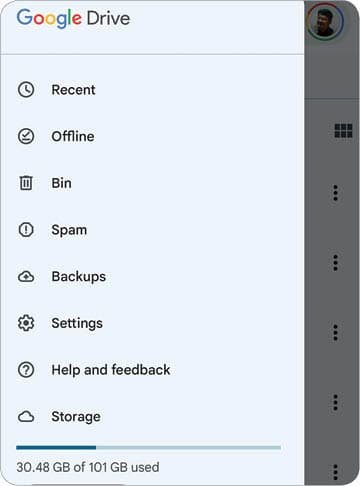
એ માટે…
- એન્ડ્રોઇડ એપમાં ગૂગલ ડ્રાઇવ એપ ઓપન કરો. એક ફોનમાં એકથી વધુ ગૂગલ એકાઉન્ટ હોય તો વોટ્સએપમાં બેકઅપ માટે જે ગૂગલ એકાઉન્ટ આપ્યું હોય તે જ ગૂગલ ડ્રાઇવમાં ઓપન કરો.
- ડાબી તરફની ત્રણ આડી લીટી પર ક્લિક કરી, લેફ્ટ પેનલ ઓપન કરો, તેમાં ‘બેકઅપ્સ’માં જાઓ.
- અહીં, તમે તમારા એન્ડ્રોઇડ ફોનનો બધો બેકઅપ લેતા હોય તો તે અને સાથે ‘અધર બેકઅપ્સ’માં વોટ્સએપનો બેકઅપ જોવા મળશે. સાથે લાસ્ટ બેકઅપ કઈ તારીખે કેટલા વાગ્યે લેવાયો છે તે પણ જોવા મળશે.
- ડાબી તરફનાં ત્રણ ડોટ ક્લિક કરતાં ફક્ત બે વિકલ્પ જોવા મળશે – ‘ડિલીટ બેકઅપ’ અને ‘ટર્ન ઓફ બેકઅપ’. બેકઅપ કેટલી જગ્યા રોકે છે તે જોવા માટે પાછું વોટ્સેપના સેટિંગ્સમાં જવું પડશે.
હવે ગૂગલ ડ્રાઇવમાં વોટ્સએપનો બેકઅપ મફત નહીં રહે એટલે – જો તમારે માટે વોટ્સએપમાં ગૂગલ ડ્રાઇવમાં બેકઅપ બહુ મહત્ત્વનો ન હોય તો અહીંથી તેને ડિલીટ કરી શકો છો.
આપણે જાણ્યું તેમ વોટ્સએપમાંના આપણા ડેટાની કોપી સાચવવા માટે ગૂગલ ડ્રાઇવમાં બેકઅપ ઉપયોગી છે. તેનો બીજો એક ઉપયોગ વોટ્સએપ એકાઉન્ટ એક ફોનમાંથી બીજા ફોનમાં ટ્રાન્સફર કરવું હોય ત્યારે થાય છે. પરંતુ આ કામ હવે વોટ્સએપ કંપનીએ પોતે એકદમ સહેલું બનાવી દીધું છે. આથી ગૂગલ ડ્રાઇવમાં વોટ્સએપનો બેકઅપ અનિવાર્ય રહ્યો નથી.
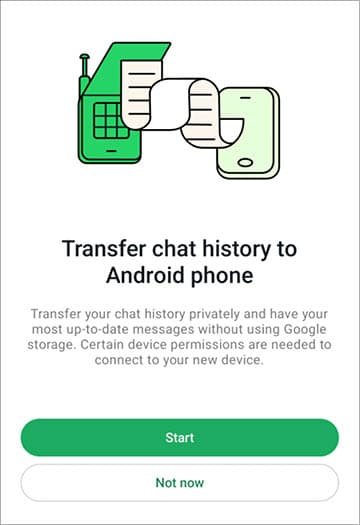
વોટ્સએપના નવા ચેટ ટ્રાન્સફર ફીચરથી આપણા તમામ પર્સનલ મેસેજ ફોટોઝ, વીડિયો, ડોક્યુમેન્ટ વગેરે સહિત ફૂલ એકાઉન્ટ ઇન્ફર્મેશન ટ્રાન્સફર થઈ શકે છે. ફક્ત વોટ્સએપના પેમેન્ટ ફીચરના મેસેજિત તથા કોલ હિસ્ટ્રી ટ્રાન્સફર થતી નથી.
શું ધ્યાન રાખવું જોઈશે
- તમારા જૂના અને નવા બંને ફોનમાં એન્ડ્રોઇડનો ૫.૧ કે એન્ડ્રોઇડ ૬ અને તેથી ઉપરનું વર્ઝન હોવું જોઈશે.
- જૂના અને નવા બંને ફોનમાં એક જ ફોન નંબરનો ઉપયોગ કરવો જોઇશે. નવા ફોનમાં પહેલેથી વોટ્સએપ એકાઉન્ટ રજિસ્ટર્ડ ન હોવું જોઇએ.
- બંને ફોન એકબીજાની નજીક હોવા જોઇએ. અને બંનેમાં પાવર પ્લગથી ચાર્જિંગ ચાલુ હોવું જોઇએ.
- બંને ફોનમાં વાઇ-ફાઇ ઇનેબલ રાખવું જોઇએ. કોઈ નેટવર્ક સાથે કનેક્ટેડ ન હોય તો ચાલશે.
- આ રીતે ચેટ ટ્રાન્સફર કરવા માટે ફોનમાં પ્રિસાઇઝ પરમિશન આપવી જરૂરી છે.
ચેટ ટ્રાન્સફર કરવાનાં પગલાં
જૂના ફોનમાં વોટ્સએપ ઓપન કરો. જમણી તરફ ત્રણ ડોટ પર ક્લિક કરી સેટિંગ્સમાં ચેટ તેમાં ટ્રાન્સફર ચેટમાં જાઓ અને સ્ટાર્ટ બટન સુધી પહોંચો. હવે અમુક પરમિશન માગવામાં આવશે. તેને મંજૂરી આપો અને નવા ફોન પર દેખાતા ક્યૂઆર કોડને સ્કેન કરવા તૈયાર કરો.
નવા ફોનમાં વોટ્સએપ એપ ડાઉનલોડ કરી ઓપન કરો. તેના સેટઅપ માટે ટર્મ્સ એન્ડ કન્ડિશન મંજૂર કરો અને પોતાનો ફોન નંબર વેરિફાઇ કરો.
હવે જૂના ફોનમાં ટ્રાન્સફર ચેટમાં સ્ટાર્ટ બટન ક્લિક કરો. જે પરમિશન માગવામાં આવે તે પરમિશન આપો. હવે નવા ફોનમાં ક્યૂઆર કોડ જોવા મળશે. તેને જૂના ફોનથી સ્કેન કરો. બંને ફોનને કનેક્ટ કરવા માટે ઇન્વિટેશન મળશે. તેને એક્સેપ્ટ કરો.
હવે જૂના ફોનમાંથી નવા ફોનમાં ચેટ હિસ્ટ્રી ટ્રાન્સફર થવાનું શરૂ થશે. એક પર્સન્ટેડ બારમાં પ્રોગ્રેસ જાણી શકાશે. આ દરમિયાન મેસેજિંગ બંધ રહેશે. બંને ફોનને અનલોક્ડ રાખશો અને વોટ્સએપ એપ બંધ કરશો નહીં. નવા ફોનમાં ચેટ હિસ્ટ્રી ઇમ્પોર્ટ થયા પછી ‘ડન’ બટન પર ક્લિક કરો. હવે નવા ફોનમાં જૂના ફોનમાંની બધી હિસ્ટ્રી સાથે વોટ્સએપનો ઉપયોગ કરી શકાશે.
