

આજના ડિજિટલ યુગમાં આપણા ફોનમાં ચારે તરફથી એટલા બધા પ્રમાણમાં ઇમેજ-વીડિયોનો મારો થતો રહે છે કે તેની નિયમિત સફાઈ કરવી અનિવાર્ય છે. ઘરના માળિયા કે કબાટ કરતાં ક્યાંય વધુ બિનજરૂરી ચીજો આપણા સ્માર્ટફોનમાં જમા થતી રહે છે. એ બધું પાછું નજર સામે ન આવતું હોવાથી, આપણને તેની નિયમિત સફાઈ કરવાનું સૂઝતું નથી. નવા ફોનમાં સ્ટોરેજની ચિંતા ન હોવાથી પણ આપણે એ તરફ પૂરતું ધ્યાન આપતા નથી. પરંતુ ફોનમાં બિનજરૂરી ડેટા જમા થતો રહે તો સરવાળે ફોનના પરફોર્મન્સ પર અસર થયા વિના રહે નહીં.
આપણા સ્માર્ટફોનમાં સ્ટોરેજ ભરાઈ જવાનું સૌથી મોટું કારણ ફોટોગ્રાફ અને વીડિયોની ફાઇલ્સ હોય છે. આપણે પોતે પોતાના ફોનના કેમેરાથી ફોટો કે વીડિયો લઇએ અને તે ફોનમાં જગ્યા રોકે એ તો જાણે સમજ્યા, પરંતુ આપણે ધ્યાન ન રાખીએ તો આપણા સંખ્યાબંધ મિત્રો અને સ્વજનો પણ ઉત્સાહભેર પોતપોતાની રીતે આપણા સ્માર્ટફોન પરનો ભાર વધારતા રહે છે.
આ બાબતે વોટ્સએપ તથા ઇન્સ્ટાગ્રામ, ફેસબુક વગેરે એપનું વર્તન જુદું જુદું છે. વોટ્સએપમાં બધું જ આપણા ફોનમાં ઠલવાય છે, જ્યારે ઇન્સ્ટાગ્રામ, ફેસબુક વગેરેમાં બધી ઇમેજ-વીડિયો ઓરિજિનલ સ્વરૂપે નહીં, પણ ‘કેશ’ તરીકે ફોનના ખાતે જમા થાય છે. એ બધું પણ જગ્યા તો રોકે જ છે. આ બધામાં આપણે જેટલા વધુ એક્ટિવ હોઇએ તેટલા વધુ પ્રમાણમાં આ બધી એપ તરફથી આપણા ફોનમાં ઇમેજિસ અને વીડિયોનો ઢગલો ખડકાતો રહે છે.

તેનાથી છૂટકારો મેળવવાના બે રસ્તા છે. એક, આવી એપ્સને દરવાજે જ ‘નો-એન્ટ્રી’નું બોર્ડ લગાવી દઇએ અને આપણે જે કંઈ જોવા માગતા હોય માત્ર એ જ ઇમેજ અને વીડિયો ડાઉનલોડ થાય તેવું સેટિંગ કરીએ. બે, આપણે વારંવાર, નિયમિત રીતે આ બધી એપ દ્વારા ઠલવાતી ઇમેજિસ અનો વીડિયો શોધીને જે બિનજરૂરી હોય તેનો સફાયો કરીએ.
આ બંને રસ્તા, ખાસ તો ‘નો-એન્ટ્રી’ કહેવાના ઉપાય જાણી લઈએ.

- વોટ્સએપ એપ ઓપન કરી સેટિંગ્સમાં જાઓ.
- તેમાં ‘સ્ટોરેજ અને ડેટા’માં ‘મીડિયો ઓટો ડાઉનલોડ’ સેકશનમાં જાઓ.
- તેમાં ફોટો, ઓડિયો, વીડિયો અને ડોક્યુમેન્ટ્સના વિકલ્પ જોવા મળશે. આપણે એ દરેક બાબત કઈ સ્થિતિમાં એટલે કે મોબાઇલ ડેટાથી, વાઇ-ફાઇથી કે રોમિંગ સમયે ડાઉનલોડ થાય તે નક્કી કરી શકીએ. બધામાં કોઈ વસ્તુ ક્યારેય ઓટોમેટિક ડાઉનલોડ ન થાય એવું સેટિંગ કરી શકાય. તમને જેમાં રસ પડે તે ઇમેજ કે વીડિયો વગેરેને ક્લિક કરતાં તે ડાઉનલોડ થશે.
- ઇન્સ્ટાગ્રામમાં વાત જરા જુદી છે. અહીં આપણે ઇચ્છીએ તો પણ અન્ય યૂઝર્સના ફોટોગ્રાફ પોતાના ફોનમાં સેવ કરી શકતા નથી (કેટલાક રસ્તા ખરા, પણ વાત સહેલી નથી).
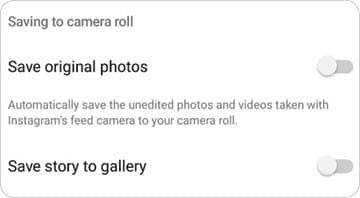
- પરંતુ ઇન્સ્ટાના ઇન-એપ કેમેરાથી જે ફોટો લઈએ તેને ઇચ્છીએ તો ફોનમાં સેવ કરી શકીએ અથવા સેવ ન કરવાનું સેટિંગ પણ કરી શકાય.
- સેટિંગ્સમાં ‘આર્કાઇવિંગ એન્ડ ડાઉનલોડિંગ’માં ‘સેવિંગ ટુ કેમેરા રોલ’માં જાઓ.
- અહીં ‘સેવ ઓરિજિનલ ફોટોઝ’ તથા ‘સેવ સ્ટોરી ટુ કેમેરા રોલ’ના વિકલ્પો બંધ કરી દો.

- ફેસબુક એપમાં આપણે જે ફોટો-વીડિયો વગેરે જોઈએ તે સીધું, તેના ઓરિજિનલ સ્વરૂપે ફોનના કેમેરા રોલમાં ડાઉનલોડ થતું નથી.
- પરંતુ આ બધું ‘કેશ’ સ્વરૂપે ફોનમાં જરૂર જમા થાય છે અને જગ્યા રોકે છે.
- તેને ક્લીન કરવા, ફોનના સેટિંગ્સમાં જાઓ.
- તેમાં ‘એપ્સ’માં જાઓ અને તેમાં ફેસબુક શોધી કાઢો.
- અહીં ‘સ્ટોરેજ એન્ડ કેશ’માં જઈને બધું ક્લીયર કરી શકાશે. જોકે એ પછી તમારે ફેસબુક એપમાં ફરી લોગ ઇન કરવું પડશે.
જો તમારી પાસે આઇફોન કે એન્ડ્રોઇડ હોય તો ફોનમાં કોઈ પણ એપ દ્વારા ઓટોમેટિકલી ડાઉનલોડ થતું કંઈ પણ સહેલાઈથી શોધીને તેને ડિલીટ કરી શકાય છે.

એ માટે આઇફોન તથા એન્ડ્રોઇડમાં ફોટોઝ એપ કે ગેલેરી એપ ઓપન કરો.
સર્ચ બારમાં જે એપ મારફત ઠલવાયેલી ઇમેજિસ કે વીડિયો ડિલીટ કરવાં હોય એનું નામ લખો. જેમ કે વોટ્સએપ. આથી વોટ્સએપ દ્વારા ડાઉનલોડ થયેલ ઇમેજ, વીડિયો વગેરેના અલગ અલગ ફોલ્ડર જોવા મળશે. તેમાં જે કંઈ બિનજરૂરી લાગે તેને સિલેક્ટ કરીને એક સાથે ડિલીટ કરી શકાશે.
