
માની લો કે તમારી પાસે ઓફિસમાં વિન્ડોઝ ૧૦ કે ૧૧ ઓપરેટિંગ સિસ્ટમ ધરાવતું ડેસ્કટોપ છે. તમે ઘરે જેના પર કામ કરો છો તે લેપટોપમાં પણ વિન્ડોઝ છે અને તમારી પાસે એન્ડ્રોઇડ ફોન છે. સ્વાભાવિકપણે આજના સમયમાં તમારું બધું કામકાજ આ ત્રણેય ડિવાઇસમાં પથરાયેલું રહેતું હશે.
હવે કલ્પના કરો કે તમે જેટલી સહેલાઈથી ડેસ્કટોપ કે લેપટોપમાં કોઈ એક પ્રોગ્રામમાં કોપી કરેલી ટેકસ્ટ બીજા પ્રોગ્રામમાં ફટાફટા પેસ્ટ કરી શકો છો, લગભગ એટલી જ સહેલાઈથી ડેસ્કટોપમાંથી કોપી કરેલી ટેકસ્ટ લેપટોપમાં કે એન્ડ્રોઇડ ફોનમાં પેસ્ટ કરી શકો તો? આપણું કામકાજ ઘણું સહેલું અને ઝડપી બની શકે છે. તમે ઇચ્છો તો તમારા જુદાં જુદાં ડિવાઇસમાં આ રીતે આ રીતે માત્ર ટેકસ્ટ નહીં ઇમેજ લિંક્સ જેવી અન્ય બાબતો પણ કોપી અને પેસ્ટ કરી શકો છો.
આજના સમયમાં આપણું કામકાજ ફક્ત એક ડિવાઇસ પૂરતું સીમિત રહેતું નથી. એકથી વધુ ડિવાઇસમાં ફટાફટ કામ થવું જોઈએ.
શરત માત્ર એટલી કે તમારા દરેક ડિવાઇસમાં એક જ માઇક્રોસોફ્ટ એકાઉન્ટનો ઉપયોગ કરવાનો અને શરૂઆતમાં કેટલાંક સેટિંગ કરી લેવાનાં.


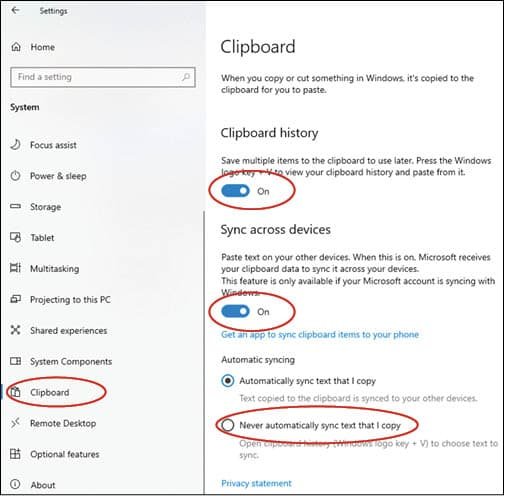
ટેકનિકલ ભાષામાં આવી રીતે જુદાં જુદાં ડિવાઇસમાં કોપી પેસ્ટ કરવાના કામને ‘ક્લિપબોર્ડ સિંકિંગ’ કહે છે. વિન્ડોઝ ૧૧માં સેટિંગ્સ મેનૂમાં કેટલાંક સેટિંગ કરીને આપણે બહુ સહેલાઈથી ક્લિપબોર્ડ સિંકિંગ ઓન કરી શકીએ છીએ. એ માટે આપણે ક્લિપબોર્ડ હિસ્ટ્રી ઓન કરવાની રહે છે જેથી આપણે ક્લિપબોર્ડમાં એકથી વધુ આઇટમ્સ સેવ કરી શકીએ.
એ માટે…
- તમારા વિન્ડોઝ ડેસ્કટોપ કે લેપટોપમાં સ્ટાર્ટ મેનૂમાં સેટિંગ્સ સર્ચ કરીને કમ્પ્યૂટરના સેટિંગ્સ પેજમાં જાઓ.
- તેમાં નીચેની તરફ સ્ક્રોલ કરીને તેમાં સર્ચ બારમાં ક્લિપબોર્ડ સેટિંગ સર્ચ કરો અથવા ડાબી પેનલમાં સિસ્ટમ સેકશનમાં ક્લિપબોર્ડ સેકશનમાં જાઓ.
- અહીં આપણે ક્લિપબોર્ડ હિસ્ટ્રીનો ઓપ્શન ઓન કરવાનો રહેશે.
- તેના પછીનો ઓપ્શન ‘ક્લિપબોર્ડ હિસ્ટ્રી એક્રોસ યોર ડિવાઇસિસ’ પણ ઓન કરવાનો રહેશે.
- તેને માટે ફરી બે વિકલ્પ મળશે. આપણે કોપી કરેલી ટેકસ્ટ ઓટોમેટિકલી સિંક થાય અથવા મેન્યુઅલી સિંક થાય. અહીં મેન્યુઅલ વિકલ્પ ઓન કરવો ઠીક રહેશે.
એટલું યાદ રાખશો કે આ સુવિધાનો લાભ લેવા માટે આપણું માઇક્રોસોફ્ટ એકાઉન્ટ વિન્ડોઝ ૧૧ સાથે સિંક થતું હોવું જોઇએ. તેનું સેટિંગ આપણને ક્લિપબોર્ડ પેજના મથાળે જોવા મળશે.
આટલું કર્યા પછી આપણે કશું કરવાનું રહેતું નથી. હવે આ પદ્ધતિ આપણે વિન્ડોઝ ૧૧ ધરાવતા અન્ય ડિવાઇસમાં પણ કરવાની રહેશે. આ પછી આપણે વધુમાં વધુ ૨૫ આઇટમ ક્લિપબોર્ડમાં સેવ કરી શકીએ છીએ. જે જુદા જુદા ડિવાઇસમાં પેસ્ટ કરવા તૈયાર રહે છે. જોકે એટલું યાદ રાખવા જેવું છે કે આપણે ક્લિપબોર્ડમાં જોવા મળતી કોઈ બાબત પિન ન કરીએ તો સિસ્ટમ રિસ્ટાર્ટ કરીએ એ સાથે ક્લિપબોર્ડમાંથી તે દૂર થાય છે.