
એન્ડ્રોઇડ સ્માર્ટફોનને ‘વાઇ-ફાઇ હોટસ્પોટ’ બનાવીએ ત્યારે તેને સલામત કેવી રીતે રખાય એવો સવાલ વાંચીને ‘વાઇ-ફાઇ હોટસ્પોટ એટલે શું?’ એવો સવાલ થયો હોય તો પહેલાં એની ટૂંકી વાત કરીએ.
જે રીતે આપણે ઘરમાં કે ઓફિસમાં વાઇ-ફાઇ રાઉટર રાખીને તેમાંથી આપણા સ્માર્ટફોન કે લેપટોપમાં વાઇ-ફાઇ કનેક્ટિવિટી મેળવી શકીએ છીએ એ જ રીતે આપણા સ્માર્ટફોનમાં મોબાઇલ ડેટા કનેક્ટિવિટી ઓન કર્યા પછી, સ્માર્ટફોનને એક પ્રકારના રાઉટરમાં ફેરવી શકીએ છીએ. બાજુના છેલ્લા સ્ક્રીનશોટમાં બતાવ્યા મુજબ, આપણે પોતાના નેટવર્કને એક નામ આપી શકીએ અને તેને પાસવર્ડ આપી શકીએ.
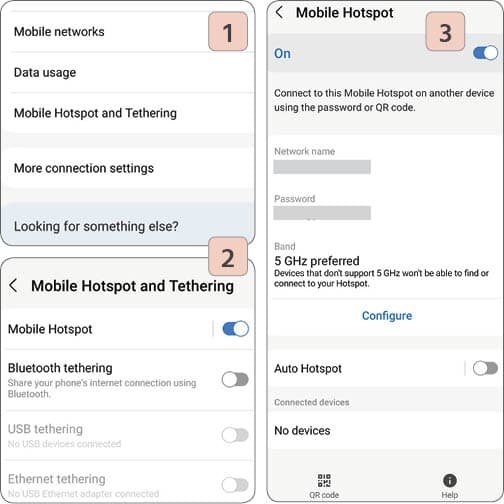
આ પછી અન્ય સ્માર્ટફોન કે લેપટોપમાં વાઇ-ફાઇ ઓન કરતાં, આપણા મોબાઇલનું નેટવર્ક જોવા મળશે, આપણે નક્કી કરેલો પાસવર્ડ આપતાં, મોબાઇના વાઇ-ફાઇ સિગ્નલનો ઉપયોગ કરીને બીજા ફોન કે લેપટોપમાં ડેટા કનેક્ટિવિટી મેળવી શકાય.

આમ કરવાની પ્રોસેસ પ્રમાણમાં સાદી છે. પોતાના સ્માર્ટફોનમાં સેટિંગ્સમાં જવાનું રહે. તેમાં કનેકશન્સમાં ‘મોબાઇલ હોટસ્પોટ એન્ડ ટીધરિંગ’નો વિકલ્પ મળે તેને ક્લિક કરીને આપણે સ્માર્ટફોનમાં મોબાઇલ હોટસ્પોટ ઓન કરી શકીએ.
યાદ રહે કે અહીં સલામતીની બે મહત્ત્વની સુવિધા મળે છે. એક, આપણે પોતાના સ્માર્ટફોનથી તૈયાર થતા નેટવર્કને ચોક્કસ નામ આપી શકીએ તથા તેને પાસવર્ડ પ્રોટેક્શન પણ આપી શકીએ. એ ઉપરાંત મોબાઇલ હોટસ્પોટ ઓન હોય ત્યારે આપણા સ્માર્ટફોનના નેટવર્ક સાથે કેટલાં ડિવાઇસ કનેક્ટ થયાં છે એ પણ આપણે જોઈ શકીએ છીએ.
જો તમે તમારા મોબાઇલ હોટસ્પોટને પાસવર્ડથી પ્રોટેક્ટેડ રાખ્યો હોય તો તેમાં કોઈ અજાણ્યું ડિવાઇસ કનેક્ટ થઈ જાય તેવી શક્યતા નથી. તેમ છતાં જો કોઈ અજાણ્યું ડિવાઇસ કનેક્ટ થયેલું લાગે તો તમે તેને ડિસકનેક્ટ કરી શકો છો. જોકે મુશ્કેલી એ છે કે અમુક એન્ડ્રોઇડ સ્માર્ટફોન મોબાઇલ હોટસ્પોટ સાથે કનેક્ટ થાય ત્યારે તેનાં ડિસ્પ્લે નેમ દર્શાવતાં નથી. આથી ચોક્કસપણે એ ડિવાઇસ કયું છે તે કહેવું મુશ્કેલ બને, પરંતુ પોતાના અન્ય ડિવાઇસમાં મોબાઇલથી વાઇ-ફાઇ બંધ કરીને ‘ચોર’ને પારખી શકીએ!
