
જો તમે માઇક્રોસોફ્ટ વર્ડની જેમ ગૂગલ ડોક્સનો ઉપયોગ કરતા હશો તો હમણાં હમણાં તેમાં ઉમેરાયેલી એક નવી ‘સગવડ’ તરફ તમારું ધ્યાન ખેંચાયું હશે. પીસીમાં ગૂગલ ડોક્સમાં કામ કરતી વખતે ડાબી તરફની પેનલમાં હવે ‘ડોક્યુમેન્ટ ટેબ્સ’ જોવા મળે છે.
 જ્યારે આપણે ગૂગલ ડોકમાં કોઈ લાંબા ડોક્યુમેન્ટ પર કામ કરી રહ્યા હોઇએ કે સોશિયલ મીડિયાની પોસ્ટ માટે અલગ અલગ ટેકસ્ટ જેવું કોઈ પણ કન્ટેન્ટ તૈયાર કરી રહ્યા હોઇએ ત્યારે આ ડોક્યુમેન્ટ ટેબ્સ બહુ ઉપયોગી થઈ શકે છે. જો તમે માઇક્રોસોફ્ટ એક્સેલ કે ગૂગલ શીટ્સનો ઉપયોગ કરતા હો તો તમે જાણતા હશો કે તેમાં એક જ ફાઇલમાં અલગ અલગ સ્પ્રેડશીટ્સમાં આપણે અલગ અલગ ડેટા એન્ટર કરીને તેના પર કામ કરી શકીએ છીએ.
ગૂગલ ડોક્સમાંની ડોક્યુમેન્ટ ટેબ્સ ઘણે અંશે આ જ પ્રકારની સુવિધા છે. તેમાં આપણે એક જ ફાઇલમાં જુદી જુદી ટેબ ઓપન કરીને એ દરેક ટેબને અલગ અલગ ડોક્યુમેન્ટ તરીકે ટ્રીટ કરી શકીએ છીએ.

ઉદાહરણ સાથે વાત કરીએ તો કોઈ લેખક તેમના પુસ્તકનાં વિવિધ પ્રકરણ લખી રહ્યા હોય તો એ એક જ ગૂગલ ડોક ફાઇલમાં અલગ અલગ પ્રકરણ અલગ અલગ ટેબમાં લખી શકે છે. આ રીતે પુસ્તકના દરેક પ્રકરણની ઇન્ડેક્સ ગૂગલ ટેબમાં નજર સામે રહે અને તેઓ ઇચ્છે ત્યારે ટેબને ઉપર નીચે કરીને તેનો ક્રમ પણ બદલી શકે.
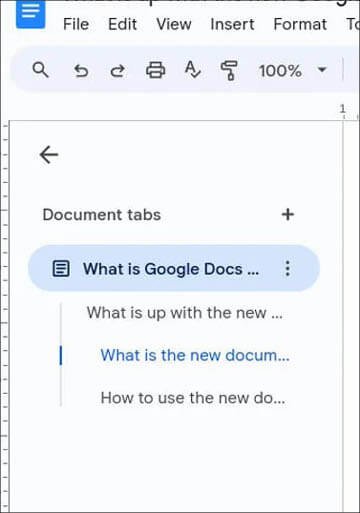
લાંબા ડોક્યુમેન્ટને અલગ અલગ ટેબમાં ફેરવી નાખવાના ઘણા ફાયદોા છે. આપણે ટીમના ભાગરૂપે કોઈ ડોક્યુમેન્ટ પર કામ કરી રહ્યા હોઇએ અને એકથી વધુ લોકો એ ડોક્યુમેન્ટ પર કામ કરતા હોય ત્યારે ટેબ્સની સુવિધા વધુ ઉપયોગી થાય છે. દરેક ટેબની અલગ લિંક પણ મેળવી શકાય છે. આથી આપણે અન્ય ટીમ મેમ્બરને ડોક્યુમેન્ટના કોઈ ચોક્કસ ભાગ સુધી પહોંચાડીને એ તેના પર કામ કરે તેવું કરવું હોય તો તેમની સાથે જે તે ટેબની લિંક શેર કરી શકાય છે.
આમ જુઓ તો ગૂગલ ડ્રાઇવમાં એક ફોલ્ડર ક્રિએટ કરીને તેમાં અલગ અલગ ફાઇલ બનાવીને પણ કામ ચલાવી શકાય. પરંતુ ડોક્યુમેન્ટનો ટેબનો ઉપયોગ તમે શરૂ કરશો તે પછી સમજાશે કે ફોલ્ડરમાં ફાઇલ્સને બદલે એક જ ફાઇલમાં વિવિધ ટેબમાં કામ કરવાથી ઘણી વધુ સરળતા રહે છે.
જ્યારે ડોક્યુમેન્ટના શબ્દોની સંખ્યા જાણવી જરૂરી હોય ત્યારે પણ ટેબ ઉપયોગી થાય છે. કેમ કે આપણે જે તે ટેબમાંના શબ્દોની સંખ્યા તેમાંની ટેકસ્ટને સિલેક્ટ કર્યા વગર જાણી શકીએ છીએ.
