
માઈક્રોસોફ્ટ ઓફિસના વિવિધ પ્રોગ્રામ્સમાં મથાળે જોવા મળતી રિબન એટલે એ પ્રોગ્રામનું મગજ. એ પ્રોગ્રામમાં આપણાં ડોક્યુમેન્ટમાં આપણે કોઈ પણ ફેરફાર કરવા હોય તો એ આ રિબનમાં જોવા મળતા વિવિધ કમાન્ડ્સની મદદથી એકદમ સહેલાઇથી કરી શકાય.
માઇક્રોસોફ્ટ કંપનીએ તેના ઓફિસ પ્રોગ્રામ્સના ૨૦૦૭ વર્ઝનથી પ્રોગ્રામના મથાળે રિબન સ્વરૂપે વિવિઝ કમાન્ડસ આપવાની શરૂઆત કરી. એ સમયે ઓફિસના જૂના વર્ઝનથી ટેવાયેલા લોકોને રિબનમાંના થોડા કમાન્ડ્સ અટપટા લાગ્યા હતા. પરંતુ અનુભવે સમજાયું કે બધા કમાન્ડ આ રીતે વિઝ્યુઅલ સ્વરૂપે હાથવગા રહેવાને કારણે ઓફિસ પ્રોગ્રામમાં આપણું કામ ગજબનું સહેલું થઈ શકે છે.
રિબનને કારણે હવે એવી સ્થિતિ છે કે ઓફિસ પ્રોગ્રામમાં કામ કરવું સૌ કોઈ માટે ઘણું સહેલું બન્યું છે. ફક્ત રિબનનો કન્સેપ્ટ આપણને સ્પષ્ટ થવો જોઇએ.

અહીંથી આગળની વાત આપણે માઇક્રોસોફ્ટ વર્ડ પ્રોગ્રામને ધ્યાનમાં રાખીને કરીએ. અલબત્ત આ બધું જ માઇક્રોસોફ્ટના અન્ય પ્રોગ્રામને પણ લાગૂ પડે છે.
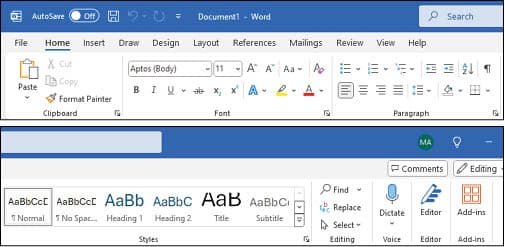
જ્યારે આપણે વર્ડમાં એક નવું બ્લેન્ક ડોક્યુમેન્ટ ઓપન કરીએ ત્યારે મથાળે એક મોટી રિબન ઓપન રહે છે. બ્લેન્ક ડોક્યુમેન્ટ ઓપન કરતાં ટોચના મેનુના પહેલા ટેબ, ‘હોમ’ હેઠળના જુદા જુદા કમાન્ડ આપણને દેખાય છે. હોમ પછીના ઇન્સર્ટ, પેજ લેઆઉટ, રેફરન્સીઝ વગેરે ટેબ પર ક્લિક કરતાં રિબનમાં તેને સંબંધિત કમાન્ડ આવી જાય છે.
દરેક ટેબમાં વળી પાછા અનેક કમાન્ડ હોવાથી તેમાં પણ જુદા જુદા કમાન્ડને અલગ અલગ સેકશન્સમાં વહેંચીને ગોઠવવામાં આવે છે. જેમ કે હોમ ટેબમાં એક સેકશન ક્લિપબોર્ડ સંબંધિત બાબતોનું હોય તો બીજું સેકશન ફોન્ટ સંબંધિત કમાન્ડસનું હોય.
વર્ડમાં ખરેખર પાર વગરના ઓપ્શન્સ (કે કમાન્ડ) છે અને એ બધા રિબનમાં સમાઈ શકતા નથી, એટલે રિબનમાં જે તે સેક્શનની નીચે વળી એક એરો જોવા મળે છે, તેના પર ક્લિક કરતાં વધુ ઓપ્શન્સ કે કમાન્ડ ધરાવતી એક વિન્ડો ખૂલે છે!
રિબનના આ પ્રકારના ઉપયોગ પર માસ્ટરી મેળવ્યા પછી, તમે ઇચ્છો તો તેને પોતાની પસંદગી મુજબ કસ્ટમાઇઝ કરી શકો છે. આમ તો માઇક્રોસોફ્ટ કંપનીએ તેના લાખો-કરોડો યૂઝર્સના વપરાશને ધ્યાનમાં રાખીને સૌને વધુમાં વધુ અનુકૂળ રહે એ રીતે રિબનમાં ટેબ્સ, ટેબ્સમાં સેકશન અને સેકશન્સમાં એકસરખાં કમાન્ડ્સ ગોઠવવાની કોશિષ કરી છે. તેમ છતાં એવું બની શકે કે તમને આ ગોઠવણી બહુ અનુકૂળ આવતી ન હોય. ક્યારેક એવું બને કે તમે અમુક કમાન્ડનો ભાગ્યે જ ઉપયોગ કરતા હો પરંતુ વર્ડની રિબનમાં તેને લગતા કમાન્ડસ વધુ જગ્યા રોકતા હોય જ્યારે તમે જે કમાન્ડનો વધુમાં વધુ ઉપયોગ કરતા હો તેને શોધવા માટે તમારે રિબનમાં દર વખતે ખાસ્સી મહેનત કરવી પડતી હોય.
આના ઉપાય તરીકે આપણે રિબનને આપણે ઇચ્છીએ તે રીતે કસ્ટમાઇઝ્ડ કરી શકીએ છીએ. એ માટે રિબનમાં કોઈ પણ જગ્યાએ રાઇટ ક્લિક, જે મેનુ ખૂલે તેમાં ’કસ્ટમાઇઝ રિબન વિન્ડોઝ’ વિકલ્પ પસંદ કરો. આથી એક મોટું મેનૂ ખૂલશે અને તેની મદદથી તમે ચાહો તે રીતે રિબનને કસ્ટમાઇઝ કરી શકશો.