

આજના સમયમાં, થેંક્સટુ ટુ ઇમેઇલ, યુપીઆઇ એડ્રેસ અને સોશિયલ મીડિયા હેન્ડલ્સ, @ (એટ) સાઇન આપણે માટે બહુ જાણીતી વાત છે, પણ લગભગ બધી જાણીતી વાતમાં બને છે તેમ, એટનો ઉપયોગ ખાસ્સો જાણીતો હોવા છતાં તેનો વધુ પરિચય મોટા ભાગના લોકોને હોતો નથી.
આપણને એમ માનવાનું મન થાય કે ઇમેઇલની શરૂઆત થઈ ત્યારથી કદાચ આ નિશાની ચલણમાં આવી હશે, પણ એની શરૂઆત છેક પંદરમી સદીમાં થઈ હોવાનું મનાય છે, જ્યારે એક વેપારીએ વાઇનની બરણીઓની સંખ્યા દર્શાવવા તેનો પહેલી વાર ઉપયોગ કર્યો હતો!
ઇમેઇલ કે યુપીઆઇના એડ્રેસ તથા સોશિયલ મીડિયામાં ચારે તરફ દેખાતી એટ સાઇનનો ઉપયોગ ખરેખર સદીઓ જૂનો છે! એટ સાઇનનો ઉપયોગ મુખ્યત્વે ચોક્કસ સ્થળ, વ્યક્તિ કે અન્ય બાબતનો સંદર્ભ આપવા થાય છે, હવે તે વિસ્તરી રહ્યો છે. નવા સમયમાં, જ્યારે એક ફાઇલ પર એકથી વધુ લોકો કામ કરવા લાગ્યા છે ત્યારે એટનો ઉપયોગ નવી રીતે થવા લાગ્યો છે.
આ નિશાનીનાં મૂળ લેટિન ‘ટુવર્ડ (તરફ)’માં કે ‘એટ’ માટેના ફ્રેન્ચ વર્ડમાં હોવાનું પણ મનાય છે. ઇટાલિયન લોકો આ નિશાનીને ‘સ્નેઇલ’ (ગોકળગાય) તરીકે ઓળખે છે (જેનો ઉપયોગ આજે સુપરફાસ્ટ કમ્યુનિકેશન મોડ ઇમેઇલ અને સોશિયલ મીડિયામાં થાય છે!), તો ડચ લોકો તેને ‘મંકી ટેઇલ’ કહે છે!

હવે હિસ્ટ્રીમાંથી ફાસ્ટ ફોરવર્ડ કરીએ અને આપણી રોજબરોજની જિંદગીમાં આ નિશાની કઈ કઈ રીતે વપરાય છે એની થોડી વાત કરીએ – કંઈક નવું જાણવા મળશે અને જે તે બાબત વિશે થોડી વધુ સ્પષ્ટતા પણ થશે!
પોતાનું ઇમેઇલ એડ્રેસ આપતી વખતે ઘણા લોકો ‘એટ’નો ઉચ્ચાર ખોટી રીતે ‘એટ ધ રેટ’ કરે છે, જોકે એ લોકો સાવ ખોટા નથી. ઇમેઇલમાં ફક્ત ‘એટ’ બોલાય પણ આ નિશાનીનો બિઝનેસ કે કોમર્સમાં ‘રેટ’ દર્શાવવા માટે થાય છે, બહુ લાંબા સમયથી!

કોમર્સના હેતુ માટે આ નિશાની ‘એટ ધ રેટ ઓફ’ અથવા ‘એટ ધ પ્રાઇસ ઓફ’ જેવો મતલબ દર્શાવવા માટેના ટૂંકા ચિહ્ન તરીકે થાય છે. એટલે ‘એક કેળાના ૩ રૂપિયા લેખે ડઝન કેળાંનો ભાવ’ એવું લખવું હોય તો ‘12 bananas @ 3 = 36’ એવું લખવાનો ધારો છે.
એક બીજી રસપ્રદ વાત. આવો ઉપયોગ બહુ જૂનો છે, પણ શરૂઆતનાં ટાઇપટાઇટર્સમાં આ નિશાની સામેલ નહોતી. છેક ૧૮૮૯નાં ટાઇપરાઇટરનાં મોડેલમાં આ નિશાની ટાઇપ કરવાની સગવડ ઉમેરાઈ અને ૧૯મી સદીની શરૂઆતથી બધાં ટાઇપરાઇટરમાં એટ નિશાની દેખાવા લાગી!
આજના ઇન્ટરનેટ પહેલાં, વિવિધ કમ્પ્યૂટર્સ આર્પાનેટથી એકબીજાં સાથે કનેક્ટેડ હતાં ત્યારે રે ટોમલિન્સન નામના એક અમેરિકન કમ્પ્યૂટર પ્રોગ્રામર, ૧૯૭૧માં જુદાં જુદાં કમ્પ્યૂટરના યૂઝર એકમેકને મેસેજ મોકલી શકે એવી પદ્ધતિ શોધવાની મથામણમાં હતા (જેને આજે ઇમેઇલ કહીએ છીએ!). તેમની સામે પ્રશ્ન એ હતો કે મેસેજ ચોક્કસ મશીનના, ચોક્કસ યૂઝરને કેવી રીતે મોકલવો? મશીન અને યૂઝરનાં નામને અલગ કેવી રીતે પાડવાં? એમણે કોઈક એવી નિશાનીનો ઉપયોગ કરવાનું વિચાર્યું, જેનો ઉપયોગ કોઈ વ્યક્તિના નામમાં તો ન જ થતો હોય! છેવટે એમણે @ સાઇન પર પસંદગી ઢોળી.

આજના સમયમાં તમારું એડ્રેસ yourname@gmail.com હોય, તો yourname આપણું યૂઝરનેમ છે (જે એક ઇમેઇલ સર્વિસમાં માત્ર એક વ્યક્તિને જ મળે) અને પછીનો ભાગ @gmail.com ઇમેઇલ સર્વિસ દર્શાવે છે. આ એડ્રેસ પરથી, ઇમેઇલના મેસેજે ક્યાં પહોંચવાનું છે તે નક્કી થાય!
યુપીઆઇ આઇડીમાં એટનો ઉપયોગ હવે આપણે બરાબર જાણીએ છીએ. જે કારણે ઇમેઇલમાં @ સાઇનનો ઉપયોગ થાય છે, લગભગ એ જ કારણે યુનિફાઇડ પેમેન્ટ્સ ઇન્ટરફેસ (યુપીઆઇ)માં પણ આ સાઇનનો ઉપયોગ થાય છે.

યુપીઆઇમાં આપણે વિવિધ બેન્કની એપમાં કે ફોનપે, ગૂગલપે જેવી પ્રાઇવેટ કંપનીની યુપીઆઇ એપ સાથે આપણું બેન્ક એકાઉન્ટ કનેક્ટ કરી શકીએ છીએ. આવી કંપની આખરે કોઈને કોઈ બેન્કની મદદથી જ આપણને આ સર્વિસ આપે છે.
યુપીઆઇની મજા એ છે કે તેમાં આપણું ખાતું જે બેન્કમાં હોય તેમાં જ યુપીઆઇ એડ્રેસ બનાવવું જરૂરી નથી. આથી આપણું યુપીઆઇ એડ્રેસ એવું બનવું જોઈએ, જેમાં આપણી પોતાની ઓળખ હોય અને આપણે કઈ સર્વિસ/બેન્ક/એપમાં યુપીઆઇ એકાઉન્ટ ક્રિએટ કર્યું છે તેની ઓળખ પણ હોવી જોઈએ. બંને સ્પષ્ટપણે, હંમેશાં એકમેકથી જુદાં પણ રહેવાં જોઈએ – આ કામ @ સાઇનથી થાય છે!
સોશિયલ મીડિયા પર બે નિશાની સૌથી પ્રચલિત છે – # (હેશટેગ) અને @ (એટ).
આ બંને બાબત આખરે તો કોઈ ને કોઈ બાબતનો સંદર્ભ આપે છે અને તેના સુધી પહોંચવાનું સહેલું બનાવે છે, પણ બંનેનું કામ અલગ છે.

સાદા શબ્દોમાં હેશટેગ મુખ્યત્વે ટોપિક સૂચવે છે, હેશટેગ સાથેનો શબ્દ ક્લિકેબલ હોય તેને ક્લિક કરીને, જે તે સોશિયલ સાઇટ પર એ જ વિષયની અન્ય પોસ્ટ સુધી પહોંચી શકાય, જેમ કે #gujelection. જ્યારે @ કોઈ યૂઝર (કે કંપની કે અન્ય) સૂચવે છે.
જેમ કે એટ સાથેના નામ પર ક્લિક કરી, આપણે એ યૂઝરના પ્રોાફાઇલ પેજ પર પહોંચી શકીએ. વોટ્સએપમાં હેશટેગ નથી, પણ એટ છે. ગ્રૂપમાં ચેટિંગ વખતે આપણે એટ લખીને, ગ્રૂપમાંના કોઈ યૂઝરનો ઉલ્લેખ કરી શકીએ.
એટનો ચોક્કસ ઉપયોગ એક્સ, ફેસબુક, ઇન્સ્ટા, યુટ્યૂબ, વોટ્સએપ વગેરેમાં થોડો થોડો બદલાય છે.
ઇમેઇલ એડ્રેસમાં એટનો ઉપયોગ તો જાણીએ છીએ, એ ઉપરાંત, જીમેઇલમાં આપણે કોઈને મેઇલ લખી રહ્યા હોઈએ ત્યારે પણ @ સાઇન કામે લગાડી શકાય છે! ખાસ કરીને, એકથી વધુ વ્યક્તિ ને કે ટીમમાં આપણે એક કોમન મેઇલ મોકલી રહ્યા હોઈએ ત્યારે આ સુવિધા વધુ કામની છે.
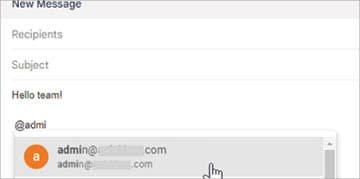
આ સ્થિતિમાં મોટા ભાગે એવું બને કે ટીમ લીડર ઇમેઇલ લખી રહ્યા હોય તો તેમણે ટીમમાં જુદા જુદા સભ્યોને જુદી સૂચના આપવાની હોય.
સ્વાભાવિક છે કે એ દરેક વ્યક્તિને આ મેઇલ જવો પણ જોઈએ. આથી, ટીમ લીડર મેઇલ લખતી વખતે કમ્પોઝ બોક્સમાં @ સાથે નામ લખે (અને જો એ વ્યક્તિના નામે ઇમેઇલ એડ્રેસ તેમના કોન્ટેક્ટ લિસ્ટમાં હોય) તો મેઇલની ટેક્સ્ટમાં તેમના નામના ઉલ્લેખ સાથે તેમને માટેની સૂચના લખી શકાય અને ટુમાં એ વ્યક્તિનું ઇમેઇલ એડ્રેસ આપોઆપ ઉમેરાય.
આ મેઇલ મેળવનાર અન્ય વ્યક્તિઓ તેને ક્લિક કરી, અલગ મેઇલ મોકલી શકે!
આટલે સુધી, @ સાઇનના જુદા જુદા ઉપયોગ જાણીને તમારા મનમાં એક ઝબકારો અચૂક થયો હશે – આ સાઇને પોતે કોઈ ચમત્કાર કરતી નથી. એની ખાસિયત ફક્ત એ છે કે એ એક એવી સાઇન છે, જેનો કોઈ વ્યક્તિ કે કંપની કે અન્ય જાણીતી બાબતોના નામમાં ઉપયોગ થતો નથી.
આથી, કોઈ પણ વાતના સહેલા શોર્ટકટ તરીકે તેનો ઉપયોગ થાય છે.

@ સાઇનની આ જ ખાસિયતને કારણે તેને એક્સેલમાં પણ માનભર્યું સ્થાન મળ્યું છે.એક્સેલ જેવા સ્પ્રેડશીટ પ્રોગ્રામમાંજુદી જુદી ફોર્મ્યુલામાં તથા વિવિધ પ્રોગ્રામિંગ લેંગ્વેજમાં એટનો ઉપયોગ થાય છે.
મૂળ હેતુ એ જ હોય છે કે જ્યારે કોઈ ચોક્કસ બાબતનો રેફરન્સ-સંદર્ભ આપવાનો હોય ત્યારે કોઈ એવી નિશાનીનો ઉપયોગ કરવો જેને લોકો સહેલાઈથી ઓળખી શકે, પણ બીજી સામાન્ય બાબતોમાં તેનો બહુ ઉપયોગ થતો ન હોય! એક્સેલ કે કોડિંગ તમારો વિષય હોય તો તેમાં @ વિશે થોડા ઊંડા ઊતરી જુઓ.
હવે વાત કરીએ, @ સાઇનના પ્રમાણમાં નવા ઉપયોગની.
તમારા પીસી કે લેપટોપમાં ગૂગલ ક્રોમ બ્રાઉઝરમાં એડ્રેસ બાર પોતે જ સર્ચ એન્જિનના સર્ચ બોક્સ તરીકે કામ કરે છે એ તમે જાણતા જ હશો. આ જ કારણે હવે તમે ગૂગલમાં કંઈ પણ સર્ચ કરવું હોય તો google.com પર જઈને તેના સર્ચ એન્જિન સુધી પહોંચવાની લાંબી કસરત કરતા નહીં હો. તમે માત્ર બ્રાઉઝરના એડ્રેસ બારમાં કંઈ પણ લખીને સર્ચ કરી લેતા હશો.
હવે લગભગ તમામ બ્રાઉઝર્સ આવી રીતે એડ્રેસ બારમાંથી જ સર્ચ એન્જિનનો લાભ લેવાની સગવડ આપતાં હોય છે. ઉપરાંત આપણે બ્રાઉઝરના સેટિંગ્સમાં જઇને આપણી પસંદગીના સર્ચ એન્જિનને ડિફોલ્ટ સર્ચ એન્જિન તરીકે સેટ કરી શકીએ છીએ. એટલે કે બ્રાઉઝર તરીકે તમને ફાયરફોક્સ ગમતું હોય ને સર્ચ એન્જિન તરીકે ગૂગલ ફેવરિટ હોય તો તમે ફાયરફોક્સ બ્રાઉઝરના સેટિંગમાં ગૂગલને ડિફોલ્ટ સર્ચ એન્જિન તરીકે સેટ કરી શકો. જોકે લાંબા સમયથી આખી દુનિયામાં બ્રાઉઝર અને સર્ચ એન્જિન બંને માટે ગૂગલ લોકોની પહેલી પસંદ છે.
હવે ગૂગલે તેના ક્રોમ બ્રાઉઝરમાં એડ્રેસબારમાંથી થતા સર્ચને હજી વધુ સ્માર્ટ અને પાવરફુલ બનાવ્યું છે – તમે સમજી ગયા હશો, @ ની મદદથી!
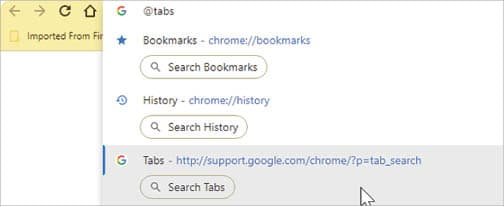
એડ્રેસ બારમાં તે એક શોર્ટકટ તરીકે કામ કરે છે. તેને કારણે આપણે આખેઆખા ઇન્ટરનેટમાં કંઈ પણ સર્ચ કરવા ઉપરાંત, બ્રાઉઝરની વિવિધ બાબતો પણ વધુ ઝડપથી સર્ચ કરી શકીએ છીએ.
ઉદાહરણ સાથે સમજીએ.
માની લો કે તમે જુદી જુદી સાત-આઠ ક્રોમ વિન્ડો ઓપન કરી છે અને એ દરેકમાં પાછી ૧૦-૧૫ ટેબ ઓપન કરી છે. તો ઓપન કરેલી ટેબની કુલ સંખ્યા કેટલે પહોંચે તે વિચારી જુઓ! (કમ્પ્યૂટર માટે પણ આ ટાસ્ક હેન્ડલ કરવું બહુ ભારે બની જાય!).
હવે આ બધી ટેબમાંથી જોઇતી માહિતી ફરી શોધવી ચોક્કસપણે મુશ્કેલ બને.
આવી સ્થિતિમાં, કોઈ મુદ્દો આપણા મનમાં રમતો હોય, એનું વેબપેજ આપણે કોઈ ટેબમાં ઓપન પણ કર્યું હોય, પરંતુ ટેબની ભરમારમાં તેને ફરી શોધવાનું કામ મુશ્કેલ બને.
પરિણામે, સર્ચ કરેલી કોઈ બાબત ઓપન કરેલી બધી ટેબ્સમાં શોધવાની ઝંઝટમાં પડવાને બદલે તમે વધુ એક ટેબ ઓપન કરીને તેમાં જોઇતી માહિતી ફરીથી સર્ચ કરો. આથી બ્રાઉઝર અને કમ્પ્યૂટર પર વધુ એક ટેબનો ભાર ઉમેરાય!
હવે આવું કરવું પડશે નહીં. એડ્રેસ બારમાં ફક્ત @ ટાઇપ કરતાં, તમારા બ્રાઉઝરમાં સેવ કરેલા બુકમાર્ક્સ, ઓપન કરેલાં વેબપેજીસની હિસ્ટ્રી તથા ટેબમાં સર્ચ કરવાની સગવડ મળશે. ટેબ્સ સર્ચ કરવાં છે, તો નીચેના વિકલ્પોમાંથી ટેબ પસંદ કરો અને જે શોધો છો તે એડ્રેસ બારમાં લખતાં, એવું કોઈ ટેબ ઓપન કર્યું હશે તો એ દેખાશે, તેને ક્લિક કરતાં, તમે એ ટેબમાં પહોંચી જશો!
તમે ક્રોમ બ્રાઉઝરનો હેવી ઉપયોગ કરતા હો, તો આ સગવડ તમને બહુ કામ લાગશે.
‘સાયબરસફર’માં આપણે વારંવાર, ભારપૂર્વક વાત કરીએ છીએ કે હવેનો સમય કોલાબોરેશનનો છે. પોતાની ઓફિસમાં, પોતાના પીસી પર, પોતાની ફાઇલમાં કામ કરતા રહીએ એ કામ કરવાની જૂની પદ્ધતિ થઈ. હવે તો માઇક્રોસોફ્ટ વનડ્રાઇવ કે ગૂગલ ડ્રાઇવમાં શેર્ડ ફાઇલ પર, એક સાથે જુદા જુદા લોકોની ટીમ એક સાથે કામ કરતી હોય એવો સમય છે.
આવા કોલાબોરેટિવ વર્ક વખતે ટીમવર્ક સહેલું બનાવવા માટે ગૂગલ ડોક્સમાં @ સાઇનની મદદથી કેટલાંક ખાસ પાવરફુલ ફીચર્સ ઉમેરાયાં છે.
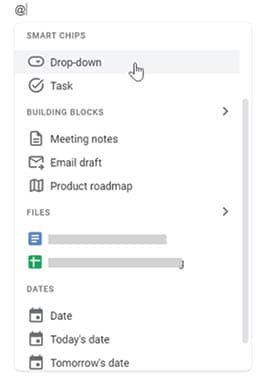
આપણે જે ગૂગલ ડોકમાં કામ કરી રહ્યા હોઈએ તેમાં (આગળ જેની વાત કરી તે જીમેઇલના મેસેજની જેમ) કોઈ ટીમ મેેમ્બરના ઉલ્લેખ સાથે કોઈ સૂચના લખવી હોય, ડ્રાઇવમાંની આપણી અન્ય કોઈ ફાઇલની લિંક ઉમેરવી હોય તો એ માટેના વિકલ્પો મેળવવા માટે ડોક્યુમેન્ટમાં ગમે ત્યાં @ સાઇન લખીએ એ સાથે, બાજુના સ્ક્રીનશોટ મુજબ એક મેનૂ ઓપન થાય, તેમાં આ બધા વિકલ્પો મળે. આપણે પોતાના લખાણ સાથે આજની, આવતી કાલની કે અન્ય કોઈ તારીખ ઉમેરવી હોય તો એના વિકલ્પ મળે. એ ઉપરાંત, મેનૂમાં ઉપર ‘સ્માર્ટ ચિપ્સ’ તરીકે ઓળખાતા વિકલ્પો પણ જોવા મળે (આવનારા સમયમાં આપણે ગૂગલની વિવિધ સર્વિસમાં આવી સ્માર્ટ ચિપ્સનો ઉપયોગ સતત વધતો જોવાના છીએ).
તેની મદદથી, આપણે ડોક્યુમેન્ટમાં ડ્રોપ-ડાઉન મેનૂ બનાવી શકીએ અને તમારી જરૂરિયાત મુજબ તેને એડિટ પણ કરી શકીએ. કોઈ વ્યક્તિને કોઈ ચોક્કસ મુદ્દા વિશે આગળનું કોઈ કામ એસાઇન કરવું હોય તો તેને, એ વ્યક્તિના ટાસ્ક તરીકે પણ ઉમેરી શકાય.આ બધી સગવડો, ગૂગલની અન્ય સર્વિસ સાથે પણ કનેક્ટેડ છે. જેમ કે આપણે ડોક્યુમેન્ટમાં આ રીતે તારીખ ઉમેરીએ, તો એની ગૂગલ કેલેન્ડરમાં નોંધ ઉમેરી દેવાનો વિકલ્પ પણ મળે!
આ બધું મારે કામનું ખરું?!
આ પ્રશ્નોનો જવાબ, તમે ઇન્ટરનેટના ઉપયોગમાં કયા લેવલે છો તેના પર છે! તમારો ઉપયોગ મોબાઇલમાં બ્રાઉઝિંગ પૂરતો સીમિત હોય તો આ બધી વિગતો તમને માથા ઉપરથી જશે!
પરંતુ યાદ રાખજો કે અત્યારે આખી એક પેઢી એવી છે, જે ઇન્ટરનેટ, કમ્પ્યૂટર કે સ્માર્ટફોનના સાદા ઉપયોગમાં પણ ગૂંચવાય છે. અહીં જે વાત લખી છે, ખાસ કરીને કોલાબોરેટિવ વર્કની, એ આવનારા સમયમાં તદ્દન સામાન્ય થવાની છે. ઓફિસ વર્ક એ રીતે જ થવા લાગ્યું છે.
એ જોતાં, જો તમે સ્ટુડન્ટ હો – કોઈ પણ સ્ટ્રીમમાં – કે તમે ઓફિસમાં કોઈ પણ લેવલે હો અને તમારા ટેબલ પર કમ્પ્યૂટર હોય તો આ બધી વિગતો તમારે જાણવી જરૂરી છે. બાકી આજના કેટલાક વડીલોની જેમ આવતી કાલે તમે પણ સામાન્ય વાતોમાં ગોથાં ખાતા હશો!
ગૂગલ ડ્રાઇવમાં ડોક્સ અને શીટ્સ પ્રોગ્રામમાં ‘એટ’ સાઇનના સ્માર્ટ ઉપયોગ વિશે વધુ જાણો ‘સાયબરસફર’ના જૂન ૨૦૨૩ અંકમાં.