
માઇક્રોસોફ્ટ ઓફિસ એપમાં, સ્માર્ટફોનના નાના સ્ક્રીન પર પણ, એક્સેલમાં ખાસ્સું સફાઇદાર રીતે કામ થઈ શકે છે, પણ કમ્પ્યૂટરના મોટા સ્ક્રીન પર મજા જુદી છે. ઉપરાંત, પ્રિન્ટ મેળવવાની હોય ત્યારે કમ્પ્યૂટર વધુ અનુકૂળ પડે, છતાં, એક સ્પ્રેડશીટમાં તમે ખાસ્સું એવું પહોળું અને ઊંડું પથરાય એવું ડેટાનું ટેબલ બનાવ્યું હોય તો જ્યારે એને પ્રિન્ટ કરવા જાવ ત્યારે તકલીફ ઊભી થાય.
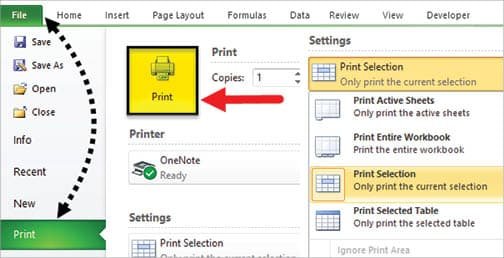
આપણે કોઈ એક ટેબલ પ્રિન્ટ કરવા જઈએ ત્યારે ધાર્યું હોય કે એક પેજ પર ટેબલ પ્રિન્ટ થશે, પણ બને એવું કે અમુક કોલમ બીજા પેપરમાં જાય અને કમ્પ્યૂટર પર પરફેક્ટ લાગતું ડેટા ટેબલ જુદા જુદા કાગળમાં વહેંચાઈ જતાં આપણને કોઈ કામનું ન રહે – કાગળ અને સમય બંનેનો બગાડ થાય.
આવું તમારી સાથે બનતું હોય તો એક્સેલ જેવા સ્પ્રેડશીડ પ્રોગ્રામમાંથી પ્રિન્ટ લેવાની કેટલીક મહત્વની સમજ મેળવી લઈએ.

 તમે તમારા કોઈ મોટા ડેટા ટેબલવાળી સ્પ્રેડશીટની કોપી કરી, એ ટ્રાયલ ફાઇલ પર નીચે જણાવેલાં સ્ટેપ્સનો અમલ કરતા જશો તો આખી વાત વધુ સહેલી બનશે.
કેટલો ડેટા પેપર પર જોઈએ છે તે નક્કી કરો
આપણું ડેટા ટેબલ મોટું હોય અને એ આખેઆખું પેપર પર ન જોઈતું હોય તો કેટલો ડેટા પ્રિન્ટ કરવાનો છે એ નક્કી કરવું પડે. જો કેટલીક કોલમ પ્રિન્ટ ન કરીએ તો ચાલે તેમ હોય, તો એ કોલમને મથાળેથી સિલેક્ટ કરી, રાઇટ ક્લિક કરતાં તેને હાઇડ કરવાનો ઓપ્શન મળશે (કોઈ બે કોલમ વચ્ચેની કોલમ હાઇડ હશે તો એ બે કોલમ વચ્ચેની લાઇન થોડી જાડી દેખાશે. પ્રિન્ટિંગ કામ પતી જાય તે પછી એ બે કોલમને સિલેક્ટ, રાઇટ ક્લિક કરતાં, હાઇડ કરેલી કોલમને અનહાઇડ કરી શકાશે).
હવે પ્રિન્ટ એરિયાનો અંદાજ મેળવીએ
સ્પ્રેડશીટમાં પથરાયેલું આપણું ટેબલ કેટલાક પ્રિન્ટેડ પેપરમાં પથરાશે તે જોવા માટે…
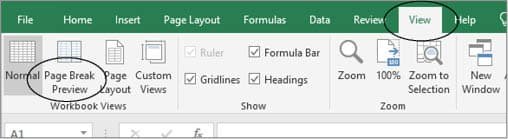
રિબનમાં વ્યૂ ટેબ ઓપન કરી, તેમાં ‘પેજ બ્રેક પ્રીવ્યૂ’ પર ક્લિક કરો.
જો ટેબલ પ્રમાણમાં મોટું હશે તો તે બે-ત્રણ કે વધુ પેજમાં પથરાયેલું જોવા મળશે. ટેબલની જમણી તરફની કોલમ બીજા પેજમાં જતી હોય તો એ રીતે ટેબલ પ્રિન્ટ કરવાનો કોઈ અર્થ રહે નહીં.
આપણે ન જોઈતી કોલમ હાઇડ કર્યા પછી પણ, જો છેલ્લી ફક્ત એક કે બે કોલમ જ બીજા પેજમાં જતી હોય તો તેના ઉપાય કરી શકાય.
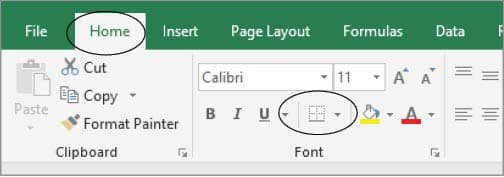
બીજી એક વાત, સ્ક્રીન પર રો અને કોલમ્સની ગ્રે લાઇન દેખાય એટલે એ પ્રિન્ટ થશે એવું માની ન લેશો! આપણે તેને અલગ રીતે બોર્ડર આપવી પડે.

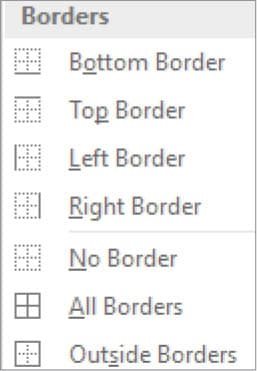
એ માટે ડેટાને સિલેક્ટ કરી, ‘હોમ’ ટેબમાં, ‘ફોન્ટ’ ગ્રૂપમાં દરેક રો અને કોલમને જુદા જુદા પ્રકારની બોર્ડર આપવાનો વિકલ્પ છે. તેમાં સેલની ચારેય બાજુ બોર્ડર રચાય એવો વિકલ્પ પસંદ કરી લો.
સેલમાંનો બધો ડેટા વાંચી શકાય છે?
એક્સેલમાં, બધો ડેટા સ્ક્રીન પર ઝાઝી જગ્યા ન રોકે એ માટે સેલમાં ડેટા વધુ હોય તો તે છુપાયેલો રહે એવી ગોઠવણ હોય છે. પરંતુ, પ્રિન્ટેડ પેપર પર તો સ્ક્રીન પર દેખાતો હોય એટલો જ ડેટા પ્રિન્ટ થાય. આથી આપણે તમામ ડેટા સ્ક્રીન પર પણ દેખાય એવી ગોઠવણ કરવી પડશે.
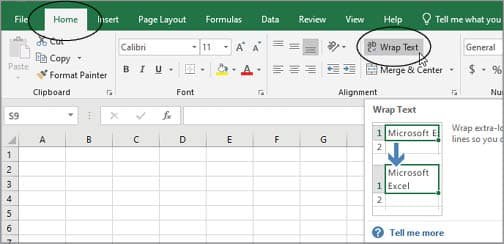
ખાસ કરીને લાંબાં એડ્રેસ જેવા ડેટામાં આ કરવું જરૂરી બને છે. એ માટે…
- રિબનમાં ‘હોમ’ ટેબમાં, ‘એલાઇન્મેન્ટ’ ગ્રૂપમાં જાઓ.
- ત્યાં ‘રેપ ટેક્સ્ટ’નો એક વિકલ્પ મળશે. તેના પર ક્લિક કરતાં, સેલની ઊંચાઈ વધશે અને તેમાંનો દબાયેલો ડેટા, બીજી વધારાની લાઇનમાં જોવા મળશે.
- જો ડેટા બોટમ એલાઇન્ડ હોય તો તેને ટોપ એલાઇન્ડ કરી શકાય.
હવે પ્રિન્ટિંગની કરીએ તૈયારી
હવે ફરી તપાસીએ કે ટેબલની બધી કોલમ એક પેજમાં આવી જાય છે?
- સૌથી પહેલાં, ટેબલનો જેટલો ભાગ પ્રિન્ટ કરવો છે તેને માઉસથી સિલેક્ટ કરો.
- હવે પ્રિન્ટ કમાન્ડ આપો અને ‘સેટિંગ્સ’માં ‘સિલેક્શન’ પસંદ કરી પ્રિન્ટ પ્રીવ્યૂ જુઓ. આપણું ટેબલ કેટલા પેજમાં પ્રિન્ટ થશે તે જોવા મળશે.
જો એકથી વધુ પેજ બતાવતું હોય અને બીજા પેજમાં ચાલી જતી કોલમને આપણે પહેલા પેજમાં સમાવી લેવી હોય તો તેના ઉપાય અજમાવીએ.
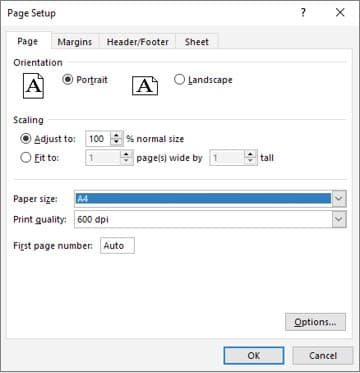
સૌથી પહેલાં, એ તપાસીએ કે પેજને ઊભાને બદલે આડું કરતાં, બધી કોલમ અને બધી રો એક પેજમાં સમાઈ જશે? જાણવા માટે…
‘પેજ સેટઅપ’ પર ક્લિક કરો અને પેજનું ઓરિએન્ટેશન ‘પોર્ટ્રેઇટ’ ને બદલે ‘લેન્ડસ્કેપ’ કરી જુઓ.
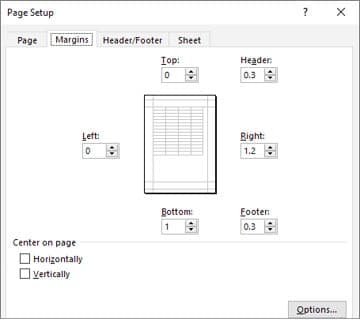
એ સિવાય, ‘શો માર્જિન્સ’ પર ક્લિક કરી, બધી કોલમની લાઇન્સને ડાબે-જમણે ખસેડીને બીજા પેજમાં જતી કોલમને પહેલા પેજમાં સમાવવાનો પ્રયાસ કરી શકાય.
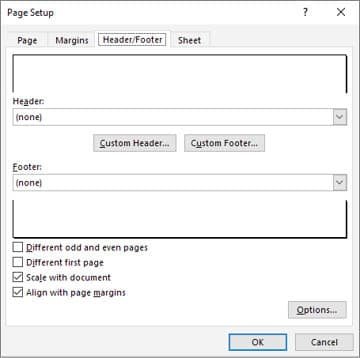
અહીં માર્જિન્સમાં ટેબલને પેજના મધ્યમાં પ્રિન્ટ કરવાનો અને હેટર કે ફૂટર ઉમેરવાનો અને ટેબલ એકથી વધુ પેજમાં જતું જ હોય તો દરેક પેજમાં રો અને કોલમનાં ટાઇટલ ઉમેરવાના વિકલ્પો મળશે.
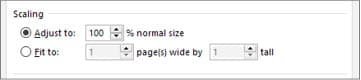
જરા મોટા ટેબલને એક જ પેજમાં સમાવવાનો બીજો એક રસ્તો પણ છે. ‘પેજ સેટઅપ’ વિન્ડોમાં, ‘સ્કેલિંગ’માં ‘ફિટ ટુ’ના વિકલ્પોમાં બંને ખાનામાં ૧ લખતાં, આપણું ટેબલ નાનું થઈને ધરાર એક પેજમાં સમાય એવડું થઈ જશે!
શરૂઆતમાં લખ્યા મુજબ, તમે ટ્રાયલ ફાઇલ સાથે રાખીને આ લેખ વાંચશો તો સ્પષ્ટ થશે કે આ બધી બાબતો થોડે-ઘણે અંશે ટ્રાયલ-એન્ડ-એરર જેવી છે, અજમાયશ કરી જુઓ, પણ પ્રીવ્યૂમાં, કાગળ પર નહીં. છેવટે તમે કાગળ બચાવી શકશો અને પર્યાવરણ પણ!