

તમે ઇન્ટરનેટ પર ઉપલબ્ધ અને આપણા રોજબરોજના કામમાં ઉપયોગી વિવિધ સર્વિસના ‘પાવરયૂઝર’ છો? સોશિયલ મીડિયા, યુટ્યૂબ કે ગેમ્સમાં કલાકો પસાર કરી શકતા હો તોય તમે ઇન્ટરનેટના પાવરયૂઝર ખરા, પરંતુ અલગ પ્રકારના! આપણે એની વાત નથી કરતા. આપણે તો ટીમવર્ક તથા પ્રોડક્ટિવિટી અને એફિસિયન્સીને નવા લેવલ પર લઇ જઈ શકાય એવી સર્વિસિસ તથા તેના પાવરયૂઝની વાત કરીએ છીએ.
તમે ટીમમાં નહીં, એકલા જ કામ કરતા હો તો પણ તમારે પોતાના ડોક્યુમેન્ટ કે સ્પ્રેડશીટમાં વિવિધ રેફરન્સ ઉમેરવાના થતા હશે. ટીમમાં કામ કરતા હોઇએ ત્યારે આવી રેફરન્સ ફાઇલ્સનું મહત્ત્વ અનેકગણું વધી જાય.
એક ટીમના લોકો એક પ્રોજેક્ટ પર સાથે કામ કરતા હોય એવું તો વર્ષોથી થતું આવ્યું છે. પરંતુ કામકાજની પદ્ધતિ હવે બિલકુલ બદલાઈ ગઈ છે.

એક વ્યક્તિ, એક પીસીમાં, એક ફાઇલ પર કામ કરે એ હવે બહુ જૂના જાનાની વાત થઈ – કામ કરવાની એ સ્માર્ટ રીત નથી. આજનો સમય તો ગમે ત્યાંથી, ગમે ત્યારે, જુદા જુદા લોકો એક ફાઇલ પર, એક સાથે કામ કરે એવો સમય છે. આવી સ્થિતિમાં સમગ્ર ટીમ વચ્ચે કોમન અન્ડરસ્ટેન્ડિંગ માટે રેફરન્સ ફાઇલ્સનું શેરિંગ બહુ જરૂરી છે.
હવે એક જ ફાઇલ કે સ્પ્રેડશીટ પર એક સાથે અનેક લોકો કામ કરી શકે, તે સમયે ટીમના દરેક સભ્ય વચ્ચે કોમન અન્ડરસ્ટેન્ડિંગ જળવાઈ રહે એ બહુ જરૂરી છે.
એ હેતુથી ગૂગલ ડ્રાઇવમાં ડોક્સ અને શીટ્સ પ્રોગ્રામમાં વિવિધ ‘સ્માર્ટ ચિપ્સ’ ઉમેરાઈ છે. તેની શરૂઆત ૨૦૨૧થી થઈ, પરંતુ આવી સ્માર્ટ ચિપ્સ સતત વધી રહી છે. જેમ કે હજી થોડ સમય પહેલાં જ જાહેરાત થઈ કે ગૂગલ શીટ્સમાં ફાઇનાન્સ સંબંધિત સ્માર્ટ ચિપ્સ ઉમેરાઈ રહી છે.

આ આખા લેખમાં મુખ્યત્વે ગૂગલ ડ્રાઇવની વાત કરી છે પરંતુ તમારું ફોકસ નવા સમયની કોલાબોરેશન ટેકનિક્સ પર રાખજો, જે બીજી કેટલીય કંપનીની અન્ય સર્વિસિસમાં પણ મળી શકશે.
તમે સ્કૂલમાં હો, કોલેજમાં પહોંચી ગયેલા સ્ટુડન્ટ હો કે પછી ઓફિસ એક્ઝિક્યૂટિવ હો – કોલાબોરેશનની નવી ટેકનિક્સ વિશે જાણવું જ રહ્યું. આવી, નવી રીતે કામ કરવાની તમને ફાવટ હોય કે ટીમ લીડર તરીકે તમે ટીમને એ તરફ દોરી શકો, તો તમારું ટીમ પર્ફોર્મન્સ ચોક્કસ વધી શકે.
દુનિયા હવે આ નવી રીતે કામ કરી રહી છે. આપણે તેના તરફ બેધ્યાન રહીશું તો નુકસાન આપણું જ છે!
ટીમવર્ક સહેલું બનાવવા માટે ગૂગલની ટીમ લાંબા સમયથી ગૂગલ ડ્રાઇવમાં વિવિધ ફીચર્સ ઉમેરી રહી છે. વર્ષ ૨૦૨૧માં એ માટે ‘સ્માર્ટ કેન્વાસ’ નામે એક નવો કન્સેપ્ટ ઉમેરાયો.
 એ માટે સૌથી પહેલાં ગૂગલ ડોકને પેજિસ ઉપરાંત પેજલેસ ફોર્મેટ આપવામાં આવ્યું. કેમ? કેમ કે અત્યાર સુધી આપણે વર્ડ જેવા પ્રોગ્રામમાં પેજસાઇઝ એ-ફોર સેટ કરી કામ કરતા રહ્યા છીએ, બધું ડિજિટલ હોય ત્યારે આવા ફિક્સ્ડ ફોર્મેટની જરૂર નથી!
પેજલેસ ફોર્મેટનો મુખ્ય ફાયદો એ છે કે તેમાં એક જ ફાઇલ પર જુદા જુદા લોકો કામ કરતા હોય ત્યારે તેઓ ફાઇલમાં અલગ અલગ સાઇઝની ઇમેજ કે ટેબલ ઉમેરે ત્યારે તેમને પેજની મર્યાદિત સાઇઝનાં બંધન નડતાં નથી.
હવે જો ડ્રાઇવમાં આપણે ડોક્સમાં મથાળાના મેનૂમાં, ફાઇલમાં ‘પેજ સેટઅપ’માં જઇએ તો પોતાની ફાઇલ માટે ‘પેજલેસ’ ફોર્મેટ પસંદ કરી શકીએ. બધી ફાઇલ્સ માટે તેને ડિફોલ્ટ તરીકે પસંદ કરી શકીએ.
પેજલેસ ફોર્મેટનો મુખ્ય ફાયદો એ છે કે તેમાં એક જ ફાઇલ પર જુદા જુદા લોકો કામ કરતા હોય ત્યારે તેઓ ફાઇલમાં અલગ અલગ સાઇઝની ઇમેજ કે ટેબલ ઉમેરે ત્યારે તેમને પેજની મર્યાદિત સાઇઝનાં બંધન નડતાં નથી.
જેમ કે કોઈ ટીમ મેમ્બર ડોક્યુમેન્ટમાં ખાસ્સું મોટું ટેબલ ઇન્સર્ટ કરે તો એ આખું ફાઇલમાં ઇન્સર્ટ થાય છે અને વ્યૂ એ મુજબ ગોઠવાય છે!
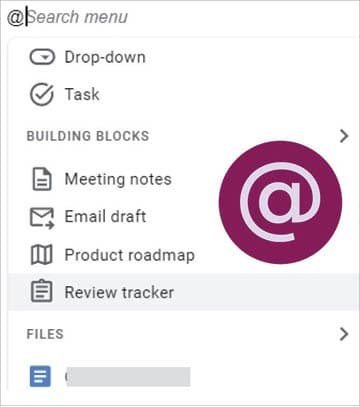
એ પછી સ્માર્ટ કેન્વાસના ભાગરૂપે એક ડોક્યુમેન્ટ પર જુદા જુદા લોકો સાથે કામ કરતા હોય ત્યારે દરેકને ઉપયોગી જુદી જુદી બાબતો ઉમેરવા ‘સ્માર્ટ ચિપ્સ’ રજૂ કરવામાં આવી.
- આવી અલગ અલગ સ્માર્ટ ચિપ, ગૂગલ ડોક કે શીટ્સમાં @(એટ) સાઇનની મદદથી ઉમેરી શકાય.
- ઉપરના મેનૂમાં ‘ઇન્સર્ટ’માં ‘સ્માર્ટ ચિપ્સ’માં જઈને પણ તે ડોક્યુમેન્ટમાં ઉમેરી શકાય.
- @ (એટ) સાઇન મૂળભૂત રીતે આપણી ફાઇલમાં કોઈ પણ પ્રકારના રેફરન્સ ‘સ્માર્ટ ચિપ’ તરીકે ઉમેરવા માટે અથવા વિવિધ એકશન પસંદ કરવા માટે છે.
આથી ડોક્યુમેન્ટમાં એટ સાઇન સાથે કંઈ પણ ટાઇપ કરતાં જે કંઈ શક્ય હશે તે બધું એક સાથે એક મેનૂ સ્વરૂપે જોવા મળશે. આપણે એટ સાઇન સાથે ડેટ કે ફાઇલ લખીએ તો માત્ર તેના વિકલ્પો જોવા મળશે.
આટલી પૂર્વભઊમકા સાથે હવે ખાબકીએ, વિવિધ સ્માર્ટ ચિપ્સમાં!
આપણે કોઈ ડોક્યુમેન્ટ પર કામ કરતા હોઈએ ત્યારે તેમાં વિવિધ રેફસન્સ કે લિંક ઉમેરતા હોઈએ છીએ. ગૂગલ ડોક્સ અને શીટ્સમાં આ કામ સ્માર્ટ ચિપથી થાય છે, તેનો ફાયદો એ કે ટીમના સૌને સહેલાઈથી રેફરન્સ મળે અને એ ઉપરાંત, તેના પર બીજાં એક્શન્સ પણ લઈ શકાય. કઈ રીતે? ઉદાહરણો સાથે સમજીએ.
પીપલ સ્માર્ટ ચિપ
માની લો કે સ્ટુડ્ન્ટ્સનું એક ગ્રૂપ ગૂગલ ડ્રાઇવમાં ડોક્સમાં એક એસાઇનમેન્ટ પર એક સાથે કામ કરી રહ્યું છે. ચાર-પાંચ સ્ટુડન્ટે એક ફાઇલ એક બીજા સાથે શેર કરી છે અને સૌ તેના પર એક સાથે કામ કરી રહ્યા છે. અથવા માની લો કે કોઈ બિઝનેસની સેલ્સ ટીમ ગૂગલ શીટ્સમાં એક સ્પ્રેડશીટમાં તેમના સેલ્સ પર્ફોર્મન્સ વિશે ડેટા એકઠો કરી રહી છે.
ગૂગલ ડ્રાઇવમાં ડોક્સ અને શીટ્સમાં એક સાથે એકથી વધુ લોકો કામ કરી શકે છે. એટલે કોઈ એક વ્યક્તિ એક પેરેગ્રાફ લખતી હોય બરાબર ત્યારે જ બીજી વ્યક્તિ બીજો પેરેગ્રાફ લખી રહી હોય તેવું થઈ શકે. એ જ રીતે શીટ્સમાં એક કોલમમાં એક વ્યક્તિ ડેટા ફિલ કરી રહી હોય ત્યારે બીજી કોલમમાં બીજી વ્યક્તિ પણ ડેટા ફિલ કરી શકે છે.
સ્માર્ટ ચિપ્સથી, એક ફાઇલમાં જુદા જુદા લોકો કામ કરતા હોય ત્યારે તેમના માટે ઉપયોગી જુદા જુદા રેફરન્સ ઉમેરી શકાય છે.
આ રીતે ટીમવર્ક કરતી વખતે ઘણી વાર એવું બને કે ફાઇલમાંના કોઈ મુદ્દા પર આપણી ટીમમાંની કે ટીમ બહારની નવી કોઈ વ્યક્તિનું ધ્યાન દોરવાનું હોય. અથવા જે તે ડેટા વિશે કોઈ ચોક્કસ ટીમ મેમ્બરની જવાબદારી નક્કી કરવાની હોય.
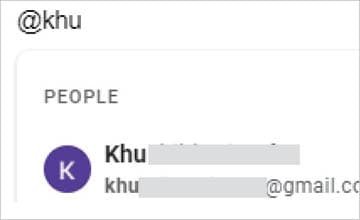
આ કામ કરવા માટે ગૂગલ ડોક્સ અને શીટ્સમાં ‘પીપલ સ્માર્ટ ચિપ’નો ઉપયોગ થઈ શકે છે. એ માટે, ડોક્યુમેન્ટમાં તમે એટ સાઇન સાથે ટીમમાં સામેલ કે તમારા કોન્ટેક્ટ્સમાંની અન્ય કોઈ વ્યક્તિનું નામ કે ઇમેઇલ એડ્રેસ લખવાની શરૂઆત કરો એ સાથે ફાઇલમાં એ જ સ્પેલિંગ ધરાવતા જુદા જુદા લોકો અને ઇમેઇલ એડ્રેસનું લિસ્ટ પોપ-અપ થાય.
આપણે તેમાંથી જોઇતી વ્યક્તિનું નામ કે ઇમેઇલ એડ્રેસ પસંદ કરીએ એટલે તેના નામની સ્માર્ટ ચિપ આપણા ડોક્યુમેન્ટ કે સ્પ્રેડશીટમાં ઉમેરાઈ જાય. આટલું કરવાથી ફક્ત તેના નામનો રેફરન્સ ઉમેરાય છે. આથી ટીમમાં સામેલ અન્ય વ્યક્તિઓ તે સ્માર્ટ ચિપ પર ક્લિક કરીને એ વ્યક્તિના કોન્ટેક્ટ સંબંધિત બધી વિગતો જાણી શકે છે.
અહીંથી જ તેઓ એ વ્યક્તિને ઇમેઇલ કે મેસેજ મોકલી શકે. તેની સાથે વીડિયો કોલ કરી શકે. તેમ જ કેલેન્ડરમાં ગ્રૂપ ઇવેન્ટ પણ ક્રિએટ કરી શકે.
સ્માર્ટ ચિપથી અલગ અલગ પ્રકારના રેફરન્સ ઉમેરવા સહેલા બને છે, એટલું જ નહીં, તેને સંબંધિત વિવિધ એક્શન પણ શક્ય બને છે.
એ વ્યક્તિની કોન્ટેક્ટ ડીટેઇલનો ડીટેઇલ્ડ વ્યૂ ઓપન કરવામાં આવે તો સ્ક્રીન પર જમણી તરફ એક પેનલ ઓપન થાય અને તેમાં વ્યક્તિની બધી વિગતો ઉપરાંત તેની સાથે નજીકના ભૂતકાળમાં જે મેઇલ્સ કે મેસેજની આપલે થઈ હોય તથા તેમની સાથે જે શેર્ડ ફાઇલ્સ પર સાથે કામ કર્યું હોય તેની વિગતો જોવા મળે! મતલબ કે એ વ્યક્તિનો બધો રેફરન્સ નજર સામે રહે.
એ યાદ રાખવા જેવું છે કે જે વ્યક્તિની સ્માર્ટ ચિપ આપણે ડોક કે સ્પ્રેડશીટમાં ઉમેરીએ તેમની સાથે એ આખી ફાઇલ શેર થઈ જતી નથી. સ્માર્ટ ચિપ સ્વરૂપે એમના નામનો માત્ર રેફરન્સ ઉમેરાય છે. આપણે ઇચ્છીએ તો ફાઇલ તેમની સાથે શેર કરી શકીએ છીએ.
ફાઇલ્સ સ્માર્ટ ચિપ
ગૂગલ ડોક્સ અને સ્પ્રેડશીટ બંનેમાં આપણે ડ્રાઇવમાંની અન્ય કોઈ ફાઇલ પણ સ્માર્ટ ચિપ તરીકે ઉમેરી શકીએ છીએ. આ સગવડ ટીમ સાથે કરતા હો તે ઉપરાંત તમે કોઈ ડોક્યુમેન્ટ કે સ્પ્રેડશીટ પર એકલા જ કામ કરતા હો ત્યારે પણ બહુ ઉપયોગી થઈ શકે.
તમારો અનુભવ હશે કે આપણે કોઈ રિપોર્ટ કે ડેટા ટેબલ તૈયાર કરતા હોઇએ ત્યારે તેને સંબંધિત જુદા જુદા ઘણા રેફરન્સ તપાસવાના થાય. એ વિગતો આપણે ગૂગલ ડ્રાઇવમાં અન્ય ફાઇલ્સ તરીકે સાચવી હોઈ શકે. આવી બીજી ફાઇલને આપણે પોતાના ડોક્યુમેન્ટ કે શીટમાં સ્માર્ટ ચિપ તરીકે ઉમેરીએ તો એ એકદમ હાથવગી તો ઠીક, ‘ક્લિકવગી’ રહે!
વાત લિંક ઉમેરવાની જ છે, પણ વધુ સગવડ સાથે.
ટીમમાં કામ કરતી વખતે પણ એક શેર્ડ ફોલ્ડર તૈયાર કર્યું હોય અને તેમાં જુદી જુદી ફાઇલ્સ મૂકી હોય તો તેમાંથી ઇચ્છીએ તે ફાઇલ રેફરન્સ તરીકે પોતાના ડોક કે શીટમાં ઉમેરવાથી ટીમના અન્ય મેમ્બર્સ ઇચ્છે ત્યારે તેની વધુ વિગતો જોઈ શકે.
એ યાદ રાખવા જેવું છે કે સ્માર્ટ ચિપથી કોઈ વ્યક્તિ કે ફાઇલનો રેફરન્સ ઉમેરીએ તેનાથી મૂળ શેરિંગ સેટિંગ બદલાતાં નથી.
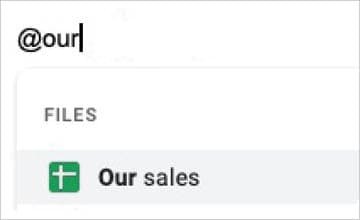
ફાઇલ્સની સ્માર્ટ ચિપ ઉમેરવાનું કામ પણ એકદમ સહેલું છે. એટ સાઇન સાથે જે ફાઇલ સ્માર્ટ ચિપ તરીકે ઉમેરવી હોય તેનું નામ ટાઇપ કરવાનું શરૂ કરો. ફાઇલ નેમ ગુજરાતી કે હિન્દી પણ હોઈ શકે! જે ફાઇલ સ્માર્ટ ચિપ તરીકે મૂળ ડોક્યુમેન્ટમાં ઉમેરાય તેના પર ક્લિક કરતાં એક વિન્ડો પોપ-અપ થાય તથા તેમાં એ ફાઇલનો સ્ક્રીનશોટ અને અન્ય કેટલીક વિગતો જોવા મળે. અહીંથી એ ફાઇલની લિંક કોપી કરી શકાય કે મૂળ ડોક્યુમેન્ટ પર વધારાની વિન્ડો તરીકે એ ફાઇલ ઓપન કરી શકાય. તમે ઇચ્છો તો તેને ફૂલ નવી વિન્ડોમાં પણ ઓપન કરી શકો.
ફરીથી, મૂળ ડોક્યુમેન્ટ જેમની સાથે શેર કર્યું હોય તેમાંથી કોઈ વ્યક્તિ સાથે આ રેફરન્સ ફાઇલ શેર કરેલી ન હોય તો તેઓ આ ફાઇલ ઓપન કરી શકશે નહીં. પરંતુ તેની સાથે તેની એક્સેસ તેઓ રીકવેસ્ટ કરી શકશે.
ડેટ સ્માર્ટ ચિપ
ગૂગલ ડોક્સમાં તારીખ ઉમેરવાની સ્માર્ટ ચિપ ઘણા સમયથી ઉમેરાઈ ગઈ છે. નવાઈજનક રીતે તે સ્પ્રેડશીટમાં નહોતી. પરંતુ હવે તે સ્પ્રેડશીટમાં પણ આવી રહી છે.
સ્માર્ટ ચિપને કારણે આપણે ફાઇલમાં ઉમેરવા જેવી વિવિધ માહિતી એક ચોક્કસ, સમાન ફોર્મેટમાં ઉમેરી શકીએ છીએ.
આપણા ડોક્યુમેન્ટમાં યુનિફોર્મ ફોર્મેટમાં ડેટ ઉમેરવા માટે ડેટ સ્માર્ટ ચિપ ઉપયોગી થાય. ઉમેરવાની પદ્ધતિ, ફરીથી, સાવ સહેલી છે. @date લખતાં તારીખ સંબંધિત જેટલી સ્માર્ટ ચિપ ઉપલબ્ધ છે તે બધી એક સાથે જોવા મળશે.
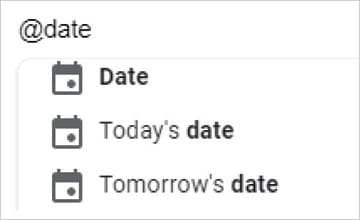
જેમ કે @today’date, @tomorrow’s date, @yesterday’s date વગેરે. કોઈ પણ ચિપ પસંદ કરતા એ તારીખ આપણી ફાઇલમાં એ જગ્યાએ ઉમેરાઈ જશે. ફકત @date સ્માર્ટ ચિપ પસંદ કરીએ તો તારીખ પસંદ કરવા માટે કેલેન્ડર પોપ-અપ થશે.
કેલેન્ડર ઇવેન્ટ્સ સ્માર્ટ ચિપ
આપણે ટીમમાં કામ કરી રહ્યા હોઇએ ત્યારે જે તે કામ માટે નિશ્ચિત ડેડલાઇન સેટ કરવાની સાથોસાથ ક્યારેક ટીમ મીટિંગ કરવી પણ જરૂરી હોય. એ માટે આપણે કેલેન્ડર ઇવેન્ટ સ્માર્ટ ચિપનો ઉપયોગ કરી શકીએ.
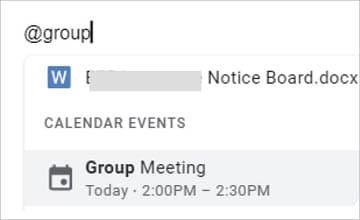
કોઈ એક વ્યક્તિ એ માટે પોતાના કેલેન્ડરમાં ઇવેન્ટ ઉમેરે અને તેને અન્ય વ્યક્તિઓ સાથે શેર કરે તો એ ઇવેન્ટની સ્માર્ટ ચિપ રેડી રેફરન્સ તરીકે શેર્ડ ડોક્યુમેન્ટમાં ઉમેરી શકે. તેમણે ફક્ત @calen જેવું કંઈક અથવા એ કેલેન્ડર ઇવેન્ટનું ટાઇટલ ટાઇપ કરવાનું અને જે વિવિધ કેલેન્ડર ઇવેન્ટ્સ ઓપન થાય, તેમાંથી આ ટીમ માટે નક્કી થયેલી ઇવેન્ટ શોધીને તેની સ્માર્ટ ચિપ ડોક્યુમેન્ટમાં ઉમેરી દેવાની!
કેલેન્ડર, મેપ્સ, યુટ્યૂબ વગેરેની સ્માર્ટ ચિપને કારણે જે તે બાબતના રેફરન્સ ફાઇલમાં ઉમેરાય છે, તેમ જ તેના પ્રીવ્યૂ પણ ત્યાં જ જોઈ શકાય છે.
એ કેલેન્ડર ઇવેન્ટ કોઈ ટીમ પ્રેઝન્ટેશન માટેની હોય અને તેમાં આપણે આખું પ્રેઝન્ટેશન એટેચ કર્યું હોય તો તેની લિંક પણ શેર્ડ ડોક્યુમેન્ટમાંની સ્માર્ટ ચિપમાં ઉમેરાય જાય છે!
મેપ્સની સ્માર્ટ ચિપ
આપણા ડોક્યુમેન્ટ કે સ્પ્રેડશીટમાં કોઈ લોકેશનનો રેફરન્સ ઉમેરવો જરૂરી છે? ટીમના સૌ મેમ્બર્સે અલગ અલગ જગ્યાની સાઇટ વિઝિટ કરવાની છે?
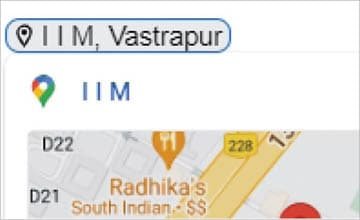
તમે ઇચ્છો તે રીતે શેર્ડ ડોક્યુમેન્ટમાં વિવિધ લોકેશનની સ્માર્ટ ચિપ પણ ઉમેરી શકો. ઇચ્છો તો ફક્ત બે કોલમનું એક સાદું ટેબલ બનાવી એક કોલમમાં ટીમ મેમ્બરનું નામ અને બીજી કોલમમાં તેમણે જે સાઇટની વિઝિટ કરવાની છે તેનું લોકેશન ઉમેરી દો!
લોકેશનની સ્માર્ટ ચિપ ઉમેરવાનું સાવ સહેલું છે – એટ સાઇન સાથે જે તે સ્થળનું નામ ટાઇપ કરવાનું શરૂ કરો. ગૂગલ મેપ્સ પર તેનું પ્લેસમાર્ક ઉપલબ્ધ હશે તો એ આપણને દેખાશે અને તેને પસંદ કરીને સ્માર્ટ ચિપ તરીકે ડોક્યુમેન્ટમાં ઉમેરી શકાશે.
યુટ્યૂબ વીડિયો સ્માર્ટ ચિપ
હવેના સમયમાં આપણા પોતાના રેફરન્સ માટે અથવા ટીમના અન્ય મેમ્બર્સના રેફરન્સ માટે વીડિયો પણ એક મહત્ત્વનો ટોપિક હોઈ શકે. આપણે પોતાના કામ સંબંધિત રેફરન્સ વીડિયો એક સ્માર્ટ ચિપ તરીકે ડોક્યુમેન્ટમાં ઉમેરી શકીએ.
તમે મોટી ટીમ સાથે કોઈ મોટા પ્રોજેક્ટમાં એક સાથે કામ કરી રહ્યા હો કે પછી વ્યક્તિગત, એકલા જ કામ કરી રહ્યા હો, સ્માર્ટ ચિપને કારણે તમારું પોતાનું કામકાજ વધુ સહેલું અને ઝડપી બની શકે છે.
એ માટેની વિધિ થોડી જુદી પડે છે. આપણે જોઇતો વીડિયો યુટ્યૂબ પર શોધી કાઢવાનો, તેના શેર બટન પર ક્લિક કરી એ વીડિયોની લિંક કોપી કરી લેવાની. તેને પોતાના ડોક્યુમેન્ટમાં પેસ્ટ કરીએ ત્યારે તેની આખી લિંકને બદલે વીડિયોના ટાઇટલને સ્માર્ટ ચિપ તરીકે ઉમેરવાનો વિકલ્પ જોવા મળે.

આવી વીડિયોની સ્માર્ટ ચિપ ઉમેરાય તે પછી અન્ય સ્માર્ટ ચિપની જેમ આપણી ફાઇલમાં જ તેનો પ્રીવ્યૂ જોવા મળે. અહીં જ નાની પોપ-અપ વિન્ડોમાં તે વીડિયો જોઈ શકાય અને ઇચ્છીએ તો વધુ મોટી પ્રીવ્યૂ વિન્ડોમાં અથવા નવી ફુલ વિન્ડોમાં એ વીડિયો જોઈ શકાય.
ટીમ સાથે નહીં તો પોતાને માટે આ બધી ચિપ્સ અજમાવી જુઓ – કામની રીત બદલાઈ જશે!
ગૂગલ સ્પ્રેડશીટમાં હવે ફાઇનાન્સની ચિપ ઉમેરાઈ રહી છે. પરંતુ માઇક્રોસોફ્ટ એક્સેલમાં ઘણા સમયથી તે સુવિધા આવી ગઈ છે.
જો તમે એક્સેલના લેટેસ્ટ વર્ઝનનો ઉપયોગ કરી શકતા હો તો તેમાં વિવિધ પ્રકારના ડેટા ટાઇપ વિશે જાણવા જેવું છે.

તેની મદદથી ફક્ત શેરબજાર નહીં, સ્ટુડન્ટ્સ માટે ઉપયોગી કેમેસ્ટ્રીના પીરિયોડિક ટેબલ, સ્પેસ અને યુનિવર્સ સંબંધિત વિગતોથી માંડીને યોગના વિવિધ આસનોની ઇન્ફર્મેશનને આપણે ડેટા ટાઇપ્સ તરીકે એક્સેલની સેટમાં ઇન્ટિગ્રેટ કરી શકીએ છીએ અને તેમાંથી ઇન્ટરેસ્ટિંગ ટેબલ બનાવી શકીએ છીએ! જોકે માઇક્રોસોફ્ટ હવે આ ડેટાફોર્મેટ્સમાં ફેરફાર કરી રહી છે.
જેમ ગૂગલ ડ્રાઇવમાં ચિપ્સથી ટીમવર્ક સહેલું બને છે, તેમ ક્લાઉડ શેરિંગ માટેની સર્વિસ ડ્રોપબોક્સમાં ‘પેપર’ (www.dropbox.com/paper/) નામનું ફીચર છે.
તેની મદદથી લગભગ આ જ પ્રકારે, એક કોમન ડોક્યુમેન્ટ તૈયાર કરીને તેમાં ટીમના જુદા જુદા મેમ્બર્સ જુદી જુદી બાબતો ઉમેરી શકે, તેનું પ્લાનિંગ કરી શકે કે તેના પર ચર્ચા કરી શકે છે !
આ પેજ પર લખેલી અન્ય બધી સ્માર્ટ ચિપ અત્યારે ગૂગલ ડોક્સ અને સ્પ્રેડશીટમાં ઉપલબ્ધ છે. તમે ચાહો તેને અજમાવી શકો. એ ઉપરાંત થોડા સમય પહેલાં થયેલી જાહેરાત અનુસાર સ્પ્રેડશીટમાં બે નવી સ્માર્ટ ચિપ ઉમેરાઈ ગઈ છે. એક છે ડેટ સંબંધિત સ્માર્ટ ચિપ (જે ગૂગલ ડોક્સમાં ઉપલબ્ધ છે પણ સ્પ્રેડશીટમાં હવે ઉમેરાશે) બીજી સ્માર્ટ ચિપ છે શેરબજાર અને અન્ય રોકાણો સંબંધિત!

જો તમે શેરબજાર, મ્યુચ્યુઅલ ફંડ વગેરેમાં નિયમિત રોકાણ કરતા હશો તો તમે ગૂગલ ફાઇનાન્સ સર્વિસથી માહિતગાર હશો. અન્ય ઘણી બધી સાઇટ્સની જેમ ગૂગલની ફાઇનાન્સ સર્વિસમાં શેરબજારમાં લિસ્ટેડ જુદી જુદી કંપનીના શેર ભાવ તથા અન્ય ઘણી બધી વિગતો ટ્રેક કરી શકાય છે. જો તમે શેરબજારના અનુભવી ખેલાડી હો તો જે તે કંપનીના ભાવ તથા અન્ય બાબતોમાં થતા ફેરફારને નિયમિત રીતે ટ્રેક કરી, તેના પર વિવિધ ગણતરીઓ માંડીને પછી તમારી લે-વેચના નિર્ણય કરતા હશો. આવી ગણતરી માટે સ્પ્રેડશીટ અનિવાર્ય છે.
ગૂગલ શીટ્સમાં ઉમેરાઈ રહેલી નવી ફાઇનાન્સ ચિપ્સને કારણે આપણે કોઈ કંપનીનું નામ સ્માર્ટ ચિપ તરીકે સ્પ્રેડશીટમાં ઉમેરીએ તે પછી તેને સંબંધિત વિવિધ ડેટા આપણી સ્પ્રેડશીટમાં આપોઆપ ઉમેરાય છે. આપણે ઇચ્છીએ તે રીતે તેના પર ગણતરી પણ કરી શકીએ.
અલબત્ત આ ફીચરનો પૂરેપૂરો લાભ લેવા માટે તમને શેરબજારની આંટીઘૂંટી તથા સ્પ્રેડશીટમાં ગણતરીઓ કરવાની પણ પૂરેપૂરી ફાવટ હોવી જરૂરી છે!