

આ મહિના સાથે નવા નાણાકીય વર્ષનો પ્રારંભ થઈ ગયો છે. પાછલા નાણાકીય વર્ષના હિતાબ કિતાબ તમે સમયસર સમેટી લીધા હશે તો અત્યારે એ બાબતે ખાસ્સી નિરાંત અનુભવતા હશો. જાન્યુઆરી મહિનાના પહેલા અઠવાડિયા કે બેસતા વર્ષ પછીના પહેલા અઠવાડિયાની જેમ નવા નાણાકીય વર્ષના આ શરૂઆતી સમયગાળામાં પણ તમે નાણાકીય બાબતોમાં ઠીક ઠીક શિસ્તનું પાલન કરવાના નિર્ધાર કરી લીધા હશે!
નાણાકીય બાબતોની જાણકારી અને તેનું આયોજન અત્યંત મહત્ત્વની બાબત હોવા છતાં કમનસીબે એ વિશે આપણે ત્યાં નાનપણથી કંઈ શીખવવામાં આવતું નથી. શાળાના અભ્યાસક્રમમાં દૈનિક જીવનની નાણાકીય બાબતો પર ખાસ ફોકસ હોતું નથી. પરિણામે આપણી પાસે અનુભવોથી ટીપાઈ ટીપાઈને ઘડાવા સિવાય કોઈ છૂટકો રહેતો નથી.

પહેલાંના સમયમાં બધા હિસાબ કાગળિયાં પર કરવા પડતા, હવે સ્પ્રેડશીટ અને એકાઉન્ટિંગ સોફ્ટવેરના જમાનામાં આખી વાત ખાસ્સી સહેલી બની ગઈ છે – ફક્ત એકાઉન્ટિંગની પાયાની સમજ હોવી જોઈએ.

એટલે, નવા નાણાકીય વર્ષને નિમિત્ત બનાવીને સ્માર્ટફોનમાં જ, સાદી સ્પ્રેડશીટમાં આખા વર્ષનું બજેટ અને હિસાબનો ‘ચોપડો’ તૈયાર કરવા પર ફોકસ કરીએ.
પરિવારની મહિલાઓ અને સંતાનોને નાની ઉંમરથી પારિવારિક આર્થિક બાબતોના આયોજનમાં સાંકળવામાં આવે તે જરૂરી છે. પરિવારના સૌ સભ્યો પાસે સ્માર્ટફોન હોય તો તેમાં જ બજેટ તૈયાર કરી, સૌ સાથે શેર કરીને આ દિશામાં શરૂઆત કરી શકાય. પરિવારની આર્થિક સ્થિત વિશે સૌ માહિતગાર રહેશે અને ખાસ તો, ટેક્નોલોજીના નવા ઉપયોગ પણ જાણશે!
વાસ્તવમાં નાણાકીય વર્ષનો પ્રારંભ થઈ રહ્યો હોય કે ઘરમાં લગ્ન પ્રસંગ આવી રહ્યો હોય કે પછી આપણે વેકેશનમાં ટૂરનું પ્લાનિંગ કરી રહ્યા હોઇએ, આવી દરેક બાબતમાં પહેલેથી બજેટ તૈયાર કરી લેવું અત્યંત જરૂરી હોય છે, બજેટ તૈયાર કર્યું હોય તો આપણને સ્પષ્ટ અંદાજ રહે કે આપણી પહોંચ કેટલી છે, હાથમાં કેટલા રૂપિયા છે, કઈ કઈ બાબતમાં કેટલો ખર્ચ કરી શકીશું અને જરૂર મુજબ ક્યાં બચત કરી શકીશું. આગોતરા આયોજન પછી જ્યારે ખર્ચની શરૂઆત થાય ત્યારે તેની વિગતો નોંધતા જઇએ તો આખું ચિત્ર સતત એકદમ સ્પષ્ટ રહે છે.
બજેટની વાત આવે એટલે આપણા મનમાં એક્સેલ જેવી સ્પ્રેડશીટનો વિચાર આવે. પરંતુ તમારી પાસે કમ્પ્યૂટર હાથવગું ન હોય તો તમે તમારા એન્ડ્રોઇડ સ્માર્ટફોનમાં ગૂગલ ડ્રાઇવમાં, ગૂગલ શીટ્સ સ્પ્રેડશીટ પ્રોગ્રામમાં પણ તમારું બજેટ બનાવી શકો છો. આ રીતે…
તમારી પાસે સારો એકાઉન્ટિંગ સોફ્ટવેર હોય તો નાણાકીય બાબતોની સચોટ નોંધ રાખવી બહુ સહેલી છે. હવે તો ક્લાઉડમાં જ, ગમે ત્યાંથી, ગમે ત્યારે એકાઉન્ટિંગ અને બુક-કીપિંગ કરી શકાય અને તેને આપણા બેન્ક એકાઉન્ટ્સ સાથે લિંક્ડ રાખી, નિયમિત એન્ટ્રીની ઝંઝટ ટાળી શકાય એવી સર્વિસીઝ પણ ઉપલબ્ધ છે, પણ અહીં આપણે બિલકુલ સાદી રીતે, પોતાના સ્માર્ટફોનમાં, મફતમાં સાદું બજેટિંગ અને એકાઉન્ટિંગ કરવાની રીત સમજીએ.
કોઈ પણ મધ્યમ વર્ગના પરિવારને વાર્ષિક હિસાબ-કિતાબ રાખવામાં કે ગૃહિણીને દૈનિક ઘરખર્ચ પર નજર રાખવામાં આ પદ્ધતિ કામ લાગશે. આપણે હાલ પૂરતું, ગૂગલ શીટ્સ નામની એપ પર ફોકસ કરીશું, તમારા ગૂગલ એકાઉન્ટથી તેમાં કામ કરી શકાશે.
પીસી/લેપટોપમાં ગૂગલ ડ્રાઇવમાં સીધી જ નવી સ્પ્રેડશીટ ઓપન કરી શકાય છે, પરંતુ સ્માર્ટફોનમાં તેનો ઉપયોગ કરવા માટે આપણે ગૂગલ ડ્રાઇવ ઉપરાંત ગૂગલ શીટ્સ એપ અલગથી ઇન્સ્ટોલ કરવાની રહેશે.

ગૂગલ સ્પ્રેડશીટમાં (અને એક્સેલમાં પણ) ટેમ્પ્લેટનો ઉપયોગ કરવાની સુવિધા હોય છે. ટેમ્પ્લેટનો અર્થ એ કે સ્પ્રેડશીટના કોઈ જાણકાર વ્યક્તિએ વિવિધ પ્રકારની જરૂરિયાતો માટે સ્પ્રેડશીટમાં ડેટા એન્ટ્રી માટેનાં ટેબલ તથા વિવિધ ગણતરીઓ માટેની ફોર્મ્યુલાઓની મદદ લઇને એક નિશ્ચિત માળખું ઘડી લીધું હોય, પછી કોઈ પણ વ્યક્તિ એ ટેમ્પ્લેટ ડાઉનલોડ કરી પોતાની જરૂરિયાત અનુસાર તેનો ઉપયોગ કરી શકે.
આપણે આવા ટેમ્પ્લેટમાં જરૂરી સુધારાવધારા પણ કરી શકીએ અને પછી તેમાં નવેસરથી આપણા આંકડા ઉમેરતા જઇએ એટલે પહેલેથી આપવામાં આવેલી ફોર્મ્યુલાઓ અનુસાર ગણતરીઓ થવા લાગે.
સ્પ્રેડશીટમાં કામ કરવા માટે પીસી કે લેપટોપનો મોટો સ્ક્રીન વધુ અનુકૂળ રહે, પણ હાલ પૂરતું આપણે સ્માર્ટફોન પર જ ફોકસ કરીએ.
અત્યારે આપણો હેતુ એક્ઝેક્ટ બજેટ તૈયાર કરવાનો નથી, પણ બજેટનો કન્સેપ્ટ સમજવાનો અને એમાં એક્સેલ કે ગૂગલ સ્પ્રેડશીટ કેવી રીતે ઉપયોગી થઈ શકે એ સમજવાનો છે. તમને પોતાને આ બાબતમાં સારી એવી ફાવટ હોય તો પણ, બની શકે કે તમારા જીવનસાથી કે સંતાનોને, એ કોલેજમાં પહોંચી ગયાં હોય તો પણ, નાણાકીય બાબતોની પૂરી સમજ ન હોય. એમને સાથે રાખીને આ નાની એવી કવાયત કરશો તો એમને જીવનભર કામ લાગશે!
તમારા સ્માર્ટફોનમાં ગૂગલ ડ્રાઇવ એપ તો હશે જ. એ ઉપરાંત, આપણે ગૂગલ શીટ્સ એપ પણ ઇન્સ્ટોલ કરવી પડશે.
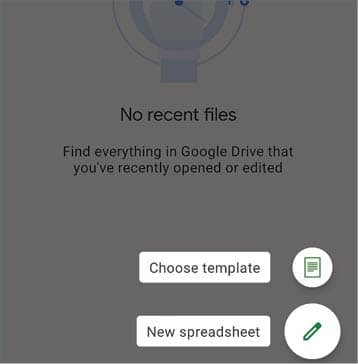
- હવે શીટ્સ એપ ઓપન કરો અને તેમાં સ્ક્રીન પર નીચેની બાજુએ જોવા મળતા પ્લસ પર ટેપ કરો.
- આથી, ‘ચૂઝ ટેમ્પ્લેટ’ અને ‘ન્યૂ સ્પ્રેડશીટ’ એવા બે વિકલ્પ જોવા મળશે.
- આપણે ‘ચૂઝ ટેમ્પ્લેટ’ પસંદ કરીએ.
- આથી ટેમ્પ્લેટ્સની ગેલેરી ખૂલશે.
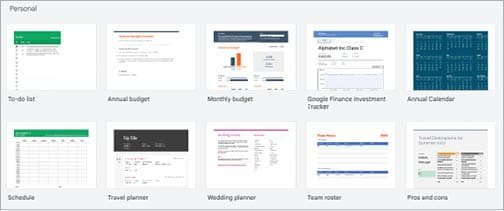
તેમાં ‘પર્સનલ’, ‘વર્ક’, ‘પ્રોજેક્ટ મેનેજમેન્ટ’ વગેરે હેડિંગ હેઠળ વિવિધ રેડી ટેમ્પ્લેટ્સ જોવા મળશે. ટેમ્પ્લેટ્સમાં ‘પર્સનલ’ સેક્શનમાં ટુ-ડુ લિસ્ટ, એન્યુઅલ બજેટ, મંથલી બજેટ, ૨૦૨૧ કેલેન્ડર, શિડ્યુલ, ટ્રાવેલ પ્લાનર, વેડિંગ પ્લાનર વગેરે વિકલ્પ જોવા મળશે. ક્યારેક ફુરસદે અન્ય ટેમ્પ્લેટ્સ પણ તપાસજો, અત્યારે આપણું ફોકસ બજેટ તૈયાર કરવા પર રાખીએ અને એન્યુઅલ બજેટનું ટેમ્પ્લેટ પસંદ કરીએ.
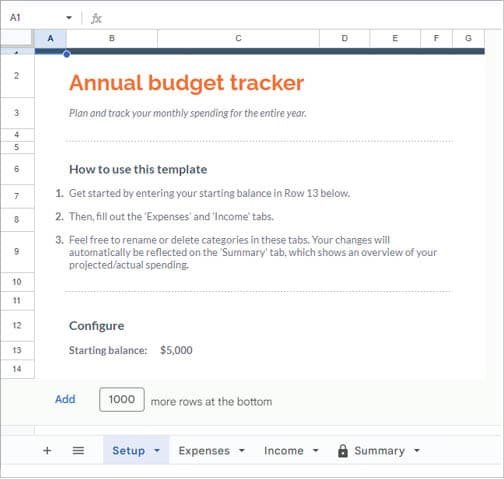
આથી ‘એન્યુઅલ બજેટ’ નામની એક નવી ફાઇલ ઓપન થશે. તેમાં છેક નીચે, ‘સેટઅપ’, ‘એક્સપેન્સિસ’, ‘ઇન્કમ’ અને ‘સમરી’ની ચાર રેડી સ્પ્રેડશીટ જોવા મળશે. સૌથી પહેલાં સેટઅપ શીટ તપાસીએ. તેમાં ફક્ત ત્રણ સૂચના લખેલી મળશે. પહેલી સૂચના, એ જ શીટમાં ૧૩ નંબરની રોમાં સ્ટાર્ટિંગ બેલેન્સ લખવા વિશેની છે. તમે હાથ પરની રકમ તેમાં લખી શકો. વાતને બહુ ગૂંચવણભરી ન બનાવવી હોય અને ફક્ત કન્સેપ્ટ સમજવો હોય તો એક, પાંચ કે દસ લાખ જેવો કોઈ પણ આંકડો લખી શકાય!
તમારી ગૂગલ ડ્રાઇવનું પહેલેથી જે લોકેશન સેટ હશે એ મુજબ કરન્સી સિમ્બોલ જોવા મળશે. તમને યુએસ ડોલર કે પાઉન્ડની નિશાની જોવા મળી શકે છે.
અહીં તમારી ગૂગલ ડ્રાઇવનું પહેલેથી જે લોકેશન સેટ હશે એ મુજબ કરન્સી સિમ્બોલ જોવા મળશે. તમને યુએસ ડોલર કે પાઉન્ડની નિશાની જોવા મળી શકે છે.
તમે પીસીમાં સેટિંગમાં જઈને તમારું લોકેશન ઇન્ડિયા કરી શકો છો. સ્માર્ટફોનમાંની શીટ્સ એપમાં દરેક જગ્યાએ પાઉન્ડ કે ડોલરને રૂપિયામાં ફેરવવા પડશે. હાલ પૂરતું આપણે એ નિશાની રૂપિયાની જ છે, એમ માનીને આગળ વધીએ (સપનાં જોવાં તો મોટાં જ જોવાં – જોકે પછી ડોલરમાં આવક મોટી લાગશે એમ જાવક પણ મોટી લાગશે!)
બીજી સૂચના ‘એક્સપેન્સિસ’ અને ‘ઇન્કમ’ સ્પ્રેડશીટમાં જુદી જુદી રકમ ઉમેરવા વિશે છે. આ રેડી ટેમ્પ્લેટ છે એટલે તેમાં પહેલેથી વિવિધ પ્રકારના ખર્ચ અને આવકની કેટેગરી અને સબ-કેટેગરીઝ જોવા મળશે. ટેમ્પ્લેટનો ફાયદો એ કે આપણે તેમાં પોતાની જરૂરિયાત અનુસાર ફેરફાર કરી શકીશું. તમે કોઈ પણ કેટેગરી કે સબ-કેટેગરી બદલી શકશો, તેમ નવી ઉમેરી પણ શકશો.
આ કસરતનો ફાયદો એ થશે કે ગૂગલ શીટ્સમાં કોઈ સેલમાં એન્ટ્રી કરવી, તેને ફોર્મેટ કરવી, નવી રો ઉમેરવી વગેરે બાબતો તમે ન જાણતા હો તો શીખી જશો!
ત્રીજી સૂચનામાં જ ચોથી ‘સમરી’ શીટની વાત લખેલી જોવા મળશે. આપણે એક્સપેન્સ અને ઇન્કમની શીટ્સમાં જે ફેરફાર કરીશું અને મહિના અનુસાર ખર્ચ અને આવકના આંકડા લખીશું તે આ સમરી શીટમાં આપોઆપ અપડેટ થશે.
ગૂગલ ડ્રાઇવ કે માઇક્રોસોફ્ટ એક્સેલમાં બજેટ માટેના રેડી ટેમ્પ્લેટથી આપણે બજેટનો કન્સેપ્ટ એકદમ સહેલાઈથી સમજી શકીએ છીએ.
ફરી, આ રેડી ટેમ્પ્લેટ છે એટલે તેમાં સમરી તૈયાર કરવા માટેની ફોર્મ્યુલાઓ પહેલેથી તૈયાર કરીને આપેલી છે. આપણે તેને તપાસી શકીએ, પણ ‘સમરી’ શીટ ફક્ત વાંચવા-સમજવા માટે છે, તેમાં કોઈ ફેરફાર કરીશું, તો બધી ગણતરીઓ ખોટી પડવા લાગે એવું બનશેે.
બજેટનો કન્સેપ્ટ અને તેમાં સ્પ્રેડશીટનો ઉપયોગ સમજવા માટે મૂળ વાત આટલી જ છે –
- એક રેડી ટેમ્પ્લેટ ઇન્સ્ટોલ કરીએ,
- તેમાં શરૂઆતનું બેલેન્સ લખીએ,
- ખર્ચ અને આવકની કેટેગરી-સબકેટેગેરીમાં જરૂરી ફેરફાર કરીએ,
- અને મહિના મુજબના આંકડા લખતા જઈએ.

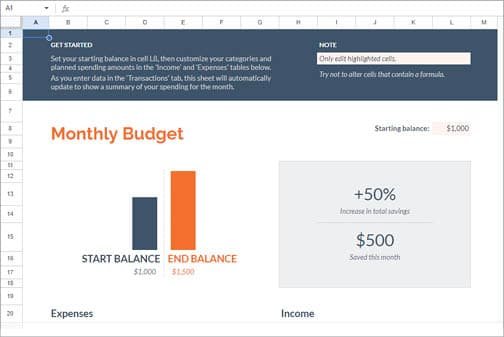
આપણી આ એન્ટ્રીના આધારે ‘સમરી’ શીટમાં દર મહિને આપણને કેટલી આવક થઈ, કેટલો ખર્ચ થયો, મહિનાના અંતે હાથ પરનું બેલેન્સ કેટલું રહ્યું, વર્ષના અંતે તેનો સરવાળો, સરેરાશ વગેરે બાબતો આંકડામાં અને ચાર્ટ સ્વરૂપે જોવા મળશે. તેમ, દરેક મહિને ખર્ચ અને આવકની કેટેગરી મુજબ સરવાળા પણ આપોઆપ થશે.
એટલે દૂધ-શાકભાજી, કરિયાણા પર કેટલો ખર્ચ થાય છે અને રેસ્ટોરાંમાં જમવા કે ઓનલાઇન ફૂડ ઓર્ડર કરવામાં કેટલો ખર્ચ થાય છે એના પર તમારી બરાબર નજર રહેશે.
આ કસરતનો હેતુ એટલો જ છે કે આપણને પોતાની આવક અને જાવકનો પૂરેપૂરો હિસાબ રહે અને બધું આપણી નજર સામે રહે.
તમે બજેટ તૈયાર કરવા માટે વિવિધ એપ કે અન્ય ઓનલાઇન સર્વિસની પણ મદદ લઈ શકો છો, પણ આપણી આવક-જાવકના આંકડા અન્ય અજાણી સર્વિસને આપવા કરતાં, ગૂગલને આપવામાં ખાસ ખચકાટ રાખવા જેવો નથી, એ આપણા વિશે પહેલેથી લગભગ બધું જાણે જ છે!
ઉપરાંત, મૂળ હેતુ તો આ રીતે બજેટનો કન્સેપ્ટ સમજવાનો છે. એ પછી તમે ઇચ્છો અને સગવડ હોય તો પીસી કે લેપટોપમાં એક્સેલ કે ઓપનઓફિસ કે લિબેરઓફિસ જેવા પ્રોગ્રામ માટે બજેટનું રેડી ટેમ્પ્લેટ શોધી શકશો!
(૧) ફોનમાં શીટ્સ એપ ઓપન કરી, નીચેના પ્લસ પર ટેપ કરી, ‘ચૂઝ ટેમ્પ્લેટ’ નો વિકલ્પ પસંદ કરો.
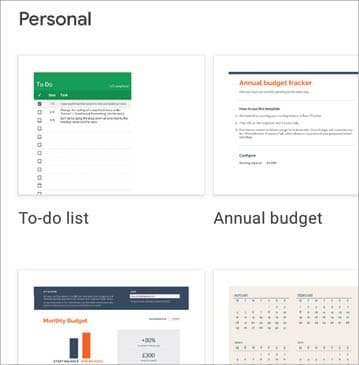
(૨) ટેમ્પ્લેટ ગેલેરી ઓપન થશે. તેમાં ‘પર્સનલ’ સેક્શનમાં ‘એન્યુઅલ બજેટ’ ટેમ્પ્લેટ પસંદ કરો.
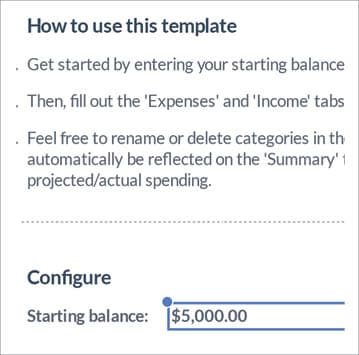
(૩) નવી ફાઇલ બનશે અને તેમાં કુલ ચાર શીટ્સ જોવા મળશે. પહેલી સેટઅપ શીટમાં જરૂરી ૩ સૂચના મળશે.
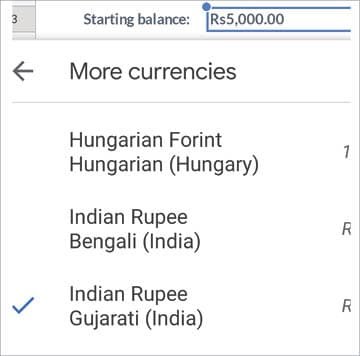
(૪) સ્ટાર્ટિંગ બેલેન્સ માટે હાથ પરની રકમ લખો. સેલના ફોર્મેટિંગમાં જઈ, રૂપિયાનો સિમ્બોલ પસંદ કરી શકાશે.
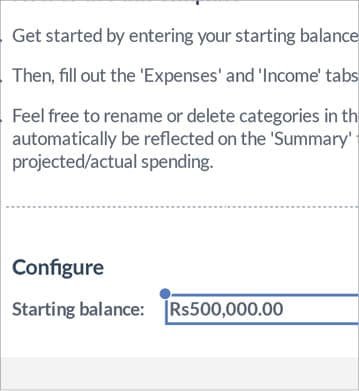
(૫) રૂપિયાના સિમ્બોલ વિના, ડોલર કે પાઉન્ડના સિમ્બોલ સાથે પણ કામ ચલાવી શકાય.
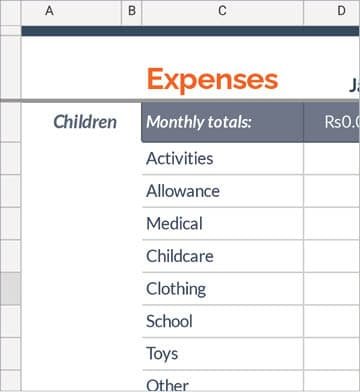
(૬) ‘એક્સ્પેન્સિઝ’ શીટમાં ખર્ચની કેટેગરી, સબ-કેટેગરી મળશે, તેમાં મહિનાદીઠ ખર્ચની રકમ લખતા જાઓ.
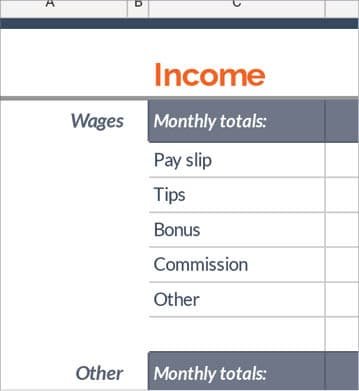
(૭) ‘ઇન્કમ’ શીટમાં કેટેગરી મુજબ મહિનાદીઠ, જુદી જુદી કેટેગરીમાં થતી આવકના આંકડા લખતા જાઓ.
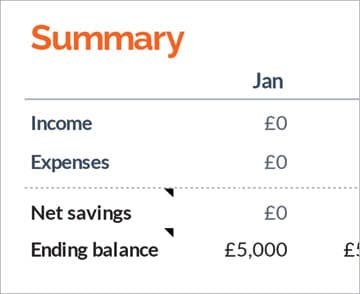
(૮) ‘સમરી’ શીટમાં કેટેગરી, મહિના દીઠ, ખર્ચ-આવક, બેલેન્સ, ચાર્ટ વગેરે સારરૂપ માહિતી હાથવગી રહેશે!