
હળવો, હૂંફાળો સ્પર્શ! આજના સમયમાં આ શબ્દોનો અર્થ જ બદલાઈ ગયો છે. બાજુમાં બેઠેલી જીવતી જાગતી કોઈ વ્યક્તિને કે તેના જીવનને કોઈ પણ રીતે સ્પર્શવાને બદલે આપણે સૌ હવે સ્માર્ટફોનના સ્ક્રીન પર, લેપટોપના સ્ક્રીન પર કે ટચપેડ પરના સ્પર્શમાં જ ખોવાયેલા રહીએ છીએ!
આ સ્પર્શનું મહત્ત્વ એટલું બધું વધી ગયું છે કે તેમાં કોઈ વાર, થોડી વાર માટે કોઈ ગરબડ સર્જાય તો આપણે રઘવાયા થઈ જઈએ.
જોકે એ ટચ વિના કોઈને ખરેખર ચાલે તેવું પણ નથી. સંતાનની પરીક્ષા ચાલી રહી હોય કે આપણે કોઈ મહત્ત્વના પ્રોજેક્ટ પર કામ કરી રહ્યા હોઈએ બરાબર ત્યારે જ સ્માર્ટફોનનો ટચસ્ક્રીન કે લેપટોપનું ટચપેડ હાથતાળી આપીને છટકી જાય તો? એ કામ કરતાં બંધ થઈ જાય તો? તમે કલ્પના કરી જુઓ કે હાથમાં સ્માર્ટફોન હોય, પણ તેમાં તમે કશું જ કરી ન શકો તો?

જુદાં જુદાં ઘણાં કારણોસર સ્માર્ટફોનનો ટચસ્ક્રીન કે લેપટોપનું ટચપેડ અચાનક અટકી પડે એવું બની શકે. આવી ખામી હાર્ડવેર અથવા સોફ્ટવેરમાં સર્જાયેલી કોઈ ગરબડને કારણે થઈ શકે છે, પણ આપણું કામ તેનાથી અટકી પડે છે. સોફ્ટવેર સંબંધિત કોઈ ખામી હોય તો આપણે જાતે જ કેટલાંક પગલાં લઈને આ તકલીફ ઉકેલી શકીએ છીએ.
એવી સ્થિતિમાં, જો હાર્ડવેર સંબંધિત કોઈ ખામી હોય તો આપણે ફોન કે લેપટોપને સર્વિસ સેન્ટરમાં લઈ ગયા વિના છૂટકો નહીં. એ પહેલાં, તેમાંનો બધો જ ડેટા આપણે ખાલી પણ કરવો પડે – ટચસ્ક્રીન કે ટચપેડ કામ ન કરતાં હોય ત્યારે! એ કામ બહુ મુશ્કેલ છે, એટલે જ સર્વિસ સેન્ટરે જતાં પહેલાં, આપણે જાતે શું કરીને આ સમસ્યા ઉકેલી શકીએ એની અહીં વાત કરી છે. ભલે તરત નહીં, પણ ક્યારેક કામ લાગશે!
આપણા સ્માર્ટફોનના સ્ક્રીનને આપણે એક દિવસમાં કેટલીય વાર ટચ કરતા હોઇએ છીએ. સ્માર્ટફોનના ટચસ્ક્રીનની ખૂબી આપણે જાણતા હોઇએ તો એકદમ હળવા સ્પર્શથી પોતાનું કામ કાઢી લઇએ. પરંતુ, ખાસ કરીને ઘણા વડીલો નવા જમાનાના સ્માર્ટફોનને પણ જૂના જમાનાના કીપેડવાળા ફોનની જેમ હેન્ડલ કરતા હોય છે! આવા યૂઝરના કિસ્સામાં સ્માર્ટફોનના ટચસ્ક્રીન પરનો ભાર ખરા અર્થમાં વધી જાય!
ટચસ્ક્રીનનો આપણો ટચ હળવો હોય કે ભારે, લાંબા સમયના ઉપયોગ પછી તેમાં કંઈક મુશ્કેલી આવી શકે છે. ખાસ કરીને પ્રમાણમાં ખાસ્સા સસ્તા ફોનમાં. સામાન્ય રીતે સ્માર્ટફોન થોડી ઊંચાઈએથી નીચે પડે, તેમાં પાણી જાય કે હાર્ડવેર-સોફ્ટવેરમાં કોઈ ખરાબી સર્જાય ત્યારે તેનો સ્ક્રીન આપણા ટચનો રિસ્પોન્સ આપવામાં ગરબડ કરવા લાગે છે.
ફોનના સ્ક્રીનમાં દેખીતી રીતે ભાંગતૂટ થઈ હોય તો તેને બદલાવ્યા વિના છૂટકો નથી.
તેમ જો હાર્ડવેરનો જ પ્રોબ્લેમ હોય અને સ્ક્રીન પર અમુક ચોક્કસ ભાગમાં આપણા ટચનો રિસ્પોન્સ મળવાનું બંધ થઈ ગયું હોય તો એવી સ્થિતિમાં પણ ફોનનો સ્ક્રીન બદલ્યા વિના છૂટકો નહીં રહે.
એ સિવાય, ટચસ્ક્રીનને ફરી કામ કરતો કરવાના કેટલાય ઉપાય છે.
ઘણી વાર ફોનમાં સોફ્ટવેરમાં ખામી કે નવી કોઈ થર્ડ પાર્ટી એપને કારણે પણ ટચસ્ક્રીનમાં ગરબડ સર્જાઈ શકે છે. એના માટે આપણે કેટલાક ઉપાય અજમાવી શકીએ.
અહીંથી આગળ જણાવેલા ઉપાયો એન્ડ્રોઇડ અને આઇફોન બંને લાગુ પડે છે. યાદ રાખશો કે આ સાદા ઉપાયો છે, એ નિષ્ફળ જાય તો પછી તમારે માટે સર્વિસ સેન્ટરની મુલાકાત અનિવાર્ય બની શકે છે!
સૌથી સાદો ઉપાય
સૌથી પહેલો ઉપાય સૌથી જૂનો અને જાણીતો છે – ફોન રિસ્ટાર્ટ કરી જુઓ! જો સોફ્ટવેરમાં કંઈક સામાન્ય ગરબડ સર્જાઈ હશે તો ફોન સંપૂર્ણપણે બંધ કરીને ચાલુ કરતાં તેનો ટચસ્ક્રીન ફરી રાબેતા મુજબ કામ કરવા લાગશે. જો ફોન શટડાઉન કે રિસ્ટાર્ટ કરવા માટે આપણે પ્રયાસ કરીએ અને ત્યારે જ તેના ઓપ્શન પર ક્લિક કરવા છતાં રિસ્પોન્સ ન મળે તો ફોનને બીજી રીતે શટડાઉન કે રિસ્ટાર્ડ કરવો પડે.
મોટા ભાગના સ્માર્ટફોનમાં પાવર બટન કેટલીય સેકન્ડ સુધી પ્રેસ કરી રાખવાથી ફોનને ધરાર સ્વિચ ઓફ કરી શકાય છે. એ ઉપાય કામ ન કરે તો પાવર બટન અને વોલ્યૂમ અપ કે ડાઉન બટન એક સાથે લાંબો સમય પ્રેસ કરી રાખવાથી પણ ફોન શટડાઉન થઈ શકે છે. આ રીતે ફોન બંધ કર્યા પછી તેને ચાલુ કરી જુઓ. ટચસ્ક્રીન કદાચ ફરી પહેલાંની જેમ કામ કરતો થઈ જાય!
અન્ય સાદા ઉપાય
ફોનના સ્ક્રીનને માત્ર સારી રીતે સફાઈની જરૂર હોય અને એ કારણે તે રિસ્પોન્સ ન આપતો હોય એવું પણ બને (યાદ કરો, તમે છેલ્લે ફોનને ક્યારે સાફ કર્યો હતો?!) એ શક્યતાના નિવારણ માટે ફોનને સ્વચ્છ કાપડ અને આફ્ટર શેવ લોશન જેવા લિક્વિડથી સાફ કરી શકાય. ફોનના સ્ક્રીન પર કોઈ પ્રોટેક્ટિવ સ્ક્રીન લગાવ્યો હોય તો તેને પણ દૂર કરી શકાય. ફોન પલળ્યો હોય તો તેમાં સિમકાર્ડ, એસડી કાર્ડ વગેરે દૂર કરીને ફોન કોરો થાય ત્યાં સુધી રાહ જોઈ શકાય.
ફોન નીચે પડ્યો હતો?
જો ફોન હાથમાંથી છટક્યો હોય અને એ પછી તેનો સ્ક્રીન દેખીતો તૂટ્યો ન હોય, પણ ટચસ્ક્રીન રિસ્પોન્સ આપતો ન હોય, તો તેના ‘ડિજિટાઇઝર’ લેયરને નુક્સાન થયું હોય એવું બની શકે. ટચસ્ક્રીનવાળાં ડિવાઇસિસમાં એલસીડી લેયરની ઉપર કાચનું એક લેયર હોય છે, જે આપણા ટચને િડજિટલ સિગ્નલમાં ફેરવે છે. ફોન પડવાથી, આ ડિજિટાઇઝર લેયરનાં માત્ર કનેક્શન લૂઝ થયાં હોય તો ફોનના ચારેય ખૂણાના ભાગે હળવું દબાણ આપી જોવાથી ટચસ્ક્રીન ફરી રિસ્પોન્સ આપવા લાગે એવું બની શકે.
‘સેફ મોડ’ અજમાવી જુઓ
ઉપર જણાવેલા બધા સાદા ઉપાય અજમાવવા છતાં જો ટચસ્ક્રીન રાબેતા મુજબ કામ કરવા ન લાગે એનો અર્થ એ કે હવે ફોનમાં હાર્ડવેર સંબંધિત અથવા ત્રીજી કોઈ એપને ઇન્સ્ટોલ કરવાથી ગરબડ સર્જાઈ હોવાની શક્યતા છે. આ શક્યતાનું નિવારણ કરવા માટે આપણે ફોનને ‘સેફ મોડ’માં રિબૂટ કરી જોઈ શકીએ. ફોનને સેફ મોડમાં સ્ટાર્ટ કરવાથી ફોન આપણે ખરીદ્યો હોય એ સ્થિતિમાં ઓપન થાય છે અને આપણે પોતે જે એપ્સ કે સર્વિસ ઇન્સ્ટોલ કરેલ હોય તેની સેફ મોડમાં કોઈ અસર રહેતી નથી.
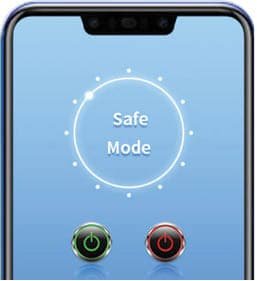
ફોનને સેફ મોડમાં ઓન કરવા માટે, પાવન બટન દબાવી રાખો. પાવર ઓપ્શન્સ જોવા મળે એ પછી પાવર ઓફને જરા લાંબો સમય પ્રેસ કરી રાખો. એ સમયે ફોનને સેફ મોડમાં ઓપન કરવાનો વિકલ્પ જોવા મળશે. તેને માટે ઓકે કહેતાં ફોન રિસ્ટાર્ટ થશે અને આ વખતે તે સેફ મોડમાં ચાલુ થશે (સેફ મોડ બંધ કરવા માટે આપણે સાદી રીતે ફોન રિસ્ટાર્ટ કરવાનો રહે છે). ફોન સેફ મોડમાં રિસ્ટાર્ટ થાય એ પછી જો તેમાં ટચસ્ક્રીન બરાબર કામ કરે તો તેનો અર્થ સાફ છે – ફોનમાં આપણે પોતે ઉમેરેલી કોઈ એપથી ટચસ્ક્રીનમાં ગરબડ સર્જાઈ રહી છે.
થર્ડ પાર્ટી એપ્સની મદદ લઈ શકાય
પ્લે સ્ટોરમાં તમે ‘ડિસ્પ્લે ઇસ્યૂ’ જેવું કંઈક સર્ચ કરો તો ટચસ્ક્રીનનું ટેસ્ટિંગ કરી આપતી સંખ્યાબંધ એપ્સ મળી આવશે. ‘ડિસ્પ્લે ટેસ્ટર’ જેવી કોઈ એપ પસંદ કરીને તેને ઇન્સ્ટોલ કરી શકો છો. આ એપમાં ટેસ્ટ ટેબમાં જતાં આપણે ફોનના ડિસ્પ્લેને જુદી જુદી ઘણી બધી રીતે તપાસી શકીએ છીએ. આ બધા વિકલ્પોથી ફોનમાં કઈ એપથી કંઈક ગરબડ સર્જાઈ છે કે નહીં તે તો ખબર નહીં પડે પરંતુ બીજી બધી રીતે ટચસ્ક્રીન બરાબર ચાલે છે કે નહીં તે તપાસી શકાશે.
જો બધું બરાબર હોય તો…
સેફ મોડ અથવા થર્ટ પાર્ટી એપના ટેસ્ટિંગમાં ફોનનો ટચસ્ક્રીન બરાબર કામ કરતો હોય તો ફોનના સોફ્ટવેરમાં ગરબડ હશે અથવા આપણે ઉમેરી હોય તેવી કોઈ એપથી તકલીફ થતી હોવી જોઈએ. નજીકના ભૂતકાળમાં તમે જે કોઈ નવી એપ ઇન્સ્ટોલ કરી હોય તે બધી વારાફરતી અથવા એક સાથે અનઇન્સ્ટોલ કરી જુઓ.
આ પછી પણ ટચસ્ક્રીન બરાબર ન ચાલે તો હવે નક્કી કે હાર્ડવેરમાં ગરબડ છે! ફોનના સર્વિસ સેન્ટરનો સંપર્ક સાધીને સ્ક્રીન રિપ્લેસ કરાવવો પડશે. એ પહેલાં ફોનમાંના બધા ડેટાનો બેકઅપ લઈને તેને ફેક્ટરી ઇરેઝ કરવાનું ભૂલશો નહીં. આ કામમાં પણ ટચસ્ક્રીનની જરૂર પડે, પણ એ માટે આપણે વોઇસ કમાન્ડનો ઉપયોગ કરી શકીએ (જોકે પહેલેથી સેટિંગ કરેલાં જરૂરી છે) અથવા ફોનમાં એક્સટર્નલ માઉસ અને કી બોર્ડ કનેક્ટ કરી શકાતાં હોય તો તેને પણ લાભ લઈ શકાય.
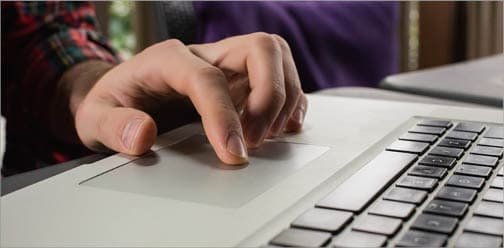
આપણા સ્માર્ટફોનની જેમ લેપટોપમાં માઉસનું કામ આપતું ટચપેડ પણ ક્યારેક આપણા સ્પર્શનો જવાબ આપવાનું બંધ કરી દે એવું બની શકે. જો એક્સ્ટ્રા માઉસ હાથવગું ન હોય તો આ સ્થિતિમાં લેપટોપનો ઉપયોગ બહુ મુશ્કેલ બની શકે છે. ટચપેડ બંધ થઈ જવાનાં વિવિધ કારણો હોઈ શકે છે (વિન્ડોઝ ઓએસ અપડેટ થવાથી પણ આવી તકલીફ થઈ શકે છે).
આપણે જ ભૂલથી ટચપેડ બંધ કર્યું હોઈ શકે
જેમ કે લેપટોપના કીબોર્ડમાં સૌથી ઉપરના ભાગે વિવિધ ફંકશન્સ કી હોય છે. એફ૧, એફ૨, એફ૩ વગેરે ફંકશન કી લેપટોપમાં બેવડી જવાબદારી ઉપાડવા માટે ડિઝાઇન થયેલી હોય છે. એમાંની એક કી ટચપેડને ડિસેબલ કરવા માટેની હોય છે. જો એ કી ભૂલથી પ્રેસ થઈ ગઈ હોય તો લેપટોપનું ટચપેડ બંધ થઈ જાય એવું બને. સામાન્ય રીતે આવી ભૂલ ન થાય એ માટે જ તેને ‘ફંક્શન – એફએન’ કી સાથે પ્રેસ કરવી પડે છે. એ ઉપરાંત આપણે ટચપેડ ડિસેબલ કરીએ એ સાથે સ્ક્રીન પર થોડી વાર માટે તેનો આઇકન પણ જોવા મળે છે. જેથી આપણા ધ્યાનમાં રહે કે આપણે ટચપેડ ડિસેબલ કર્યું છે. તેમ છતાં આ બધી બાબતો આપણા ધ્યાન બહાર જાય તેવી ભૂલ થઈ શકે છે!
આવી ભૂલથી ટચપેડ ડિસેબલ થયું હોય તો તે શક્યતા દૂર કરવા માટે લેપટોપના કીબોર્ડમાં સૌથી ઉપરની ફંકશન્સ કીમાં ટચપેડ પર આડી લીટી દોરી હોય તેવા આઇકનવાળી કી શોધી કાઢો (જુદી જુદી કંપનીના લેપટોપમાં ટચપેડને ડિસેબલ કરતી કી જુદી જુદી કી પર આપેલી હોય છે). એ કીને ફંકશન કી સાથે ફરીથી પ્રેસ કરતાં ભૂલથી ડિસેબલ થયેલું ટચપેડ ફરી ઇનેબલ થઈ શકે છે.
બીજાં કારણો
આપણી ભૂલથી ટચપેડ ડિસેબલ નથી થયું? તો હવે બીજાં કારણો તપાસીએ. વિન્ડોઝમાં ટચપેડના સેટિંગ્સમાં કંઈક ગરબડ થવાથી તે ડિસેબલ થયું હોઈ શકે. તેના ઉપાય માટે વિન્ડોઝના સેટિંગ્સમાં ડિવાઇસિસ અને તેમાં ટચપેડમાં જાઓ. તમે સીધે સીધું ‘ટચપેટ સેટિંગ્સ’ સર્ચ પણ કરી શકો છો. અહીં સૌથી ઉપર ટચપેડને ઓન/ઓફ કરતું બટન જોવા મળશે. તે ઓફ નથી તેની ખાતરી કરી લો. તે ઓન હોય છતાં ટચપેડ બંધ હોય તો અહીં ટચપેડના સેટિંગ્સ રિસેટ કરવાનું એક બટન જોવા મળશે. તેની મદદ લઈ જુઓ. આટલું કરવાથી સામાન્ય તકલીફથી ટચપેડ બંધ થયું હોય તો તે ફરી ઓન થઈ જશે.
ક્યારેક એવું પણ બને કે આપણે લેપટોપમાં યુએસબીથી અલગ માઉસ કનેક્ટ કરીએ અથવા વાયરલેસ માઉસ કનેક્ટ કરીએ. આ બંને સ્થિતિમાં બીજું માઉસ એક્ટિવેટ થતાં લેપટોપનું ટચપેડ બંધ થઈ શકે છે. એ શક્યતા ટાળવા માટે લેપટોપ સાથે માઉસ કે અન્ય કોઈ પણ વધારાના ડિવાઇસ કનેક્ટ કર્યા હોય તો એ બધા ડિસકનેક્ટ કરી, લેપટોપને રિસ્ટાર્ટ કરી જુઓ.
હજી ટચપેડ ઓન ન થયું? તો હવે લેપટોપમાં વિન્ડોઝના અપડેશન વખતે ટચપેડના ડ્રાઇવરમાં કંઈક ગરબડ સર્જાઈ થઈ શકે છે. સામાન્ય રીતે એવું ન થવું જોઇએ પણ થાય એનું જ નામ અકસ્માત. આ શક્યતા દૂર કરવા માટે તમારી વિન્ડોઝ ઓપરેટિંગ સિસ્ટમને અપડેટ કરી જુઓ. આ તબક્કે કદાચ તમારે સર્વિસ એન્જિનીયરની મદદ લેવી જરૂરી પડશે!