

ફેસબુકનો મૂળ હેતુ આપણા ફોટોઝ સ્ટોર કરવાનો નહીં, પણ શેર કરવાનો છે, એ દૃષ્ટિએ તે આપણા બધા ફોટોનું મેનેજમેન્ટ સહેલું બનાવે એવી આશા રાખી શકીએ નહીં. પરંતુ, આપણા સૌના ફેસબુક પરના રોજબરોજના શેરિંગમાં ફોટો અને વીડિયોનો સિંહફાળો હોય છે. સ્માર્ટફોનથી લીધેલી સેલ્ફી કે ગ્રૂપ ફોટો સીધા ફેસબુકમાં જતા હોય એવું પણ બને. પરિણામે તેમાં આપણા પાર વગરના ફોટો જમા થતા જાય છે. ઉપરાંત આપણા ફ્રેન્ડ્સ એમની રીતે પણ આપણા ફોટો અપલોડ કરતા હોય!
ફેસબુક ફોટો સ્ટોરેજ માટે નથી, શેરિંગ માટે છે. એ ધ્યાનમાં રાખીને તેમાંના આપણા ફોટોઝ મેનેજ કરવા વિશે જાણીએ. તમે ઇચ્છો તો આ ડેટાની કોપી અન્ય સર્વિસમાંનાં તમારા એકાઉન્ટમાં ટ્રાન્સફર કરીને ત્યાં સાચવી શકાય છે.
એવું બની શકે કે સીધા ફેસબુકમાં જતા પોતાના ફોટોઝની કોઈ કોપી આપણી પાસે રહેતી જ ન હોય! હવે જો તમે પોતાના બધા ડિજિટલ ફોટોઝ ગૂગલ ફોટોઝમાં, વનડ્રાઇવમાં, એપલના આઇક્લાઉડમાં, ડ્રોપબોક્સ જેવી સર્વિસમાં કે પછી પોતાની એક્સટર્નલ હાર્ડ ડિસ્કમાં સ્ટોર કરતા હો, તો ફેસબુકમાં જમા થતા,પોતાના ફોટોઝ આપણે પરત મેળવવા પડે.
ફેસબુકમાંનો આપણો બધો ડેટા આપણી જરૂરિયાત મુજબ જુદી જુદી રીતે, સહેલાઈથી ડાઉનલોડ કરી શકાય છે.
એ કેવી રીતે સહેલાઈથી થઈ શકે અને ફોટો ફેસબુકમાં જ રાખીએ તો તેની પ્રાઇવસી કેવી રીતે જાળવી શકાય એની વાત કરીએ.

ફેસબુકમાંથી ફોટો-વીડિયો ડાઉનલોડની વિધિ થોડી-થોડી જુદી છે
ફેસબુકમાં આપણે જે કંઈ શેર કરીએ એ બધું, આપણી મરજી અનુસાર કાં તો આખી દુનિયા જોઈ શકે એ રીતે શેર થયું હોય અથવા આપણા અમુક મિત્રો પૂરતું આપણે તેને મર્યાદિત રાખી શકીએ. પરંતુ એ માટે યોગ્ય સેટિંગ કર્યાં ન હોય તો બધું જ, બધા જ જોઈ શકે!

એ કારણે જો તમને ફેસબુકમાં એવું ઘણું દેખાય જે તમને લાગતું હોય કે હવે બાકીની દુનિયા ન જુએ તો સારું, પણ તમારે એ ફોટો-વીડિયો પોતાની માટે સાચવી રાખવા હોય તો ફેસબુક પર શેર કરેલું લગભગ બધું જ આપણે પોતાના ફોન-પીસીમાં ડાઉનલોડ કરી શકીએ છીએ કે અન્ય સર્વિસમાં ટ્રાન્સફર પણ કરી શકીએ છીએ.
આ લેખ પૂરતું આપણે ફોટો-વીડિયોને ડાઉનલોડ કરવા પર કે અન્ય સર્વિસમાં ટ્રાન્સફર કરવા પર ફોકસ કરીએ.

ફેસબુક પરથી એક-એક ફોટો ડાઉનલોડ કરવો એ સાવ સહેલું કામ છે.
મોબાઇલ એપમાં…
- ફોટો ઓપન કર્યા પછી, ત્રણ ડોટના મેનૂ પર ક્લિક કરો.
- એન્ડ્રોઇડમાં ‘સેવ ટુ ફોન’ અને આઇફોનમાં ‘સેવ ફોટો’ વિકલ્પ પર ક્લિક કરીને આપણે એ ફોટો સ્માર્ટફોનમાં ડાઉનલોડ કરી શકીએ.
ડેસ્કટોપમાં…
- ફેસબુકમાં જે તે ફોટો ઓપન કરો.
- ત્યાર પછી ત્રણ ડોટના મેનૂ પર ક્લિક કરી ડાઉનલોડનો વિકલ્પ પસંદ કરવાનો રહે છે.
આ રીતે આપણે પોતાના ફોટો ડાઉનલોડ કરી શકીએ છીએ. જો ફેસબુક ફ્રેન્ડના ફોટો ડાઉનલોડ કરવા હોય તો એ માટે એમણે પોતાના પ્રાઇવસી સેટિંગમાં એવી મંજૂરી આપી હોવી જરૂરી છે.

ફેસબુક એક-એક ઇમેજ ડાઉનલોડ કરવા માટે ઘણી સહેલી રીત આપે છે. પરંતુ એ જ રીત વીડિયો માટે કામ લાગતી નથી. વીડિયો માટે આપણે થર્ડ પાર્ટી સર્વિસની મદદ લેવી પડે છે. યુટ્યૂબના વીડિયોની જેમ, ફેસબુકમાંથી આપણે જે વીડિયો ડાઉનલોડ કરવા માગતા હોઈએ તેની લિંક આવી સર્વિસને આપવી પડે છે. એ માટે…
- ફેસબુકનો વીડિયો ઓપન કરીને તેની લિંક કોપી કરો.
- પછી fdown.net કે getfvid.com જેવી સર્વિસ પર જાઓ.
- તેમાં આપેલા બોક્સમાં આ લિંક પેસ્ટ કરો અને ડાઉનલોડ બટન ક્લિક કરો.
આવી સર્વિસ ફેસબુક પરના વીડિયોને એમપી૪ ફોર્મેટમાં ડાઉનલોડ કરવાની સગવડ આપે છે. જે તમે લગભગ બધા ડિવાઇસમાં પ્લે કરી શકો છો.
ફેસબુક પર તમારા પોતાના પ્રોફાઇલમાંનાં આખાં આલ્બમ પણ ડાઉનલોડ કરી શકાય. આ પણ બહુ સહેલું કામ છે. જોકે આ કામ મોબાઇલ એપમાં થઈ શકતું નથી. આપણે ડેસ્કટોપ પર લોગઇન થવું પડશે.
ડેસ્કટોપમાં પ્રોફાઇલ પિકચર કે નામ પર ક્લિક કર્યા પછી પ્રોફાઇલમાં જાઓ. તેમાં ફોટોઝ અને તેમાં આલ્બમમાં જાઓ. જે આલ્બમ ડાઉનલોડ કરવું હોય તે ઓપન કરો, ત્રણ ડોટ મેનૂ પર ક્લિક કરી ડાઉનલોડ આલ્બમનો વિકલ્પ પસંદ કરી લો.
આ પદ્ધતિમાં ફેસબુક આપણા આલ્બમમાંના ફોટોગ્રાફ્સનું એક ઝિપ ફોલ્ડર તૈયાર કરે છે. ફોલ્ડર તૈયાર થયા પછી તે ડાઉનલોડ માટે તૈયાર હોવાનું નોટિફિકેશન મળશે. તેના પર ક્લિક કરી, ફેસબુકનો પાસવર્ડ આપીને આપણે ફોલ્ડર ડાઉનલોડ કરી શકીશું. ફાઇલ એક્સપ્લોરરમાં એ ઝિપ ફોલ્ડર પર રાઇટ ક્લિક કરીને તેમાંના બધા ફોટોગ્રાફ એક્સ્ટ્રેક્ટ કરી શકાશે.
લેખમાં આગળ લખ્યા મુજબ ફેસબુકમાંથી એક-એક ફોટો-વીડિયો કે આલ્બમ ઇમેજ ડાઉનલોડ કરવાનું કામ સહેલું તો છે, પણ જ્યારે આપણે પોતાના બધા ફોટો/વીડિયો ડાઉનલોડ કરવા હોય ત્યારે એ કામ લાગે નહીં.
ફેસબુક આપણને આપણા તમામ ફોટો-વીડિયો એક સાથે ડાઉનલોડ કરવાની પણ સગવડ આપે છે. વાસ્તવમાં ફેસબુકમાં આપણે અપલોડ કરેલ તમામ પ્રકારનો ડેટા ડાઉનલોડ કરી શકાય છે. આપણા ફોટોગ્રાફ્સ અને વીડિયો તેમાંનો જ એક ભાગ છે.
ફેસબુક આપણને તેમાંનો આપણો તમામ ડેટા એક સાથે ડાઉનલોડ કરવાની સગવડ આપે છે.
આ ફીચરનો લાભ લેવા ફેસબુકના સેટિંગ્સમાં જાઓ. તેમાં ‘યોર ફેસબુક ઇન્ફર્મેશન’ પર ક્લિક કરો. હવે ‘ડાઉનલોડ યોર ઇન્ફર્મેશન’ સિલેક્ટ કરો. 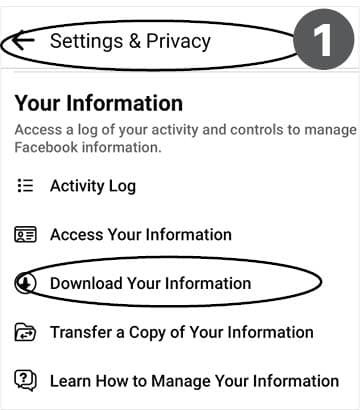
અહીંથી ફેસબુક પરનો આપણો વિવિધ પ્રકારનો ડેટા ડાઉનલોડ કરી શકાય છે. આથી એ બધા માટેનાં ચેકબોક્સ પહેલેથી સિલેક્ટેડ હશે.
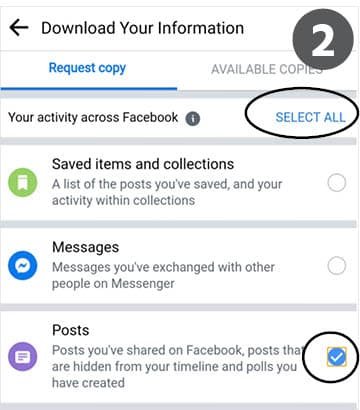
આપણે માત્ર ફોટો ડાઉનલોડ કરવા છે એટલે પહેલાં ‘ડીસિલેક્ટ ઓલ’ પર ક્લિક કરીને બધા પ્રકારના ડેટા માટેનાં ચેકબોક્સ અનટિક કરો. અને પછી માત્ર ‘પોસ્ટ્સ’ માટેના બોક્સમાં ટિક કરો (‘સાયબરસફર’ના જૂન ૨૦૧૯ અંકમાં ગૂગલ ફોટોઝ સર્વિસમાંના તમામ ફોટો ડાઉનલોડ કરવા માટે ‘ટેકઆઉટ’ નામની સર્વિસ (https://takeout.google.com/) વિશે વાત કરી હતી. ફેસબુક પણ એ જ પ્રકારની સગવડ આપે છે).
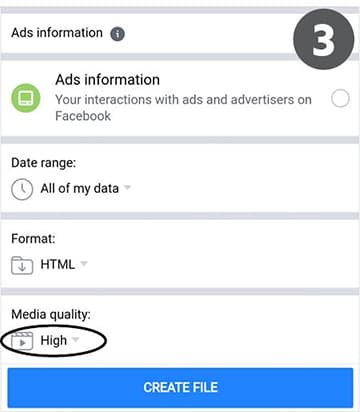
ડાઉનલોડ કરવા માટે પોસ્ટ્સનો વિકલ્પ પસંદ કર્યા પછી આપણને ‘સિલેક્ટ ફાઇલ્સ ઓપ્શન્સ’માં ઇમેજની ક્વોલિટી પસંદ કરવાનું કહેવામાં આવશે. તમને જોઇતી ક્વોલિટી પસંદ કરો. ફોટોગ્રાફની સંખ્યા અને ક્વોલિટી મુજબ ડાઉનલોડ કરવા માટેનું ફોલ્ડર તૈયાર થવામાં અને પછી તેને ડાઉનલોડ કરવામાં વધુ સમય લાગી શકે છે.
ફેસબુક અમુક નિશ્ચિત તારીખના સમયગાળામાં અથવા તમામ સમયના ફોટોગ્રાફ ડાઉનલોડ કરવાનો વિકલ્પ આપે છે. તમે પહેલી વાર તમામ ફોટા ડાઉનલોડ કરો અને ત્યાર પછી, જ્યારે ફરી ફોટોઝ ડાઉનલોડ કરો ત્યારે એ તારીખ પછીના જ ફોટા ડાઉનલોડ કરવાનું સેટિંગ કરી શકો છો. હવે રિક્વેસ્ટ કે ડાઉનલોડ બટન ક્લિક કરી દો. ફેસબુકની સિસ્ટમ કામે લાગી જશે, આપણા ફોટોઝ તથા વીડિયોનું ઝિપ ફોલ્ડર તૈયાર કરશે. એક વાર ફોલ્ડર ડાઉનલોડ માટે તૈયાર થઈ જશે એટલે આપણને નોટિફિકેશનથી જાણ કરવામાં આવશે.
આ ઝિપ ફોલ્ડર ડાઉનલોડ કર્યા પછી તેને અનઝિપ કરતાં આપણને તમામ પોસ્ટ્સ તથા ઇમેજિસ સબ ફોલ્ડર તરીકે જોવા મળશે.

ફેસબુક પર ફોટોઝ અપલોડ કરવા બહુ સહેલા છે. પરંતુ કોઈ કારણસર તમે ફેસબુક પર અપલોડ કરેલા તમારા અમુક ફોટોઝ પ્રાઇવેટ રાખવા માગતા હો કે અમુક મર્યાદિત લોકો સાથે શેર કરવા માગતા હો તો એ થોડું અટપટું કામ છે.
ફેસબુક મૂળભુત રીતે સોશિયલ મીડિયા પ્લેટફોર્મ છે. તેનો મુખ્ય હેતુ શેરિંગ છે. આથી તેનો સિક્યોર ફોટો સ્ટોરેજ પ્લેટફોર્મ તરીકે ઉપયોગ કરી શકાય એવી અપેક્ષા રાખવી ખોટી છે. આથી પહેલી વાત એ કે ફેસબુક પર ચડાવેલા ફોટોઝ પર આપણો અંકુશ રહેવાનો નથી એમ માની ને જ ફોટો કે વીડિયો અપલોડ કરશો.
ફેસબુકમાં પૂરી પ્રાઇવસી શક્ય નથી એમ માનીને જ તેમાં ફોટોઝ અપલોડ કરશો.
આમ પણ અગાઉ ફેસબુક પર એવી સ્થિતિ હતી કે આપણે તેના પર જે કંઈ અપલોડ કરીએ એ બધું બાય ડિફોલ્ટ પબ્લિક રહેતું એટલે કે સૌ કોઈ જોઈ શકે એ રીતે તેનું શેરિંગ થતું. સમય જતાં ફેસબુક પર પણ પ્રાઇવસીની ડિમાન્ડ વધતી ગઈ અને તે અનુસાર ફેસબુકે આપણે જે કંઈ પોસ્ટ કરીએ તેના પર વધુ ને વધુ કન્ટ્રોલ આપવાની શરૂઆત કરી.
ફેસબુક પરનાં પ્રાઇવસી સેટિંગ બદલીએ ત્યારે એક લાક્ષણિકતા ખાસ ધ્યાનમાં લેવી જોઇએ.
અહીં આપણે જે કોઈ સેટિંગ બદલીએ એ ભવિષ્ય માટે ડિફોલ્ટ બની જાય છે. એટલે કે આપણે એક વાર અપલોડ કરેલો ફોટો માત્ર અમુક લોકો જોઇ શકે એવું સેટિંગ કરીએ તો પછી ભવિષ્યમાં જેટલા ફોટો અપલોડ કરીશું એ બધા બાય ડિફોલ્ટ અમુક જ લોકો જોઈ શકશે. એ જ રીતે જો ફોટોઝ કે અન્ય બાબતો પ્રાઇવેટ રાખી હશે અને પછી કોઈ એક પોસ્ટ કે ફોટો સૌ કોઈ જોઈ શકે એ રીતે પબ્લિકલી શેર કરીશું તો તે પછી પોસ્ટ કરેલા બધા ફોટો કે પોસ્ટ પણ પબ્લિકલી શેર થશે!
હવે મૂળ વાત કરીએ. ફેસબુકમાં અપલોડ કરેલા પોસ્ટ-ફોટોઝ માટે આપણને હંમેશા એવો વિકલ્પ મળે છે જેની મદદથી આપણે આપણા ફોટોઝ માત્ર મિત્રો જ જોઈ શકે તેવું સેટિંગ કરી શકીએ છીએ.
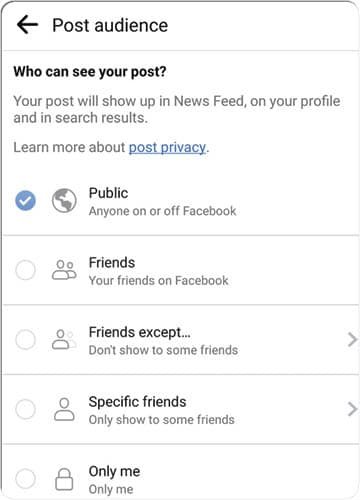
ફેસબુકમાં પોસ્ટ ક્રિએટ કરતી વખતે ‘ઓડિયન્સ સિલેક્ટર ટૂલ’ મળે છે. એ ડ્રોપ ડાઉન એરો પર ક્લિક કરતાં મુખ્યત્વે ‘પબ્લિક’ અથવા ‘ફ્રેન્ડઝ’ એવા બે વિકલ્પ મળે છે. જો તમે ફેસબુકનો બિઝનેસ પ્રમોશન માટે ઉપયોગ કરતા હો તો દેખીતું છે કે તમારે હેતુ તમારા ફોટોઝ કે પોસ્ટ વધુમાં વધુ લોકો જુએ તેવો હોય. આથી ઓડિયન્સ તરીકે પબ્લિક પસંદ કરી શકાય.
પરંતુ જો તમે મિત્રો કે સ્વજનો સાથે સંપર્કમાં રહેવા માટે જ ફેસબુકનો ઉપયોગ કરતા હો તો ઓડિયન્સ તરીકે ફ્રેન્ડઝ પસંદ કરવું વધુ યોગ્ય છે. અમુક નિશ્ચિત ફ્રેન્ડ્સ સાથે શેરિંગ પણ શક્ય છે (એ આગળ શેર કરી શકે કે નહીં એ આપણે કન્ટ્રોલ કરી શકીએ).
ફેસબુકમાં સામાન્ય રીતે આપણે કોઈ એક સેટિંગ પસંદ કરીએ, તે ભવિષ્યની બધી બાબતો માટે લાગુ થઈ જાય છે.
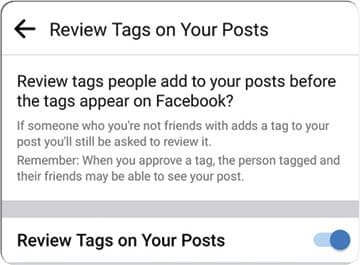
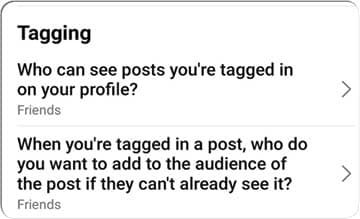
એ ઉપરાંત અન્ય કોઈ વ્યક્તિ ફેસબુક પર કોઈ પણ ફોટો અપલોડ કરે અને તેમાં તમને ટેગ કરે તો અમુક સેટિંગ ન હોય તો એ ફોટો સીધા તમારી ટાઇમલાઇન પર જોવા મળે છે. એવું થવા દેવાને બદલે તમને જેમાં ટેગ કરવામાં આવ્યા હોય એ ફોટોગ્રાફ પહેલાં તમે પોતે જુઓ અને પછી તેને તમારી ટાઇમલાઇન પર મૂકવાની મંજૂરી આપો એવું કરી શકાય છે.
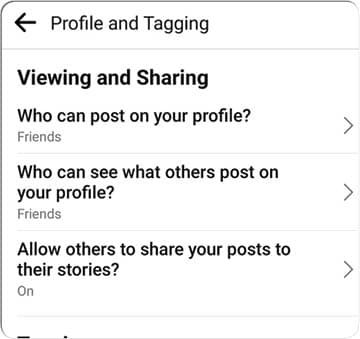
ફેસબુકના પ્રાઇવસી સેટિંગ્સમાં જઇને ફેસબુક પર તમે અપલોડ કરેલું બધું કન્ટેન્ટ હંમેશા માત્ર ફ્રેન્ડઝ જોઈ શકે તેવું પણ સેટિંગ કરી શકાય છે.
તમે અગાઉ ફેસબુક પર અપલોડ કરેલા ફોટોઝ પણ આ રીતે મર્યાદિત લોકો જોઈ શકે અથવા મર્યાદિત હોય તેમાંથી સૌ કોઈ જોઈ શકે તે રીતે સેટિંગ બદલી શકાય છે.
ફેસબુકના પ્રાઇવસી સેટિંગ્સમાં જઇને તમે શેર કરેલી તમામ બાબતો માટે ઓડિયન્સ ગ્લોબલી બદલી શકો અથવા જો અમુક ચોક્કસ ફોટોના શેરિંગ્સ બદલવા માગતા હો તો એ ફોટો કે આલ્બમમાં જઇને તેનું સેટિંગ પણ બદલી શકાય છે. અલબત્ત, આગળ કહ્યું તેમ એક વાર કંઈ પણ ફેરફાર કરશો તે નવા ફેરફાર સુધી બધે લાગુ થશે!
ટેક કંપનીઓ વચ્ચે ગળાકાપ હરીફાઈ હોવા છતાં, યૂઝરની સગવડ ખાતર આ કંપનીઓ કેટલીક બાબતે હાથ મિલાવી લે છે.
જેમ કે ફેસબુકમાંના આપણા બધા ડેટાની કોપી આપણે ગૂગલ ફોટોઝ, ગૂગલ ડોક્સ, ડ્રોપબોક્સ જેવી જુદી જુદી સર્વિસમાં પોતાના એકાઉન્ટમાં મોકલી શકીએ છીએ.
તમારા ફોટોઝ ફેસબુકમાં સૌ જુએ એ રીતે ન રાખવા હોય તો તેની કોપી અન્ય સર્વિસમાં ટ્રાન્સફર કરી, ફેસબુકમાંથી તે ડિલીટ કરી શકાય.
આ રીતે ફેસબુકમાંના ફોટો, પોસ્ટ, ઇવેન્ટ્સ, વગેરે બધું ટ્રાન્સફર થઈ શકે છે. આ લેખ પૂરતું આપણું ફોકસ ફોટોઝ પર છે એટલે તેને ધ્યાનમાં રાખીને સ્ટેપ સમજીએ. વિધિ મોબાઇલ એપ અને પીસી બંનેમાં લગભગ સરખી છે.
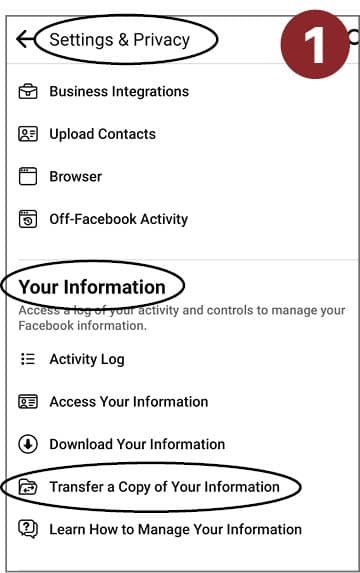
સૌથી પહેલાં, ફેસબુકના સેટિંગ્સમાં તમારે ‘યોર ઇન્ફર્મેશન’ સુધી પહોંચવાનું છે (આ શબ્દો સેટિંગ્સમાં સર્ચ પણ કરી શકાય).
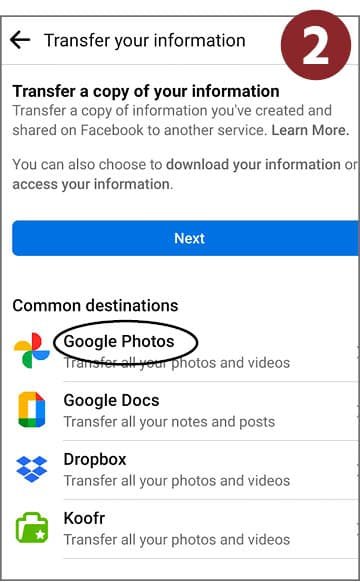
તેમાં ‘ટ્રાન્સફર એ કોપી ઓફ યોર ઇન્ફર્મેશન’ પસંદ કરો. તેમાં ગૂગલ ફોટોઝ પસંદ કરો.
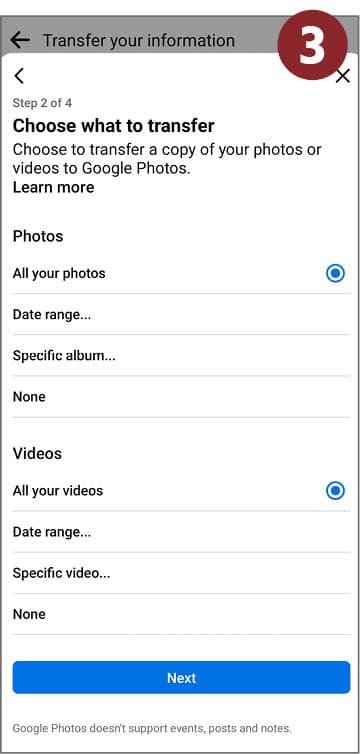
તેમાં ફોટો/વીડિયોને અમુક રીતે ફિલ્ટર કરી શકાશે અથવા તમામ ફોટો/વીડિયો ટ્રાન્સફર કરી શકાશે.
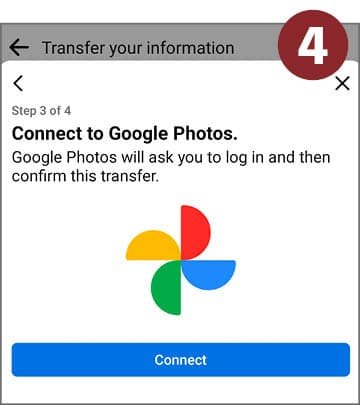
હવે તમારે ગૂગલ એકાઉન્ટથી સાઇન-ઇન થવું પડશે. કેટલાક કન્ફર્મેશન પછી, બંને સિસ્ટમ પોતાનું કામ શરૂ કરશે અને કામ પૂરું થતાં તમને તેની જાણ કરવામાં આવશે!