
જેવું ઇન્ટરનેટમાં બને છે એવું જ પ્લે સ્ટોરમાં પણ થાય છે. આપણે જેની મદદથી ઇન્ટરનેટની દુનિયામાં પ્રવેશીએ છીએ એ બ્રાઉઝરનાં વિવિધ પાસાં આપણી નજર બહાર રહી જાય છે. એ જ રીતે, ફોનમાં જાતભાતની એપ્સ, ગેમ્સ વગેરે ઉમેરવાની ઉતાવળમાં, પ્લે સ્ટોરનાં જુદાં જુદાં સેટિંગ્સ તરફ આપણે ભાગ્યે જ નજર દોડાવીએ છીએ.
એન્ડ્રોઇડનો પ્લે સ્ટોર હોય કે એપલનો એપ સ્ટોર, પ્રાથમિક બાબતો લગભગ સરખી જ હોય છે. એમ તો, આ બંને કંપની સિવાય એમેઝોન, જુદી જુદી મોબાઇલ કંપની અને એ સિવાય બિલકુલ થર્ડ પાર્ટી જેવી કંપનીઓના એપ સ્ટોર પણ હોય છે. પરંતુ આપણો મોટા ભાગનો વર્ગ એન્ડ્રોઇડનો યૂઝર હોવાથી, અહીં એન્ડ્રોઇડ પ્લે સ્ટોરનાં વિવિધ સેટિંગ્સની વાત કરી છે.

આ બધું જાણવું-સમજવું જરૂરી છે કેમ કે વાત માત્ર પ્લે સ્ટોરમાં આપણને કેવી સગવડ મળે છે તેની નથી. આમાંની ઘણી બાબતો સીધેસીધી આપણાં નાણાં સાથે સંકળાયેલી છે. એ ન સમજીએ અને ક્યારેક ઉતાવળમાં ખોટાં બટન દબાવી નાખીએ (કે આપણો ફોન સતત જેમના હાથમાં હોય છે એ બાળકો એવું કરી બેસે) તો આપણે ખોટા ખર્ચના ખાડામાં ઊતરી જઈએ!

જેમ કે, આપણે વિવિધ ઓનલાઇન શોપિંગ એપ્સમાંથી વાસ્તવિક ચીજવસ્તુની ખરીદી કરીએ ત્યારે જે રીતે ઓનલાઇન પેમેન્ટ કરીએ છીએ અને એપ્સમાંથી ડિજિટલ કન્ટેન્ટ (મૂવી, ગેમ્સમાં નવાં લેવલ, વેપન્સ, ઇબૂક્સ, ઓટીટી સર્વિસનાં સબસ્ક્રિપ્શન વગેરે) ખરીદીએ ત્યારે જે રીતે પેમેન્ટ કરીએ છીએ એ બંને પદ્ધતિ જુદી છે એ તમે જાણો છો? વાત આખરે આપણા પોતાના બેન્ક કાર્ડ્સ, નેટ બેન્કિંગ, યુપીઆઇ આઇડી વગેરેના ઉપયોગની જ છે, પરંતુ બંને રીતમાં પ્રોસેસિંગ જુદી જુદી રીતે થાય છે અને બંને પદ્ધતિના ચાર્જિસ પણ જુદા જુદા હોય છે.
વિવિધ એપ્સ, ડેટા પ્લાન, ઓનલાઇન કન્ટેન્ટ, સબસ્ક્રિપ્શન વગેરે બધું અાપણા જીવનમાં જોરદાર રીતે વણાઈ ગયું છે ત્યારે એ બધા વિશે થોડું વધુ જાણવું-સમજવું તમને ગમશે!
તમે ફોનમાં ઇન્સ્ટોલ કરેલી એપ્સમાંથી કોઈ જોખમી નથીને?

આપણે ફોનમાં કોઈ પણ એપ ઇન્સ્ટોલ કરીએ ત્યારે ગૂગલની ‘પ્લે પ્રોટેક્ટ’ નામની વ્યવસ્થા એ એપ સલામત હોવાની ખાતરી કરે છે. પણ ગૂગલને જ કોઈ એપ જોખમી હોવાની મોડેથી જાણ થાય તો?
એવી સ્થિતિના સામના માટે, ‘પ્લે પ્રોટેક્ટ’ સિસ્ટમ નિયમિત રીતે, ફોનમાં ઇન્સ્ટોલ થયેલી એપ્સ તપાસે છે. કોઈ એપ જોખમી હોવાનું જણાય તો આપણને ચેતવે છે અથવા જાતે જ તેને દૂર કરે છે.
તમે ઇચ્છો ત્યારે પ્લે સ્ટોરના સેટિંગ્સમાં, ‘પ્લે પ્રોટેક્ટ’ પર ક્લિક કરીને, જાતે પણ ફોનમાંની એપ્સ સ્કેન કરી શકો છો. અહીં પહેલેથી ‘નો હાર્મફૂલ એપ્સ ફાઉન્ડ’ લખેલું જોવા મળે તો સ્કેનની જરૂર નથી.
ફોનમાં ઇન્સ્ટોલ કરેલી અને ન કરેલી એપ્સ મેનેજ કરો

પ્લે સ્ટોરના સેટિંગ્સમાં જઈને, તમે ફોનમાં ઇન્સ્ટોલ કરેલી અને ઇન્સ્ટોલ ન કરી હોય એવી તમામ એપ્સ સહેલાઈથી જોઈ અને મેનેજ કરી શકો છો.
ગૂંચવાયા?

‘ઇન્સ્ટોલ ન કરેલી’ એપ્સ એટલે એવી એપ્સ, જે તમે તમારા ગૂગલ એકાઉન્ટથી ભૂતકાળમાં બીજા કોઈ ફોનમાં ઇન્સ્ટોલ કરી હોય, પણ હાલના ફોનમાં તે ફરી ઇન્સ્ટોલ ન કરી હોય. તમારા ફોનમાં સ્પેસ ખાલી કરવી હોય તો અહીં એપ્સને સાઇઝ મુજબ સ્કેન કરી શકો છો અને બિનજરૂરી, વધુ પડતી સ્પેસ રોકતી એપ્સને તારવી, એક સાથે સિલેક્ટ કરીને અનઇન્સ્ટોલ કરી શકો છો.
ગમતી એપ્સ મિત્રો સાથે શેર કરો કે તેમની પાસેથી મેળવો

પ્લે સ્ટોરમાં લાખો એપ્સ છે, એમાંથી તમારા ફોનમાં તમે ખાસ પસંદગીની એપ્સ ઇન્સ્ટોલ કરી હશે.
બની શકે કે તમારા મિત્રને પણ એ જ એપ પસંદ પડી જાય. તે સ્ટોરમાં એ એપ શોધવા બેસે, તેને બદલે તમે તમારા પ્લે સ્ટોરમાંથી, સહેલાઈથી એ એપ મિત્રના ફોનમાં મોકલી શકો છો.
એ માટે સેટિંગ્સમાં, ‘મેનેજ એપ્સ એન્ડ ડિવાઇસ’માં, ‘ઓવરવ્યૂ’માં જાઓ. તમે અહીં ‘સેન્ડ’ પર ક્લિક કરો અને મિત્ર ‘રીસિવ’ પર ક્લિક કરશે. બંને ફોન એકમેક સાથે કનેક્ટ થશે અને સલામતીની કેટલીક વિધિ પતાવીને તમે પસંદગીની એપ મિત્રના ફોનમાં મોકલી શકશો!
એપ અપડેટ્સ તપાસો અને સહેલાઇથી મેનેજ કરો

આપણે ફોનમાં કોઈ એપ ઉમેરીએ તે પછી પણ તેના ડેવલપર એ એપમાંની ખામીઓ દૂર કરતા રહે છે અને નવી ખૂબીઓ ઉમેરતા રહે છે.
આ બધું આપણને એપના અપડેટ તરીકે મળી શકે છે. કઈ કઈ એપમાં આવા અપડેટ્સ ઉપલબ્ધ છે તે જાણવા માટે ફરી, પ્લે સ્ટોરના સેટિંગ્સમાં જાઓ. તેમાં ‘મેનેજ’ ટેબમાં અપડેટ ઉપલબ્ધ હોય તેવી એપ્સની યાદી જોવા મળશે, પ્લે સ્ટોરનાં સેટિંગ્સમાં જો તમે ઓટોમેટિક અપડેટ્સ ઓન રાખ્યા હશે તો બધી એપ્સ આપોઆપ અપડેટ થતી રહેશે અને અહીં, આ રીતે અપડેટ થયેલી એપ્સની યાદી જોવા મળશે.
તમે મેન્યુઅલી અપડેટનું સેટિંગ રાખ્યું હોય તો અહીંથી તમે ઇચ્છો તે એપને અપડેટ કરી શકો છો.
પ્લે સ્ટોરમાં બાળકોની પ્રવૃત્તિ તમારા અંકુશમાં રાખો

તમે ક્યારેક પૂરતી ફુરસદે પ્લે સ્ટોરમાં આંટો મારો તો જોશો કે તેમાં ઘણી એપ્સ બાળકો માટે અનુરૂપ હોતી નથી. સામાન્ય રીતે દરેક એપ સાથે, એ કયા વયજૂથ માટે યોગ્ય છે એ દર્શાવેલું હોય છે, પરંતુ બાળકો આવું કંઈ તપાસ્યા વિના જ એપ ઇન્સ્ટોલ કરી લેતાં હોય છે!
પ્લે સ્ટોરમાં ગેમ્સ અને એપ્સ બંને માટે ‘ચિલ્ડ્રન’ સેક્શન છે, જેમાંનું કન્ટેન્ટ ટીચર્સે અપ્રૂવ કરેલું હોય છે. એ સિવાય સેટિંગ્સમાં ફેમિલી સેક્શનમાં જઈને તમે પેરેન્ટલ કંટ્રોલ ઓન કરી શકો છો.
અહીં તમે એક પિન સેટ કરી કયા રેટિંગ સુધીની ગેમ્સ, એપ્સ અને ફિલ્મ્સ બાળકો જોઈ શકે તે નક્કી કરી શકો છો.
જુદી જુદી એપ્સ આખી ઇન્સ્ટોલ કર્યા વિના ટ્રાય કરી જુઓ

પ્લે સ્ટોરમાં એપ્સની સંખ્યા અને સાઇઝ બંને જોરદાર ઝડપે વધે છે. પરિણામે ઘણી વાર એવું બને કે કોઈ એપની આપણે ફક્ત અજમાયશ કરવી હોય તો પણ બસો-અઢીસો એમબીની એપ ડાઉનલોડ કરવી પડે.
આના ઉપાય તરીકે, પ્લે સ્ટોરમાં હવે ‘ઇન્સ્ટન્ટ એપ્સ’ની સગવડ છે. આવી એપ્સ આખેઆખી ડાઉનલોડ કર્યા વિના, આપણે તેની ટ્રાયલ લઈ શકીએ છીએ. ગૂગલ સર્ચ એન્જિનમાં (પ્લે સ્ટોરમાં નહીં) કોઈ એપ સર્ચ કર્યા પછી ત્યાં તેની લિંક મળે, તો ત્યાંથી પણ આવી એપને આપણે ટ્રાયલ તરીકે તપાસી શકીએ છીએ. એ માટે સેટિંગ્સમાં, જનરલમાં ‘ગૂગલ પ્લે ઇન્સ્ટન્ટ’ વિકલ્પ તપાસો.
એપ્સના ઇન્સ્ટોલેશન, અપડેશન માટે ડેટા ખર્ચ પર કંટ્રોલ રાખો
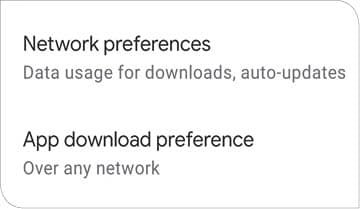
આપણે ત્યાં ડેટા ખાસ્સો સસ્તો હોવા છતાં, બચત કરવામાં કંઈ ખોટું નથી. ખાસ કરીને બાળકો સ્માર્ટફોન મચડતાં હોય ત્યારે એ પ્લે સ્ટોરમાંથી બિનજરૂરી એપ્સ ઇન્સ્ટોલ કરીને ડેટા ખર્ચી નાખે એવું બની શકે.
એના ઉપાય તરીકે સેટિંગ્સમાં, ‘નેટવર્ક પ્રેફરન્સીઝ’માં જાઓ. અહીંથી એપ મોબાઇલ ડેટા પર પણ ડાઉનલોડ થઈ શકે કે માત્ર વાઇ-ફાઇ હોય ત્યારે એ નક્કી કરી શકાશે.
એ જ રીતે, જેમાં અપડેટ્સ ઉપલબ્ધ હોય એવી એપ્સ ક્યારે ઓટોમેટિક અપડેટ થાય એ પણ અહીંથી નક્કી કરી શકાશે.
એપ્સ, ગેમ્સ વગેરેના પેજીસ પરના વીડિયો ક્યારે ઓટો-પ્લે થાય એ પણ તમે નક્કી કરી શકશો.
ભૂલથી ખરીદી ન થાય એ માટે ઓથેન્ટિકેશન સેટ કરો
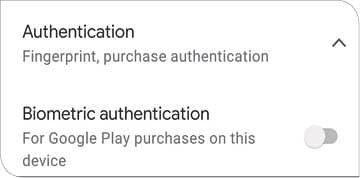
‘ટાબરિયાએ એપલના એપસ્ટોર કે એન્ડ્રોઇડના પ્લેસ્ટોરમાંથી ધડાધડ ખરીદી કરતાં લાખોનું બિલ આવ્યું…’ આવા સમાચાર અખબારોમાં આવતા રહે છે. અગાઉ એપલ/ ગૂગલ કંપની આવા કિસ્સામાં બિલ માફ કરતી હતી. હવે એ કહે છે કે ‘‘અમે ખરીદી પહેલાં તમારા ઓથેન્ટિકેશનની સગવડ આપીએ છીએ, એનો લાભ ન લો તો છોકરાંની ભૂલ તમે ભોગવો.’’ આવું તમારી સાથે ન થાય એ માટે સેટિંગ્સમાં ‘ઓથેન્ટિકેશન’ ઓન કરી દો. પ્લે સ્ટોરમાંથી કંઈ ખરીદી થાય કે પ્લે સ્ટોર મારફત કોઈ ખરીદી થાય ત્યારે હંમેશા તમારા ગૂગલ એકાઉન્ટનો પાસવર્ડ માગવામાં આવશે, જેથી કોઈ ભૂલ ન થાય.
પ્લે સ્ટોરમાંથી પેમેન્ટ મેથડ્સ વિશે બરાબર જાણી લો

ઉપરનું લખાણ વાંચી એવો સવાલ થયોને કે ‘એમ પ્લે સ્ટોરમાંથી સીધી ખરીદી કઈ રીતે થઈ જાય?’
જવાબ એ કે તમે પોતે પ્લે સ્ટોરમાંથી અથવા તેની મારફત પેમેન્ટ લેતી કોઈ એપમાંથી ક્યારેય કોઈ ખરીદી કરી હશે તો ત્યારે તમે આપેલ ક્રેડિટ/ડેબિટ કાર્ડ, નેટ બેન્કિંગ, યુપીઆઇ આઇડી વગેરે વિગતો, તમારા ગૂગલ પ્લે એકાઉન્ટમાં સેવ થાય છે, જેથી ફરી વાર પેમેન્ટ સહેલું થાય (પેમેન્ટ માટે ગૂગલની પોતાની ‘ગૂગલ પ્લે બિલિંગ સર્વિસ’ છે, જે ઓનલાઇન શોપિંગ માટેની પેમેન્ટ પદ્ધતિઓ કરતાં જુદી છે). સેટિંગ્સમાં ‘પેમેન્ટ્સ એન્ડ સબસ્ક્રિપ્શન્સ’માં તમે જોઈ શકશો કે તમારી કઈ વિગતો અહીં સેવ્ડ છે.
તમારી ઇન-એપ પરચેઝ હિસ્ટ્રી જાણો અને મેનેજ કરો

આપણે કોઈ પણ એપમાંથી વાસ્તવિક વસ્તુની ઓનલાઇન ખરીદી કરીએ ત્યારે તેનું પેમેન્ટ એ એપમાંના ગમે તે પેમેન્ટ ગેટવેથી થઈ શકે છે. પરંતુ કોઈ એપમાં ડિજિટલ કન્ટેન્ટ ખરીદીએ (ઇન-એપ પરચેઝ) ત્યારે ગૂગલની ‘ગૂગલ પ્લે બિલિંગ સિસ્ટમ’ મારફત જ પેમેન્ટ થઈ શકે છે.
આગળ પેમેન્ટ્સ મેથડ્સની વાત કરી તે મુજબ, અહીં સેવ થયેલી મેથડ્સથી જે કોઈ ખરીદી થાય તેની હિસ્ટ્રી, રીફંડ, સબસ્ક્રિપ્શન વગેરે ‘પેમેન્ટ્સ એન્ડ સબસ્ક્રિપ્શન્સ’માંથી મેનેજ કરી શકાય છે. અહીં મોટા ભાગે ઓટો-રીન્યુઅલ હોય છે, એટલે લવાજમની મુદત પૂરી થતાં, નવી મુદતની રકમ અહીંથી આપોઆપ કપાઈ જાય છે.
સ્માર્ટફોનને મૂવી, ટીવી, બુક્સની લાઇબ્રેરીમાં ફેરવી નાખો

તમે ક્યારેક પ્લે સ્ટોરના સેટિંગ્સ સુધી પહોંચ્યા હશો તો તેમાં વધુ એક ‘લાઇબ્રેરી’ બટન જોઈને કદાચ નવાઈ લાગી હશે. આ લાઇબ્રેરી પ્લે સ્ટોરમાંના આપણા વિશલિસ્ટ, મૂવીઝ-ટીવી અને બુક્સને લગતી છે. પ્લે સ્ટોરમાં તમે કંઈ ગમી જાય અને તેને તરત ઇન્સ્ટોલ ન કરવું હોય તો તેને વિશલિસ્ટમાં ઉમેરી શકાય છે. બુક્સની લાઇબ્રેરી અલગ ‘પ્લે બુક્સ’ નામની એપમાં લઈ જશે.
અહીં તમે વિવિધ ઈ-બુક્સ, ઓડિયોબુક્સ વગેરે ખરીદીને વાંચી શકો છો. અમુક ખાસ સર્વિસની મદદથી પાર વગરની ઇબુક્સ આ એપમાં ડાઉનલોડ કરીને મફતમાં વાંચી શકાય છે – અલબત્ત, વાંચનનો શોખ જોઇએ!
જુદી જુદી સ્ટ્રીમિંગ એપ્સનું કન્ટેન્ટ એક જ એપમાં જુઓ

કોઈ પોપ્યુલર વેબ સિરિઝને તમે કોઈ જુદી જ સ્ટ્રીમિંગ એપમાં શોધતા હો એવું બન્યું છે? હવે તમે એક જ એપમાં, જુદી જુદી એપ્સની સિરિઝ તપાસી શકો છો.
તમારા ફોનમાં પ્રાઇમ વીડિયો, હોટસ્ટાર કે મેક્સ પ્લેયર જેવી સ્ટ્રીમિંગ સર્વિસની એપ્સ હોય, તો આ ત્રણેય એપનું કન્ટેન્ટ એ ત્રણેય એપમાં અલગ અલગ શોધવા જવાને બદલે, ‘ગૂગલ ટીવી’ એપમાં એક સાથે જોઈ શકો છો (ત્રણેયમાં એક જ એકાઉન્ટ હોવું જરૂરી છે)!
ગૂગલ ટીવી આમ તો સ્માર્ટ ટીવી માટેનું પ્લેટફોર્મ છે, પણ એ તમારા ફોનમાં પણ કામ કરી શકે છે. પ્લે સ્ટોરમાંનું લાઇબ્રેરી બટન તમને આ એપ સુધી લઈ જશે.