

તમે ક્યારેક એવો અનુભવ કર્યો હશે કે બ્રાઉઝરમાં તમે કોઈ વેબપેજ જોઈ રહ્યા હો ત્યારે તમને લાગે કે એ પેજ પર હોવી જોઇએ તેવી લેટેસ્ટ માહિતી નથી. અન્યની વેબસાઇટ પર આવું લાગવાની સંભાવના ઓછી છે, કારણ કે તેમાં શું દેખાવું જોઈએ એની આપણને ખાતરી હોતી નથી.
ન્યૂઝ સાઇટ પર કે ગૂગલ ન્યૂઝ જેવી એપમાં સમાચારો જૂના દેખાય તો આપણને તરત લાગે કે બ્રાઉઝર કે એપમાં આપણને અપડેટેડ ડેટા જોવા મળી રહ્યો નથી. જો તમારી પોતાની વેબસાઇટ હોય અને તેના બેકએન્ડમાં તમે કોઈ ફેરફાર કર્યા હોય એ ફ્રન્ટ એન્ડમાં જોવા ન મળે તો તો તરત સમજાય કે કંઈક ગરબડ છે.

આમ થવાનું કારણ ‘બ્રાઉઝર કેશ’ (Cache – કેચ શબ્દ પણ વપરાય છે) હોય છે. આપણા બ્રાઉઝરમાં કોઈ પણ વેબપેજ ઓપન કરીએ ત્યારે ભવિષ્યમાં એ વેબપેજ ફરી ઓપન કરીએ ત્યારે તેને ઝડપથી લોડ કરવા માટે બ્રાઉઝર એ વેબપેજનો ઘણો ડેટા ડાઉનલોડ કરી લેતું હોય છે, જે કેશ કહેવાય છે.

વેબપેજ રીફ્રેશ કરવાને કારણે બ્રાઉઝર એ પેજનો બધો ડેટા નવેસરથી સર્વરમાંથી ખેંચી લાવીને આપણને બતાવે છે.
મોટા ભાગે બ્રાઉઝર ઇમેજ તથા અન્ય માહિતી આવી રીતે ડાઉનલોડ કરી લેતું હોય છે. આથી ભવિષ્યમાં આપણે એ વેબપેજ ઓપન કરીએ ત્યારે એ વેબપેજને બેકએન્ડમાં ફેરફારો કરી લેવામાં આવ્યા હોય તો પણ બ્રાઉઝર આપણને પોતે ડાઉનલોડ કરેલા ડેટા અનુસાર વેબપેજ બતાવે તેવું બને. આમ તો વેબપેજ ઓપન કરતી વખતે બ્રાઉઝર એ તપાસી લેતું હોય છે કે વેબપેજમાં કોઈ ફેરફારો થયા છે કે નહીં. પરંતુ ઘણાં કારણોસર નવો ડેટા લોડ ન થાય એવું બની શકે. આથી ક્યારેક આપણે મેન્યુઅલી પેજ રીલોડ કરવું પડે.
પીસી/લેપટોપ બ્રાઉઝર કે મોબાઇલમાં પેજ રીલોડ કરવાની સાદી રીત
પીસી/લેપટોપના બ્રાઉઝરમાં વેબપેજ પર જૂનો ડેટા દેખાઈ રહ્યો હોય તો આપણે બ્રાઉઝરના મથાળે જોવા મળતા રાઉન્ડ એરો પર ક્લિક કરીને પેજને રીફ્રેશ કરી શકીએ.
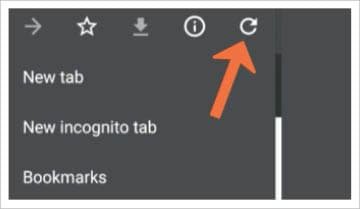
મોબાઇલમાં બ્રાઉઝરમાં ત્રણ ડોટ પર ક્લિક કરતાં જમણી તરફ જે પેનલ ખુલે તેમાં ઉપરની તરફ રીફ્રેશ બટન હોય છે. મોબાઇલમાં ઘણા બ્રાઉઝર અને એપમાં પેજને ઉપરથી નીચે તરફ સ્વાઇપ કરતા પેજ રીલોડ થાય છે.
હાર્ડ રીફ્રેશ કરવાની પદ્ધતિ
ઉપર જણાવેલી રીત અજમાવવા છતાં પેજ રીફ્રેશ ન થાય તો આપણે તેને ‘હાર્ડ રીફ્રેશ’ કે ‘ફોર્સ રીલોડ’ કરવું પડે. એટલે કે વેબપેજ માટેની નવી માહિતી વધુ ભારપૂર્વક સર્વર પરથી ખેંચવી પડે.
આ માટેની વિધિ પીસી/મોબાઇલમાં સહેલી છે. આપણે શિફ્ટ+બ્રાઉઝરના ટૂલબારમાંનું રીલોડ બટન પ્રેસ કરીને આ કામ કરી શકીએ.
આમ કરવાથી બ્રાઉઝરમાં સેવ થયેલો વેબપેજનો જૂનો બધો ડેટા ડિલીટ થાય છે અને પેજ પૂરેપૂરું નવેસરથી લોડ થાય છે. વિન્ડોઝ પીસી/લેપટોપમાં ક્રોમ, ફાયરફોક્સ કે એજ બ્રાઉઝરમાં શિફ્ટ+એફ૫ અથવા કંટ્રોલ+એફ૫ કે કંટ્રોલ+શિફ્ટ+આર કી પ્રેસ કરીને પણ બ્રાઉઝરને ફોર્સ રીફ્રેશ કરી શકાય છે. મેકમાં ક્રોમ અથવા ફાયરફોક્સ બ્રાઉઝરમાં શિફ્ટ+કમાન્ડ+આર કી પ્રેસ કરીને આ કામ કરી શકાય. મેકમાં સફારી બ્રાઉઝરમાં સહેલો શોર્ટકટ નથી. કમાન્ડ+ઓપ્શન+ઈ કી પ્રેસ કરીને આપણે કેસ ખાલી કરવી પડે.
મોબાઇલમાં
મોબાઇલમાં વેબપેજ કે એપને રીફ્રેશ કરવા માટે પેજને ઉપરથી નીચેની તરફ સ્વાઇપ કરવાનું રહે છે અથવા બ્રાઉઝરના મેનૂમાં રીફ્રેશ બટન પ્રેસ કરી શકાય પરંતુ એ પીસીના બ્રાઉઝરમાં ફક્ત રીફ્રેશ બટન દબાવવા જેવું કામ થયું. પીસીમાં ફક્ત રીફ્રેશથી કામ ન પતે તો સહેલાઈથી હાર્ડ રીફ્રેશ કરી શકાય છે એવી સગવડ મોબાઇલ આઇફોન કે આઇપેડમાં નથી.

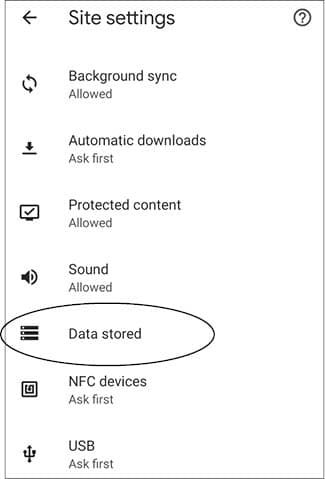
મોબાઇલ ડિવાઇસમાં હાર્ડ રીફ્રેશ કરવા માટે આપણે મોબાઇલમાં બ્રાઉઝરના સેટિંગ્સમાં જઇને ડાઉનલોડ થયેલો ડેટા ડિલીટ કરવો પડે.
એ માટે મોબાઇલમાં બ્રાઉઝરમાં ઉપરની તરફ આપેલા ત્રણ ડોટ પર ક્લિક કરી જમણી પેનલ ઓપન કરો.
તેમાં સેટિંગ્સમાં જાઓ. તેમાં સાઇટ સેટિંગ્સમાં અને તેમાં ડેટા સ્ટોર્ડમાં જાઓ. હવે આપણે અગાઉ વિઝિટ કરેલી વિવિધ વેબસાઇટની યાદી જોવા મળશે. અને એ દરેક માટે બ્રાઉઝરે કેટલો ડેટા ડાઉનલોડ કર્યો છે એ પણ જોવા મળશે (તમારું બ્રાઉઝર ધીમું થઈ ગયું હોય કે ફોનમાં સ્પેસ ઓછી પડતી હોય ત્યારે એક કારણ બ્રાઉઝરમાં જમા થયેલો ડેટા પણ હોઈ શકે છે).
અહીં છેક નીચે ક્લિયર ઓલ ડેટા બટન પર ક્લિક કરીને આપણે તમામ સાઇટ્સ માટે ડાઉનલોડ થયેલો તમામ ડેટા ક્લિયર કરી શકીએ છીએ અથવા કોઈ નિશ્ચિત સાઇટ્સ સિલેક્ટ કરીને માત્ર તેનો ડેટા ક્લિયર કરી શકીએ છીએ. હવે બ્રાઉઝર બંધ કરીને પેલું જૂનું વેબપેજ ફરી ઓપન કરતા બ્રાઉઝર તેનો ડેટા નવેસરથી લોડ કરશે અને પેજ આપણને યોગ્ય રીતે લેટેસ્ટ માહિતી સાથે જોવા મળશે!