

થોડા મહિના પહેલાં રીલિઝ થયેલી બોલીવૂડની ફિલ્મ ‘બેલબોટમ’ને કારણે હાઇજેકિંગનો મુદ્દો ફરી ચર્ચામાં આવી ગયો હતો. એક સમયગાળામાં ભારતે ઉપરાઉપર પ્લેન હાઇજેકિંગની ઘટનાઓનો સામનો કરવો પડ્યો, સદભાગ્યે, ડિસેમ્બર ૧૯૯૯માં કંદહાર હાઇજેકિંગ પછી આપણે આવી કોઈ ઘટના જોઈ નથી.
પરંતુ ટેકનોલોજીની દુનિયામાં રોજેરોજ હાઇજેકિંગની ઘટના બનતી રહે છે! ઇન્ટરનેટ પર જુદી જુદી ઘણી રીતે હાઇજેકિંગ થાય છે, તેમાંની એક સૌથી સામાન્ય રીત છે ‘બ્રાઉઝર હાઇજેકિંગ’. તમે પણ કોઈને કોઈ વાર તેનો ભોગ બન્યા હશો. આવું પીસી-લેપટોપમાં વધુ બને છે.
આપણે રોજિંદા, ફેવરિટ બ્રાઉઝરમાં સર્ચ બોક્સમાં કંઈક લખીને સર્ચ કરીએ ત્યારે ક્યારેક અણધાર્યું ધ્યાન જાય કે આપણને ગૂગલ કે અન્ય કાયમી સર્ચ એન્જિનને બદલે કોઈ નવા સર્ચ એન્જિનનાં રિઝલ્ટ બતાવવામાં આવી રહ્યાં છે! લાંબા સમયથી આ વાતે આપણું ધ્યાન ખેંચાય નહીં એવું પણ બની શકે છે.

આ રીતે આપણા પસંદગીના સર્ચ એન્જિનને સ્થાને, આપણી મરજી કે મંજૂરી વિના, ધરાર બીજું કોઈ સર્ચ એન્જિન ગોઠવાઈ જાય તેને ‘બ્રાઉઝર હાઇજેકિંગ’ કહે છે. પીસી-લેપટોપમાં સામાન્ય રીતે બ્રાઉઝરને રસ્તે આવું થાય છે, જ્યારે સ્માર્ટફોનમાં કોઈ એપ ઘૂસે છે અને પછી પોતાની કળા બતાવે છે.
આ રીતે આપણા બ્રાઉઝર કે સ્માર્ટફોનને હાઇજેક કરવાનું કામ કમ્પ્યૂટર કે ફોન મેન્યુફેક્ચરિંગ કંપની, સોફ્ટવેર કંપની કે હેકર્સ ત્રણમાંથી કોઈ પણ કરી શકે છે. તેમના ઇરાદા જુદા જુદા હોઈ શકે છે – જેમ કે વિવિધ સોફ્ટવેર પરાણે વેચવાનો પ્રયાસ કરવો, આપણી જાસૂસી કરી ડેટા વેચવો, પછી સતત જાહેરાતો બતાવીને કમાણી કરવી કે પછી આપણને ભળતી સાઇટ પર લઈ જઈ ઇન્ફર્મેશન ચોરવાનો પ્રયાસ કરવો. તમે જોયું હશે કે ઘણી વાર આપણા ડિફોલ્ટ સર્ચ એન્જિનને સ્થાને યાહૂનું સર્ચ એન્જિન ગોઠવાઈ જાય છે. આમાં યાહૂ કંપનીએ પોતે હેકિંગ કર્યું હોતું નથી, પણ બ્રાઉઝર હાઇજેક કરનારી કંપની/હેકર પોતે સર્ચ એન્જિન આપી શકે તેમ ન હોય, એટલે એ સર્ચ રિઝલ્ટ આપવા યાહૂનો ઉપયોગ કરે છે!
બ્રાઉઝર હાઇજેકિંગથી ડિવાઇસમાં સ્ટોરેજ રોકાય, તે ધીમું પડે, જાસૂસી થાય, ડેટા ચોરાય અને સર્ચનાં ધાર્યાં પરિણામ મળે નહીં.
બ્રાઉઝર હાઇજેકિંગથી આપણા ડિવાઇસમાં સ્ટોરેજ રોકાય, તે ધીમું પડે, જાસૂસી થાય, ડેટા ચોરાય અને ખાસ તો, આપણી સર્ચનાં ધાર્યાં પરિણામ મળે નહીં. તમે ડિવાઇસની ઓપરેટિંગ સિસ્ટમ અને બ્રાઉઝર નિયમિત રીતે અપડેટ કરો, બિનજરૂરી-અજાણ્યા પ્રોગ્રામ્સ, એપ્સ કે એક્સ્ટેન્શન ઇન્સ્ટોલ ન કરો અને ભળતી-સળતી સાઇટ્સની મુલાકાત ન લો તો બ્રાઉઝર કે ડિવાઇસ હાઇજેકિંગથી બચી શકો છો. અહીં બ્રાઉઝર હાઇજેક થયા પછી શું કરવું એ જાણીએ.
પીસી કે લેપટોપના કોઈ પણ બ્રાઉઝરમાં આપણે ઇચ્છીએ તે સર્ચ એન્જિનનો ઉપયોગ કરી શકીએ છીએ. એટલે કે ગૂગલના ક્રોમ બ્રાઉઝરનો ઉપયોગ કરતા હોઇએ તો તેમાં ગૂગલના જ સર્ચ એન્જિનનો ઉપયોગ કરવો ફરજિયાત નથી.
આપણી મરજી હોય તો તેમાં માઇક્રોસોફ્ટ બિંગ કે ડકડકગો જેવા અન્ય સર્ચ એન્જિનનો ઉપયોગ કરી શકીએ છીએ. બ્રાઉઝરની આ ‘લોકશાહી’નો તકવાદીઓ લાભ લેતા હોય છે.

ઘણી વાર આપણે કમ્પ્યૂટરમાં કોઈ પ્રોગ્રામ ઇન્સ્ટોલ કરીએ ત્યારે તેને ડાઉનલોડ કરી ઇન્સ્ટોલ કરી ઉપયોગ કરવાની ઉતાવળમાં ઇન્સ્ટોલેશન વખતે માગવામાં આવતી મંજૂરીઓ આપણે તપાસતા નથી.
આ સમયે ક્યારેક કોઈ સર્ચ એન્જિન, આપણી મંજૂરી સાથે ધરાર ડિફોલ્ટ સર્ચ એન્જિન બની જતું હોય છે. તો ઘણી વાર, અમુક સાઇટની મુલાકાત લેવાથી, આપણી કોઈ પ્રકારની મંજૂરી વિના કોઈ સર્ચ એન્જિન ઘૂસી જતું હોય છે. દેખીતું છે કે આવી રીતે ધરાર ઘૂસેલા સર્ચ એન્જિનનો ઇરાદો સારો હોતો નથી.
આપણી મંજૂરી વિના બ્રાઉઝરમાં ડિફોલ્ટ સર્ચ એન્જિન બની બેઠેલા માલવેરને દૂર કરવા માટે થોડી કસરત કરવી પડશે.
આમ પણ કમ્પ્યૂટરમાં આપણી મરજીને ગાંઠે નહીં તેવી કોઈ પણ વસ્તુને લાંબો સમય ચલાવી લઈ શકાય નહીં. ઘણી વાર યાહૂને બદલે યાહૂ જેવા જ લાગતા કે પછી તદ્દન અજાણ્યા બ્રાઉઝર આવી ઘૂસણખોરી કરતા હોય છે. આવા સાવ ધરાર ઘૂસી ગયેલા સર્ચ એન્જિનને દૂર કરવાનું કામ ઘણી વાર મોટી કસરત કરાવતું હોય છે.
યાહૂની હવે ભલે પડતી થઈ હોય પરંતુ એ એક સમયની ઇન્ટરનેટની પ્રતિષ્ઠિત કંપની છે. તેના સર્ચ એન્જિનનો ઉપયોગ કરવામાં સીધું કોઈ નુક્સાન નથી, પણ આપણે પોતે તે પસંદ કર્યું ન હોય, છતાં તે ડિફોલ્ટ સર્ચ એન્જિન બને તો એનો અર્થ એ કે કોઈ માલવેર ઘૂસ્યો છે અને તે સર્ચ એન્જિન તરીકે યાહૂની આડ લઈ રહ્યો છે.
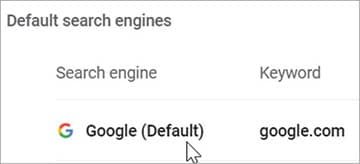
કોઈ પણ સર્ચ એન્જિન આપણા બ્રાઉઝરમાં આપણી મરજી કે મંજૂરી વિના ઘૂસ્યું હોય તો તેને દૂર કરવાનું કામ સહેલું અથવા મુશ્કેલ બની શકે છે. શરૂઆત કરવા માટે,
- પીસીના બ્રાઉઝરમાં ઉપર જમણે છેડે ત્રણ ડોટ પર ક્લિક કરી સેટિંગ્સમાં જાઓ.
- તેમાં ઉપરના સર્ચ બારમાં ‘સર્ચ એન્જિન’ લખી સર્ચ કરો અથવા ડાબી પેનલમાંથી ‘સર્ચ એન્જિન’ના પેજમાં જાઓ.
- અહીં તમારા બ્રાઉઝરમાંનાં મુખ્ય સર્ચ એન્જિન તથા અન્ય સર્ચ એન્જિન જોવા મળશે.
- જો ડિફોલ્ટ સર્ચ એન્જિનની યાદીમાં કોઈ એવું સર્ચ એન્જિન જોવા મળે જેનો તમે ક્યારેય ઉપયોગ કરવા ન માગતા હો, તો તેના છેડે આપેલ ત્રણ ડોટ પર ક્લિક કરી જે મેનૂ ખુલે તેમાંથી ‘રીમૂવ ફ્રોમ લિસ્ટ’ પસંદ કરો.
આથી ક્રોમ બ્રાઉઝરમાં ધરાર ઘૂસેલું એ સર્ચ એન્જિન દૂર થશે. જો એ સામાન્ય સર્ચ એન્જિન નહીં હોય, પણ માલવેર હશે તો તો તેને દૂર કરવાનું કામ આટલું સહેલું નહીં થાય. એ માટે આપણે વધારાની કસરતો કરવી પડશે.
આપણા બ્રાઉઝરમાં ધરાર ઘૂસેલો માલવેર ત્રણ જગ્યાએ અસર કરે છે – એ આપણું ડિફોલ્ટ સેટ કરેલું સર્ચ એન્જિન બદલી નાખે છે, બ્રાઉઝરમાં નવી ટેબ ઓપન કરીએ ત્યારે આ નવું સર્ચ એન્જિન બતાવે છે અને બ્રાઉઝર પહેલી વાર ઓપન કરીએ ત્યારે, એટલે કે સ્ટાર્ટ અપમાં પણ તે જ ગોઠવાઈ જાય છે.
પીસી કે લેપટોપમાં ઇન્ટરનેટ પરની આપણી દરેક યાત્રાની શરૂઆત મોટા ભાગે સર્ચ એન્જિનથી શરૂ થતી હોય છે. હવે લગભગ દરેક બ્રાઉઝરમાં સાઇટનું એડ્રેસ લખવા માટેનો સર્ચ બાર ‘સર્ચ એન્જિન’ તરીકે કામ આપતો હોય છે. તેમાં કંઈ પણ લખીને સર્ચ કરવાથી બ્રાઉઝરમાં આપણે પોતે ડિફોલ્ટ સેટ કરેલું સર્ચ એન્જિન કામે લાગી જતું હોય છે.
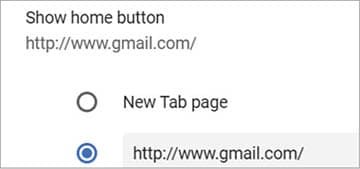
આપણા બ્રાઉઝરમાં ધરાર ઘૂસેલું સર્ચ એન્જિન જ્યાં જ્યાંથી સર્ચ થઈ શકે તે બધી જગ્યાએ પોતાનો પગદંડો જમાવી દેતું હોય છે. એ જ કારણે સામાન્ય રીતે આપણને ડિફોલ્ટ સર્ચ એન્જિન બદલાઈ ગયું હોવાની જાણ ન થાય પરંતુ કંઈક સર્ચ કરવા જઇએ ત્યારે આ વાતની ખબર પડે.
- સ્ટાર્ટઅપમાંથી તેને દૂર કરવા માટે બ્રાઉઝરના સેટિંગ્સમાં જાઓ.
- તેમાં ડાબી તરફની પેનલમાં ‘હોમ સ્ટાર્ટઅપ’માં જાઓ.
- તેમાં ક્યાંય આ ધરાર ઘૂસેલું બ્રાઉઝર જોવા મળે તો તેને દૂર કરો.
- એ જ રીતે સેટિંગ્સમાં ‘એપીઅરન્સ’માં જાઓ અને તેમાં ‘શો હોમ બટન’માં ધરાર ઘૂસેલું બ્રાઉઝર જોવા મળે તો ત્યાંથી તેને દૂર કરો.
અહીં સુધી આપણે ધરાર ઘૂસેલા બ્રાઉઝરને દૂર કરવાના સહેલા રસ્તા જોયા. જો તે માલવેર હોય તો તે ક્યાંથી ઘૂસ્યો છે એ શોધીને તે કારણ જડમૂળથી દૂર કરવું પડે. જુદા જુદા બ્રાઉઝરમાં એડઓન કે એક્સટેન્શન સ્વરૂપે નવી નવી સુવિધાઓ ઉમેરવાની સગવડ હોય છે, જે આખરે નાના પ્રોગ્રામ હોય છે, જેમાં માલવેર હોઈ શકે છે.

આપણે ક્યારેક કોઈ જોખમી એડઓન કે એક્સટેન્શન બ્રાઉઝરમાં ઇન્સ્ટોલ કરીએ અથવા કમ્પ્યૂટરમાં જ કોઈ નવો પ્રોગ્રામ ઇન્સ્ટોલ કરીએ ત્યારે તેની સાથોસાથ કોઈ સર્ચ એન્જિન ધરાર ઘૂસી આવે એવું બની શકે છે. સામાન્ય રીતે ઇન્સ્ટોલેશન પ્રક્રિયા વખતે આપણને આવા ફેરફારની જાણ કરવામાં આવે છે પરંતુ માલવેરના કિસ્સામાં કોઈ જાણ કે ચેતવણી વિના તે ઘૂસી જાય છે.
- આવી સ્થિતિમાં, હાનિકારક એડઓન કે એક્સટેન્શન દૂર કરવા માટે ક્રોમની વિન્ડોમાં ઉપર જમણી તરફ એક્સટેન્શનના આઇકન પર ક્લિક કરો
- તેમાં ‘મેનેજ એક્સટેન્શન્સ’માં જાઓ.
- અહીં કોઈ પણ અજાણ્યું એક્સટેન્શન દેખાય કે પાછલા થોડા દિવસમાં ઉમેરેલું કોઈ એક્સટેન્શન દેખાય તો તેને દૂર કરો.
- બધા એક્સટેન્શન દૂર કરીને પણ ધરાર ઘૂસેલું સર્ચ એન્જિન દૂર કરવાનો પ્રયાસ કરી શકાય.
- કમ્પ્યૂટરમાં વિન્ડોઝના વર્ઝન અનુસાર કંટ્રોલ પેનલમાં અથવા એપ્સમાં જાઓ અને તેમાંથી નવો ઉમેરાયેલો પ્રોગ્રામ દૂર કરો.
- અહીં પેલું ધરાર ઉમેરાયેલું સર્ચ એન્જિન જોવા મળી શકે છે.
કમ્પ્યૂટરમાં ધરાર ઘૂસેલા સર્ચ એન્જિનની ફાઇલ્સ બ્રાઉઝરની ફાઇલ્સમાં ઉમેરાતી હોય છે. આથી તેનો પીછો છોડાવવાના એક ઉપાય તરીકે આપણે ક્રોમને રીસેટ કરીને તેના ઇન્સ્ટોલેશન સમયના મૂળ સ્વરૂપમાં પાછું લાવવાનો પ્રયાસ કરી શકીએ. એ માટે…
- ક્રોમના સેટિંગ્સમાં એડવાન્સ્ડમાં ‘રીસેટ એન્ડ ક્લિનઅપ’માં જાઓ.
- તેમાં ‘રીસ્ટોર સેટિંગ્સ ટુ ધેર ઓરિજિનલ ડિફોલ્ટ્સ’ પર ક્લિક કરો.
- આથી ક્રોમના બધા એક્સટેન્શન્સ ડિસેબલ થશે.
- બધી કૂકી તથા સાઇટ્સનો ટેમ્પરરરી ડેટા ડિલીટ થશે અને ક્રોમના સેટિંગ્સ તથા શોર્ટકટ્સ મૂળ સ્વરૂપમાં રીસેટ થશે.

આમ કર્યા પછી પણ પેલું ધરાર ઘૂસેલું સર્ચ એન્જિન પીછો ન છોડે તો આપણે આખેઆખું બ્રાઉઝર અનઇન્સ્ટોલ કરીને ફરી ઇન્સ્ટોલ કરવાનો પ્રયાસ કરી શકીએ.
એ માટે…
- વિન્ડોઝના વર્ઝન અનુસાર કમ્પ્યૂટરની કંટ્રોલ પેનલમાં અથવા સેટિંગ્સમાં એપ્સમાં ‘એપ્સ એન્ડ ફીચર’માં જઇને
- ક્રોમ બ્રાઉઝર શોધી તેને અનઇન્સ્ટોલ કરી શકાય.
- એ પછી વિન્ડોઝ એક્સપ્લોરરમાં આ બે ફોલ્ડર શોધી જુઓ %userprofile%\AppData\Local\Google\Chrome અને C:\Program Files\Google\Chrome. એ બંનેને ડિલીટ કરી દો.
- આથી કમ્પ્યૂટરમાંથી ક્રોમ બ્રાઉઝર પૂરેપૂરું ડિલીટ થશે.
- એ પછી https://www.google.com/chrome/ પર જઇને ક્રોમ બ્રાઉઝર ફરીથી ઇન્સ્ટોલ કરી શકાય.
તમે કમ્પ્યૂટરમાં સારા એન્ટિ-વાઇરસ પ્રોગ્રામનો ઉપયોગ કરતા હો, તેને અપડેટેડ પણ રાખતા હો, છતાં સર્ચ એન્જિનનો માલવેર ઘૂસે એનો અર્થ કે તેમનો સામનો કરવા માટે એન્ટિ-વાઇરસ પ્રોગ્રામ સક્ષમ નથી. છતાં, તેની મદદથી કમ્પ્યૂટર સ્કેન કરવાનો પ્રયાસ કરી શકાય.
છતાં કામ ન બને, તો કંઈક વધુ જોઈશે!
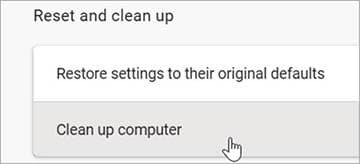
આવો એક રસ્તો ગૂગલના ક્રોમ બ્રાઉઝરમાં જ ઇનબિલ્ટ ક્લિનઅપ ટૂલનો ઉપયોગ કરવાનો છે. વિન્ડોઝ લેપટોપમાં ક્રોમ બ્રાઉઝરમાં માલવેર શોધીને તેને દૂર કરવાનું આવું એક ટૂલ સામેલ હોય છે. આપણે તેની મદદ લઈ શકીએ.
તેનો લાભ લેવા માટે…
- તમારા ક્રોમ બ્રાઉઝરના સેટિંગ્સમાં જાઓ.
- તેમાં ‘એડવાન્સ્ડ’માં ‘રીસેટ એન્ડ ક્લિનઅપ ટૂલ’ શોધી કાઢો.
- તેના પેજમાં ‘ક્લિનઅપ કમ્પ્યૂટર’નો એક વિકલ્પ જોવા મળશે.
- તેમાં ‘ફાઇન્ડ હાર્મફૂલ સોફ્ટવેર’ માટે ‘ફાઇન્ડ’ બટન પર ક્લિક કરવાથી આપણા કમ્પ્યૂટરમાં કોઈ હાનિકારક માલવેર ઘૂસ્યો હોય તો ક્રોમ બ્રાઉઝર તેને શોધીને દૂર કરી આપે છે.
તમે પોતે ઇન્ટરનેટ પરથી માલવેર રીમૂવર ટૂલ શોધી, તેને ઇન્સ્ટોલ કરીને તેની મદદ લઈ શકો છો, પરંતુ એમ કરવા જતાં, બકરું કાઢતાં ઊંટ પેસી જવાનું જોખમ રહેલું છે. આથી, અહીં સુધી બતાવેલા બધા ઉપાય નકામા જાય તો આ તબક્કે તમારા કમ્પ્યૂટરનું મેઇન્ટેનન્સ કરતા એન્જિનીયરની મદદ લઈ લો તે વધુ હિતાવહ રહેશે.
હા, માલવેરવાળા સર્ચ એન્જિનને લાંબો સમય ચલાવી લેશો નહીં.
તમારા પીસી કે લેપટોપમાં, તમારી મરજી વિના ઘૂસેલી કોઈ પણ બાબતની હાજરીને લાંબો સમય ચલાવી લેશો નહીં, એ જોખમી જ છે.