

માની લો કે તમે નવો સ્માર્ટફોન ખરીદ્યો. તમે તેમાં ગૂગલ એકાઉન્ટથી સાઇન-ઇન થયા. પરિણામે ગૂગલની વિવિધ સર્વિસમાંનો તમારો તમામ ડેટા આ સ્માર્ટફોનમાં પણ દેખાવાનું શરૂ થઈ ગયું. હવે કોઈ પરિચિત કે સંબંધીનું તમારા નવા ફોન તરફ ધ્યાન ખેંચાયું. દેખીતું છે કે એ ‘મિત્રભાવે’ તમારો નવો ફોન હાથમાં લેશે અને તેમાં કેવાં કેવાં ફીચર છે એ તપાસવા માગશે. તમે ઇચ્છો કે ન ઇચ્છો – તમારો ફોનને અનલોક કરીને તેમના હાથમાં મૂકવો પડે!
આવા વખતે બની શકે કે એ સ્વજન ફોનમાંની ગૂગલ ફોટોઝ એપમાં પહોંચે અને તેમાં તમારા ફોટોઝ જોવાનું શરૂ કરે. બની શકે કે આ સ્થિતિ તમને ન ગમે. તમારી ફોટોઝ એપમાં કોઈ વાંધાજનક ફોટો ન હોય એમ છતાં અમુક ફોટો એવા હોઈ શકે જે તમે ઇચ્છો કે બીજા ન જુએ. ઘણા લોકોને મહત્ત્વનાં ડોક્યુમેન્ટ્સ, કોન્ટ્રેક્ટ્સ કે બિલ્સ-રીસિપ્ટ વગેરેના ફોટોગ્રાફ લઇને સાચવી રાખવાની ટેવ હોય છે. એ પણ બીજા ન જુએ એવું આપણે ઇચ્છીએ.
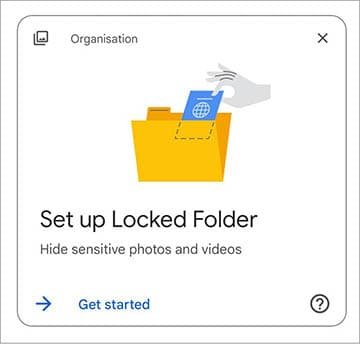
આવી સ્થિતિમાં ગૂગલ ફોટોઝમાં આપણને એક ફોટો લોકરની સગવડ મળે છે.

તેનો લાભ લેવા માટે…
- ફોનમાં ગૂગલ ફોટોઝ એપ ઓપન કરો.
- નીચે જમણે ખૂણે ‘લાઇબ્રેરી’ બટન ક્લિક કરો અને તેમાં ‘યુટિલિટિઝ’માં જાઓ.
- તેમાં નીચેની તરફ સ્ક્રોલ કરતાં ‘લોક્ડ ફોલ્ડર’નો એક વિકલ્પ જોવા મળશે. પહેલી વાર, આ ફોલ્ડરને આપણી ફિંગરપ્રિન્ટ અથવા પાસવર્ડથી લોક્ડ રાખવા માટે કેટલીક સૂચનાઓને અનુસરવાનું થશે.
- જો ‘લોક્ડ ફોલ્ડર’નો વિકલ્પ જોવા ન મળે તો નિરાશ ન થશો. ગૂગલે આ સગવડ પહેલાં તેના પિક્સેલ ફોનમાં લોન્ચ કરી છે અને ધીમે ધીમે અન્ય એન્ડ્રોઇડ ડિવાઇસમાં ઉમેરાઈ રહી છે.
- પહેલી વારના સેટિંગ અનુસાર લોક્ડ ફોલ્ડરને આપણે નિશ્ચિત પાસકોડથી અથવા ફિંગર પ્રિન્ટથી ઓપન કરી શકીશું.
- તેમાં મેન્યુઅલી ફોટા ઉમેરી શકીશું અથવા નવા લીધેલા ફોટોગ્રાફ તેમાં જ સેવ થાય તેવું સેટિંગ કરી શકીશું.
- એક વાત ખાસ યાદ રાખશો કે લોક્ડ ફોલ્ડરમાં મૂકેલા ફોટોગ્રાફનો ક્લાઉડમાં બેકઅપ લેવાતો નથી, એ માત્ર આપણા ડિવાઇસમાં લોકલી સ્ટોર્ડ રહે છે.
