
ઘણા કોલેજિયન, ખાસ કરીને એન્જિનિયરિંગ સ્ટુડન્ટનાં લેપટોપ જુઓ તો એમાં કી-બોર્ડ નીચે જમણી બાજુ કાળું ધબ્બું જોવા મળે! કેમ? કેમ કે એમને સોફામાં બેસી, લેપટોપ ખોળામાં લઈને કામ કરવાની ટેવ હોય અને એ સ્થિતિમાં માઉસ મૂકવાની બીજી કોઈ જગ્યા ન હોય એટલે પછી તેને લેપટોપ પર જ ફેરવવામાં આવે!
ડિઝાઇન સંબંધિત કે પ્રીસિઝનવાળું કામ હોય તો લેપટોપમાં પણ માઉસ વિના ન ચાલે એ સમજી શકાય, પણ તમે વ્યસ્ત એક્ઝિક્યુટિવ હો, એરપોર્ટ પર, પ્લેનમાં કે કારમાં લેપટોપનો ઉપયોગ કરવાનો હોય ત્યારે એમાં માઉસ જોડવાની કડાકૂટ ક્યાં કરવી? પ્લેનમાં ફરતા હો તો તો કદાચ તમારી પાસે ટચસ્ક્રીનવાળું જ લેપટોપ હોય, પણ હવે સાદાં લેપટોપમાં પણ ટચપેડ ખાસ્સાં સ્માર્ટ થયાં છે. તમે ધારો તો – અને જરા મક્કમ રહો – તો લેપટોપમાં માઉસની ટેવ છોડી શકાય છે.
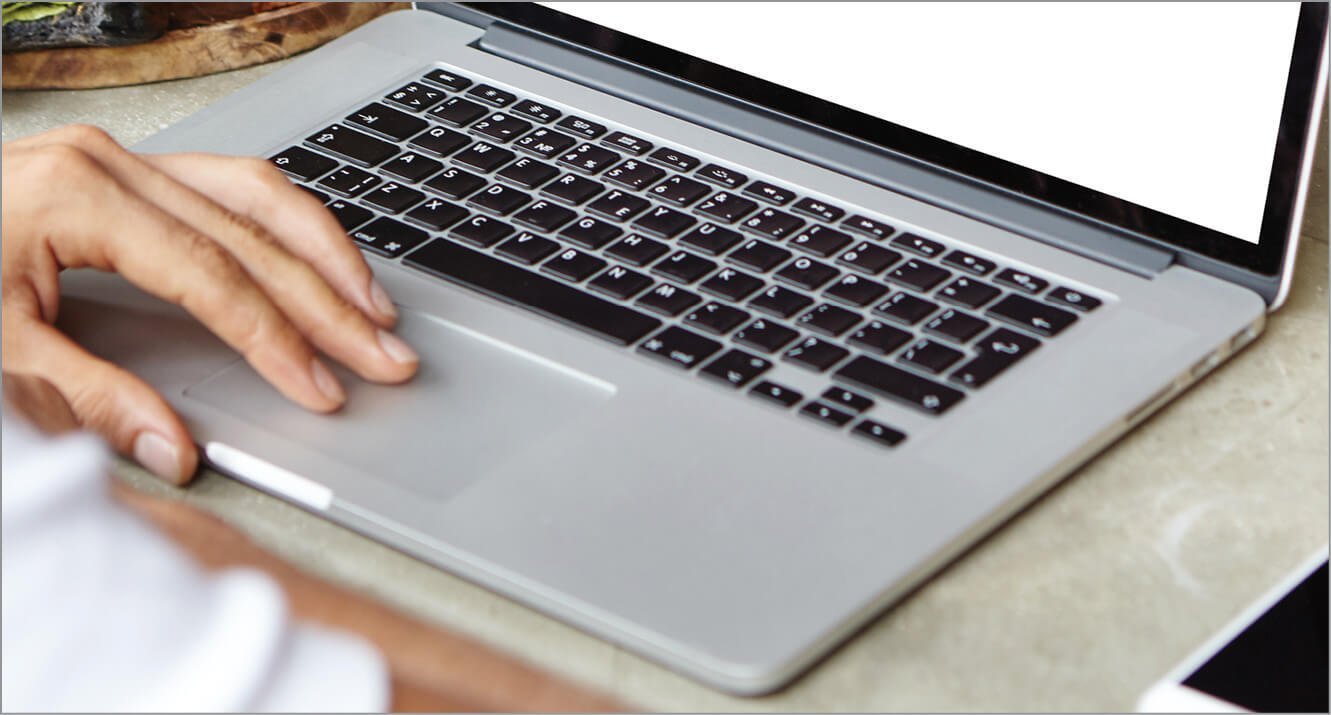 લેપટોપની ઓપરેટિંગ સિસ્ટમ અને કંપની અનુસાર ટચપેડનાં ફીચર્સ થોડાં જુદાં હોઈ શકે છે, પણ મૂળ વિચાર એક જ છે – માઉસ વિના, માઉસ જેટલી જ સહેલાઈથી કરવામાં યૂઝરને મદદ કરવી.

કેટલાંક ટચપેડમાં નીચેની તરફ માઉસ જેવાં લેફ્ટ-રાઇટ બટન હોય છે, કેટલાકમાં આવાં બટન હોય છે, પણ દેખીતી રીતે અલગ હોતાં નથી.
કેટલાંક ટચપેડમાં તેની ધાર પર અમુક રીતે આંગળી ફેરવી અમુક કામ કરી શકાય છે…
વિન્ડોઝમાં કંટ્રોલ પેનલમાં કે સેટિંગ્સમાં ટચપેડ સેક્શનમાં જઈને તમે કર્સરની સ્પીડ વધઘટ કરી શકો છો અને એકથી લઈને ચાર આંગળી લસરાવવાથી શું થઈ શકે એનાં સેટિંગ કરી શકો છો.
અહીંથી આગળ ત્રણ આંગળી સુધીની કરામતોની વાત કરી છે. જો આ ફાવી જાય, તો વધારાની સગવડ મેળવવા માટે ચાર આંગળીનાં સેટિંગ પણ બદલી જુઓ! જેમ કે તમે ઇચ્છો તો ચાર આંગળી લસરાવીને ઓડિયો વોલ્યુમમાં વધઘટ કરી શકો છો!
લેફ્ટ ક્લિક
આ તો સાવ સહેલી વાત છે, માઉસની જેમ કોઈ પણ લિંક પર લેફ્ટ ક્લિક કરવા માટે ટચપેડ પર માત્ર એક વાર હળવું ટેપિંગ કરો. નવાં લેપટોપનાં ટચપેડ અગાઉ કરતાં ખાસ્સાં વધુ સ્મૂધ અને ટચ રિસ્પોન્સિવ છે. ફક્ત માઉસની સરખામણીમાં સ્ક્રીન પર સ્ક્રોલને લસરાવવું થોડું મુશ્કેલ બની શકે છે.
રાઇટ ક્લિક
પીસીમાં, સામાન્ય રીતે કોઈ બાબત પર માઉસથી જમણી બાજુનું બટન ક્લિક કરીએ તો એ બાબતને સંબંધિત મેનૂ ઓપન થતું હોય છે. લેપટોપમાં આ રીતે, રાઇટ ક્લિક કરવા માટે ટચપેડ પર બે આંગળીથી એક સાથે હળવું ટેપિંગ કરો.
ડ્રેગ એન્ડ ડ્રોપ
માઉસમાં આપણે સામાન્ય રીતે લેફ્ટ બટન ક્લિક કરી, તેને દબાવી રાખી, માઉસ મૂવ કરી ડ્રેગ અને ડ્રોપ કરી શકીએ છીએ. ટચપેડમાં આ કામ કરવા માટે કોઈ પણ બાબત પર ડબલ ટેપ કરી આંગળી લસરાવો અને પછી ડેસ્ટિનેશન પર પહોંચ્યા પછી આંગળી છોડી દેતાં ડ્રેગ એન્ડ ડ્રોપનું કામ થશે!

સ્ક્રોલ
કોઈ ડોક્યુમેન્ટમાં કે બ્રાઉઝરમાં પેજ ઉપર-નીચે કરવું હોય તો લેપટોપમાં એ કામ હવે સાવ સહેલું છે. લેપટોપમાં ટચપેડ પર બે આંગળી ઉપર-નીચે લસરાવી સ્ક્રોલિંગ કરી શકાશે. બ્રાઉઝરમાં બે આંગળી ડાબે-જમણે લસરાવતાં જે તે ટેબમાં આગળ-પાછળ જઈ શકાશે.
ઝૂમ ઇન-આઉટ
સ્માર્ટફોનની જેમ લેપટોપના સ્ક્રીન પર ઝૂમ ઇન કે ઝૂમ આઉટ કરવા માટે તમે ટચપેડ પર બે આંગળીને પાસે લાવીને કે દૂર લઈ જઈને ઝૂમ ઇન કે ઝૂમ આઉટ કરી શકશો. આ બાબત આપણે જે પ્રોગ્રામમાં કામ કરી રહ્યા હોઈએ એ મુજબ કદાચ બદલાઈ શકે છે.
ઓપન વિન્ડોઝ વ્યૂ
લેપટોપ પર ઓપન કરેલી બધી વિન્ડો જોવી છે? ટચપેડ પર ત્રણ આંગળી મૂકો અને ઉપરની તરફ લસરાવી દો, બધી વિન્ડો એક સાથે જોવા મળશે. હવે ત્રણ આંગળી નીચેની તરફ લસરાવતાં ફરી મૂળ વિન્ડો જોવા મળશે.
શો ધ ડેસ્કટોપ
કોઈ પણ વિન્ડો ઓપન હોય ત્યારે ટચપેડ પર ત્રણ આંગળી નીચે લસરાવતાં ડેસ્કટોપ જોવા મળશે (પીસીમાં આ કામ નીચે છેક જમણા ખૂણે ક્લિક કરીને કરી શકાય!). ફરી ત્રણ આંગળી ઉપર તરફ લસરાવતા મૂળ વિન્ડો જોવા મળશે.
ક્વિક વિન્ડોઝ
આપણા પીસીમાં ઓલ્ટર+ટેબ પ્રેસ કરીને વિવિધ ઓપન વિન્ડો જોઈ શકાય. ટચપેડમાં ત્રણ આંગળી એક સાથે ડાબી કે જમણી તરફ લસરાવીને આ કામ કરી શકાય છે. જુદી જુદી વિન્ડો સિલેક્ટ થઈ જશે. આંગળી દૂર કરતાં, એ વિન્ડો ઓપન થશે.
