
તમે જાણતા જ હશો તેમ, કમ્પ્યૂટરમાંથી કોઈ પણ ફાઇલ પ્રિન્ટ કરવાના બે રસ્તા છે (૧) જે તે ફાઇલને તેના પ્રોગ્રામમાં ઓપન કરીને પછી પ્રિન્ટ કરવી, જેમ કે વર્ડ ફાઇલ પ્રિન્ટ કરવી હોય તો માઇક્રોસોફ્ટ વર્ડ પ્રોગ્રામ ઓપન કરીને તેમાંથી પ્રિન્ટ કમાન્ડ આપવો.
(૨) વિન્ડોઝ એક્સપ્લોરર ઓપન કરીને ડાઈરેક્ટ તેમાંથી જે તે ફાઇલ પ્રિન્ટ કરવા માટે, એ ફાઇલના નામ પર કર્સર રાખીને માઉસથી રાઇટ ક્લિક કરવું અને તેમાં મળતા પ્રિન્ટ કમાન્ડની મદદથી ફાઇલ પ્રિન્ટ કરવી.
જ્યારે કોઈ ફોલ્ડરમાંની એકથી વધુ ફાઇલ પ્રિન્ટ કરવી હોય તો ઉપર આપેલો બીજો રસ્તો આ કામ સહેલાઇથી કરી આપે છે.

 એ માટે વિન્ડોઝ એક્સપ્લોરરમાં આપણે જે ફાઇલ પ્રિન્ટ કરવાની હોય તે ફોલ્ડરમાં જઇને જરૂરી ફાઇલ્સ એક પછી એક સિલેક્ટ કરો. સળંગ ફાઇલ્સ સિલેક્ટ કરવા માટે પહેલી ફાઇલ સિલેક્ટ કરીને શિફ્ટ કી દબાવી છેલ્લી ફાઇલ સિલેક્ટ કરતાં બંને વચ્ચેની બધી ફાઇલ એક સાથે સિલેક્ટ થશે. જો અલગ અલગ ફાઇલ્સ સિલેક્ટ કરવી હોય તો કન્ટ્રોલ કી પ્રેસ કરીને માઉસથી એક પછી એક ફાઇલ્સ સિલેક્ટ કરવી પડશે.
આમાંથી કોઈ પણ રીતે આપણે જરૂરી ફાઇલ્સ સિલેક્ટ કરીને સિલેકટેડ કોઈ પણ ફાઇલ પર માઉસ લઇ જઇને રાઇટ ક્લિક કરતાં તેના વિકલ્પોનું મેનૂ ખુલશે અને તેમાં પ્રિન્ટનો કમાન્ડ જોવા મળશે. આ મેનૂમાં પ્રિન્ટ પર ક્લિક કરતાં આપણે જોઇતી બધી ફાઇલ્સ એક પછી એક પ્રિન્ટ થશે.
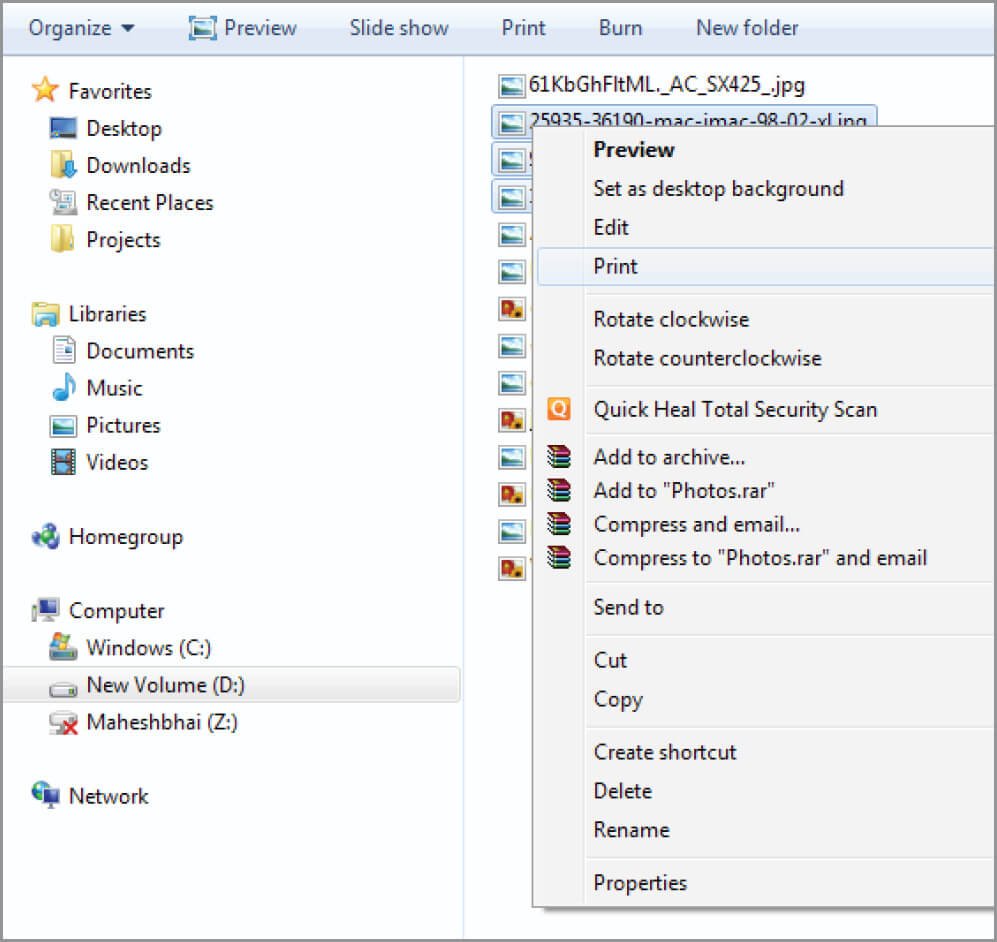 આટલે સુધીની વાત તો સહેલી છે, પરંતુ ઘણી વાર તમે અનુભવ કરશો તેમ જોઇતી ફાઇલ્સ સિલેક્ટ કર્યા પછી રાઇટ ક્લિક કરશો તો ખૂલતા વિકલ્પોના મેનૂમાં પ્રિન્ટનો કમાન્ડ જોવા મળશે જ નહીં! આમ થવાનું કારણ એ છે કે આપણે સિલેક્ટ કરેલી ફાઇલ્સમાં કોઈ ફાઇલ પ્રિન્ટ કરવી શક્ય ન હોય. જેમ કે કોઈ પ્રોગ્રામની એક્ઝિક્યુટેબલ ફાઇલ, ગીતની એમપી-૩ ફાઇલ કે ઝીપ ફાઇલ.
આ ઉપરાંત આપણે સિલેક્ટ કરેલી બધી ફાઇલ્સ પ્રિન્ટ કરવી શક્ય હોય પરંતુ અલગ અલગ પ્રોગ્રામની હોય તો પણ પ્રિન્ટ કમાન્ડ જોવા નહીં મળે. આ બંને તકલીફના ઉપાય તરીકે ફોલ્ડરમાંની ફાઇલ્સને એક વાર ફાઇલ ટાઇપ્સ મુજબ ગ્રૂપ કરીને પછી એકસરખા પ્રોગ્રામની જોઇતી ફાઇલ્સ સિલેક્ટ કરીને તેને એક સાથે પ્રિન્ટ કરી શકાય છે.
