
કોરોનાને કારણે અચાનક શાળા ને શિક્ષણ પર ટેક્નોલોજીએ ‘આક્રમણ’ કર્યું. નાનાં ધોરણના વિદ્યાર્થીઓને ઓનલાઇન ક્લાસ માફક ન આવે એ સમજી શકાય, પરંતુ આઠમા ધોરણથી ઉપરના વિદ્યાર્થીઓએ ડિજિટલ ફાઇલ મેનેજમેન્ટ અત્યારથી બરાબર શીખવું અનિવાર્ય છે.
ઓનલાઇન ક્લાસમાં જે ભણાવવામાં આવતું નથી, તે અહીં જાણો!
વોટ્સએપમાં હમણાં ફરતી થયેલી આ મજાક તમે પણ વાંચી હશે – ત્રણ-ચાર વર્ષ પછી, નોકરીના ઇન્ટરવ્યૂમાં ઉમેદવારને પૂછવામાં આવે છે, ‘‘ન્યૂટનનો સેકન્ડ લૉ સમજાવો.’’ ઉમેદવાર કહે છે, ‘‘તમારી ભૂલ થાય છે, હું સાયન્સનો સ્ટુડન્ટ છું, લૉનો નહીં.’’ ઇન્ટરવ્યૂ લેનાર કહે છે, ‘‘ઓહ, સમજ્યો! કોવિડ-૧૯ બેચના લાગો છો!’’

આ વાત અત્યારે ભલે મજાક લાગે, ભવિષ્યમાં તેને વાસ્તવિકતા બનવા દેવી કે નહીં એ તમારા હાથમાં છે. અત્યારે આપણને એક તક મળી છે. ત્રણ-ચાર વર્ષ પછી, ઇન્ટરવ્યૂ લેનાર આપણા જવાબો સાંભળીને કટાક્ષમાં નહીં, પણ અંજાઈને એમ કહેવા જોઈએ કે, ‘‘ઓહો, કોવિડ-૧૯ના બેચના છો. એ સમયનો પૂરો લાભ લીધો લાગે છે!’’
આવું શક્ય બનાવવા, આપણે કોરોનાને કારણે દુનિયા જે દિશામાં વધુ ઝડપથી જઈ રહી છે, એ દિશા સમજવી પડે.
અત્યાર સુધી આપણે શાળામાં શિક્ષક બોર્ડ પર લખીને જુદા જુદા વિષય ભણાવે અને વિદ્યાર્થીઓ તેમાંથી જરૂરી મુદ્દાઓ પોતાની નોટબુકમાં ટપકાવતા રહે એ રીતે ભણ્યા છીએ. વિદ્યાર્થીઓ પોતાનાં પાઠ્યપુસ્તકો અને નોટબુક બરાબર સાચવી લે એટલે ભયોભયો!
હવે એવું નથી. હવે આખી વાતે ડિજિટલ સ્વરૂપ લઈ લીધું છે. વીડિયો ક્લાસ પછી મોટા ભાગે ટીચર પોતાની નોટ્સ ડિજિટલ સ્વરૂપે મોકલે છે અથવા રેફરન્સ માટે અન્ય વીડિયો મોકલે છે. ઓનલાઇન ક્લાસ સાથે હોમવર્ક માટેની વર્કશીટ પીડીએફ ફાઇલ સ્વરૂપે શેર કરવામાં આવે છે.
ઓનલાઇન ક્લાસ દરમિયાન વિદ્યાર્થીને જે બાબતો કામની લાગે તે તેણે ફટાફટ નોટબુકમાં ઉતારવી પડે છે, પણ અહીં શિક્ષક-વિદ્યાર્થી આમને-સામને ન હોવાથી, કયો વિદ્યાર્થી નોટબુકમાં લખવામાં પાછળ રહી ગયો એ શિક્ષક જોઈ શકતા નથી, એ પોતાની ગતિએ આગળ વધતા રહે છે.
પંદરમી ઓગસ્ટથી શાળાઓ ફરી ખોલવાની વાતો શરૂ થઈ છે. તો ઓનલાઇન ક્લાસથી છૂટકારો મળશે, પણ તેનાં સારાં પાસાં ભૂલવા જેવાં નથી.
બીજી તરફ, વિદ્યાર્થીએ હોમવર્કની વર્કશીટની ફાઇલમાં જોઈ-જોઈને નોટબુકમાં હોમવર્ક કરી, ફોટા પાડી કે તેને સ્કેન કરીને તેની ફાઇલ ટીચરને મોકલવાની હોય છે. વિદ્યાર્થીએ વાસ્તવિક ટેક્સ્ટબુક અને નોટબુક ઉપરાંત હવે જાતભાતની ડિજિટલ ફાઇલ્સ પણ સાચવવાની હોય છે!
પહેલાં વિદ્યાર્થી સ્કૂલેથી આવીને ઘરના એક ખૂણામાં દફ્તરનો ઘા કરી દે, તોય બધું એ ખૂણામાં સચવાયેલું પડી રહેતું. હવે ઓનલાઇન ક્લાસ પત્યા પછી વિદ્યાર્થી જો મોબાઇલ ગેમ્સમાં પરોવાઈ જાય તો પેલી ડિજિટલ ફાઇલ્સ ક્યાં ગઈ એનો અતોપતો રાખવો મુશ્કેલ થઈ જાય!

આ બધું જુદી જુદી સ્કૂલ પ્રમાણે વધતા ઓછા પ્રમાણમાં જુદું હોઈ શકે, પણ મૂળ વાત એની એ રહે છે – હવે શિક્ષણમાં ડિજિટલ ટેક્નોલોજીએ મોટા પ્રમાણમાં પગપેસારો કરી લીધો છે.
કોરોના પહેલાં લાંબા સમયથી વિકસિત દેશોમાં એજ્યુકેશનમાં ટેકનોલોજીનો વ્યાપક ઉપયોગ થવા લાગ્યો હતો. આપણે ત્યાં સ્માર્ટ ક્લાસ ને એજ્યુકેશનલ એપ્સ આવી, પણ શાળાઓમાં ટેકનોલોજીનો ઉપયોગ મર્યાદિત રહ્યો હતો. કોરોનાને કારણે અચાનક આ પરિવર્તન આવ્યું હોવાને કારણે મોટા ભાગના શિક્ષકો અને વિદ્યાર્થીઓને તે માફક આવ્યું નથી.
પ્રાથમિક ધોરણના વિદ્યાર્થીઓ માટે આ બાબત સમજી શકાય તેવી છે. પરંતુ ધો.૮ પછીના વિદ્યાર્થીઓ ટેકનોલોજીની વિવિધ બાબતોનો ઉપયોગ કરવાનું જેટલું વહેલું શીખે એટલો તેમને જ વધુ લાભ છે. મુશ્કેલી એ છે કે વિદ્યાર્થીઓએ શિક્ષણની આ નવી ઘરેડ સાથે પનારો પાડતાં પોતાની રીતે જ શીખવું પડે છે (ઘણા કિસ્સામાં શિક્ષકોએ પણ!). મમ્મી-પપ્પા પોતે આ નવા સમયનાં સાધનો અને પદ્ધતિઓના સમજભર્યા ઉપયોગથી અજાણ હોવાથી સંતાનને એ બાબતમાં મદદ કરી શકતાં નથી.
પરંતુ કોરોનાના કાળા વાદળ પાછળની આ સોનેરી કિનાર છે. અત્યારે ઓનલાઇન એજ્યુકેશન ભલે શિક્ષકો અને વિદ્યાર્થીઓને આકરું પડતું હોય, લાંબા ગાળે તે ચોક્કસ લાભદાયી નીવડવાનું છે.
સ્કૂલે જઈ, ક્લાસમાં દોસ્તો સાથે ઘિંગામસ્તી કરતાં કરતાં ભણવાની મજા અલગ જ છે, ઓનલાઇન એજ્યુકેશન તેનો વિકલ્પ ન બની શકે, પરંતુ હાલના આ સમયમાં ટેકનોલોજીના વિવિધ પાસાંનો સૌને ધરાર પરિચય થવા લાગ્યો છે, એ આશીર્વાદ સાબિત થશે.
કોલેજમાં પહોંચ્યા પછી અને કોલેજની બહાર નીકળ્યા પછી સૌએ એવી દુનિયામાં આગળ વધવાનું છે જેમાં કાગળ-પેનની જરૂરિયાત તેજ ગતિએ ઓસરવા લાગી છે. સૌએ પોતાનાં શિડ્યુલ, મીટિંગ્સ, કમ્યુનિકેશન, પ્રોજેક્ટ વર્ક વગેરે લગભગ બધું ડિજિટલ સ્વરૂપે અને દુનિયાના જુદા જુદા ખૂણે રહેલા લોકો સાથે ડિજિટલી જોડાઈને કરવાનું થશે. એ બધું અત્યારથી જોવા, સમજવા, શીખવા મળતું હોય તો એ લાભ કંઈ જેવો તેવો નથી.
આ લેખમાં આપણે ઓનલાઇન ક્લાસીસ દરમિયાન વિદ્યાર્થી, ખાસ કરીને આઠમા ધોરણથી ઉપરના બધા વિદ્યાર્થીઓ પોતાની ડિજિટલ લાઇફ અને ફાઇલ્સનું મેનેજમેન્ટ કેવી રીતે કરી શકે એની વાત કરીએ.
આપણું ફોકસ વિદ્યાર્થીઓ પર છે પરંતુ તમારા ઓફિસના કામકાજમાં પણ આ બધું જ તમને કામ લાગી શકે છે!
ગૂગલની સર્વિસિસ તેના મફત એકાઉન્ટમાં અન્ય તમામ સર્વિસ કરતાં વધુ – ૧૫ જીબીની સ્ટોરેજ આપે છે અને મોટા ભાગના લોકો એન્ડ્રોઇડ ફોનને કારણે ગૂગલ એકાઉન્ટ ધરાવતા હોવાથી, આપણે તેને કેન્દ્રમાં રાખીને વાત કરીશું. બાકી એપલ કે માઇક્રોસોફ્ટ સાથે પણ આપણે લગભગ આ જ પ્રકારની સર્વિસિસનો લાભ લઈ શકીએ છીએ.
 આ કામ ગૂગલ ડ્રાઇવ પાસેથી લઈ શકાય. તમારું ગૂગલ એકાઉન્ટ ઉંમર મર્યાદાને કારણે બનાવી ન શકાય, તો મમ્મી-પપ્પાના એકાઉન્ટનો લાભ લઈ શકાય.
જેમ સ્કૂલનાં પાઠ્યપુસ્તકો અને નોટબુક્સ વગેરે એક કબાટમાં યોગ્ય રીતે સાચવવાની આપણને ટેવ હોય છે એ રીતે, હવે અભ્યાસને સંબંધિત વિવિધ ડિજિટલ ફાઇલ્સ પણ, જ્યારે જોઈએ ત્યારે સહેલાઈથી મળે એ રીતે સાચવતાં આપણે શીખવું જોઈશે.
એ માટે, ગૂગલ ડ્રાઇવને તમારા ઓનલાઇન અભ્યાસનું કેન્દ્ર બનાવી શકાય.
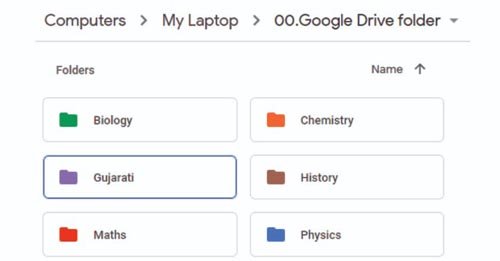
ઓનલાઇન અભ્યાસ દરમિયાન તમારે લખાણની ફાઇલ, ઇમેજ, વીડિયો, પીડીએફ, સ્ક્રીનશોટ્સ વગેરે જુદા જુદા ઘણા પ્રકારની ડિજિટલ ફાઇલ્સ સાથે કામ કરવાનું થતું હશે. આ બધા પ્રકારની ફાઇલ ગૂગલ ડ્રાઇવમાં સાચવી શકાશે.
ગૂગલ ડ્રાઇવનો મોબાઇલ, પીસી, લેપટોપ વગેરે બધાં સાધનોમાં ઉપયોગ કરી શકાય છે અને એક સાધનમાં સેવ કરેલી ફાઇલ બીજા સાધનમાં એક્સેસ કરી, તેના પર કામ પણ કરી શકાય છે. સવાલ માત્ર નિયમિત રીતે, સારું ઇન્ટરનેટ કનેક્શન મળવાનો છે. જો કોઈ કારણસર, તમને બધાં સાધનમાં ફુલ ટાઇમ ઇન્ટરનેટ કનેક્શન ન મળતું હોય તો આપણે કંઈક એવી વ્યવસ્થા કરવી જોઈએ કે આપણે ઓફલાઇન પણ આપણી ફાઇલ્સ જોઈ શકીએ કે તેના પર કામ કરી શકીએ (જો તમે માત્ર મોબાઇલનો ઉપયોગ કરતા હો તો તમારે આવી ખાસ ચિંતા કરવાની રહેશે નહીં!).
આ માટે લેપટોપ અને સ્માર્ટફોનમાં લેવાનાં પગલાં આગળ સમજાવ્યાં છે.
ગૂગલ ડ્રાઇવના ફાયદા
- ગૂગલ ડ્રાઇવ જુદા જુદા અનેક પ્રકારની ફાઇલ્સના સ્ટોરેજ માટે ઉપયોગી છે.
- તેમાં વર્ડ, એક્સેલ, પાવરપોઇન્ટ વગેરે પ્રકારની ફાઇલ્સ પર કામ કરવા માટે ડોક્સ, શીટ્સ અને સ્લાઇડ્સ નામના પ્રોગ્રામ પણ છે.
- પીસી/લેપટોપમાં ડ્રાઇવની વેબસાઇટ પર આ બધી સગવડ એક સાથે મળે છે.
- મોબાઇલમાં ડ્રાઇવ એપમાં સ્ટોરેજની સગવડ મળશે અને ડોક્સ, શીટ્સ તથા સ્લાઇડ્સ પ્રોગ્રામમાં કામ કરવા માટે તેમની અલગ અલગ એપ ડાઉનલોડ કરવી પડશે.
- ઘણી સ્કૂલ અને ટ્યૂશન ક્લાસીસ ગૂગલ ક્લાસરૂમ સર્વિસનો ઉપયોગ કરે છે. તેમાં પણ ડ્રાઇવ ઉપયોગી છે.
જો તમારી પાસે લેપટોપ પણ હોય, તો તેમાં તમારું પોતાનું એક મેઇન ફોલ્ડર બનાવી, તેને ગૂગલ ડ્રાઇવ સાથે સિન્ક કરી શકાય.
હાલ પૂરતું ધારી લઈએ કે તમારે લેપટોપ અને મોબાઇલ બંનેમાં કામ કરવાનું થાય છે. આપણે લેપટોપ અને મોબાઇલ બંનેમાં આપણી ફાઇલ્સ સચવાય અને કોઈ પણ ફાઇલ પર ગમે ત્યારે કામ કરી શકાય એવી સ્થિતિ સર્જવી છે.
ગૂગલ આ માટે ‘બેકઅપ એન્ડ સિન્ક’ નામની સગવડ આપે છે. તેની મદદથી આપણે કમ્પ્યૂટરમાંના અમુક ચોક્કસ ફોલ્ડરને ગૂગલ ડ્રાઇવમાં આપણા એકાઉન્ટ સાથે કનેક્ટેડ રાખી શકીશું.
લેપટોપ અને ગૂગલ ડ્રાઇવને સિન્ક્ડ રાખવાથી તમે ગમે ત્યાંથી, ગમે ત્યારે, ઓફલાઇન પણ કામ કરી શકશો.
એ માટે સૌથી પહેલાં, તમારા લેપટોપમાં ‘‘મારું નામ – ગૂગલ ફોલ્ડર’’ એવા કોઈ નામનું મુખ્ય ફોલ્ડર બનાવો. એમાં તમારી સ્કૂલ અને ટ્યૂશન ક્લાસ પણ હોય તો એ માટેનાં બે ફોલ્ડર બનાવો. તેમાં પછી જુદા જુદા વિષય મુજબ અલગ અલગ ફોલ્ડર હોઈ શકે.
હવે લેપટોપમાં ઇન્ટરનેટ કનેક્શન ઓન હોય ત્યારે બ્રાઉઝરમાં drive.google.comમાં જાઓ. તેના જમણે ઉપર, ગીયર પર ક્લિક કરી, Get Backup & Sync નામનો એક નાનો સોફ્ટવેર ડાઉનલોડ કરી લો.
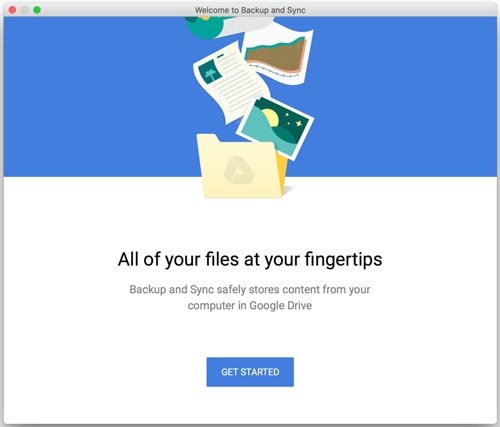
લેપટોપમાં તેને ઇન્સ્ટોલ કરશો એટલે સ્ક્રીન પર જમણી તરફ નીચે, સિસ્ટમ ટ્રેમાં તેનો આઇકન ઉમેરાશે. તેને ક્લિક કરીને આ પ્રોગ્રામ રન કરો. તેમાં તમારા ગૂગલ એકાઉન્ટથી સાઇન-ઇન કરવાનું કહેવામાં આવશે. અહીંથી સાઇન-ઇન કરવામાં મુશ્કેલી થાય તો બ્રાઉઝરમાં જઈને સાઇન-કરી કરી શકાશે.
સાઇન-ઇન થયા પછી, બેકઅપ એન્ડ સિન્ક પ્રોગ્રામમાં, કમ્પ્યૂટરમાંનું આપણું જે ફોલ્ડર સિન્ક કરવું છે તે પસંદ કરી લો. આપણે ‘‘મારું નામ – ગૂગલ ફોલ્ડર’’ એવું ફોલ્ડર બનાવ્યું હતું, તે અહીંથી પસંદ કરી લો. હવે આપણે આ ફોલ્ડરમાં જે કંઈ સેવ કરીશું એ બધું જ ક્લાઉડમાં, આપણા ગૂગલ ડ્રાઇવ એકાઉન્ટમાં આપોઆપ સેવ થતું રહેશે અને આપણે મોબાઇલ કે અન્ય સાધનોમાંથી તેેને એક્સેસ કરી શકીશું!
જો તમારી પાસે લેપટોપ ન હોય તો સ્માર્ટફોનની ડ્રાઇવ એપમાં મેઇન ફોલ્ડર બનાવો.
હવે તમારો મોબાઇલ હાથમાં લો. મોબાઇલમાં મોટા ભાગે ગૂગલ ડ્રાઇવ એપ હશે જ – ન હોય તો તેને ઇન્સ્ટોલ કરી લો.
જો તમારી પાસે લેપટોપ ન હોય તો ઉપરની કોઈ વિધિ કરવાનો સવાલ રહેતો નથી. મોબાઈલમાં ગૂગલ ડ્રાઇવ ઓપન કરો અને તેમાં ‘માય ડ્રાઇવ’માં તમારા પોતાના નામનું અથવા ધોરણનું એક મેઇન ફોલ્ડર બનાવી લો. તેમાં વિષય મુજબ બીજાં ફોલ્ડર્સ બનાવો.
અહીં દર્શાવેલી બાબતો શરૂઆતમાં અટપટી લાગશે, પણ આ કામ કરવાની ટેવ અત્યારથી જ કેળવવા જેવી છે.
જો તમારી પાસે લેપટોપ હોય અને તમે આગળ સમજાવેલી ‘બેકઅપ એન્ડ સિન્ક’ની વિધિ કરી હોય તો મોબાઇલમાં ગૂગલ ડ્રાઇવ ઓપન કરતાં તેમાં, નીચે જમણી તરફ ‘ફાઇલ્સ’ પર ક્લિક કરતાં ‘માય ડ્રાઇવ’ અને ‘કમ્પ્યૂટર્સ’ એમ બે ટેબ જોવા મળશે. કમ્પ્યૂટર ટેબમાં આપણે લેપટોપમાં જે ગૂગલ ડ્રાઇવના નામનું ફોલ્ડર બનાવ્યું તે જોવા મળશે.
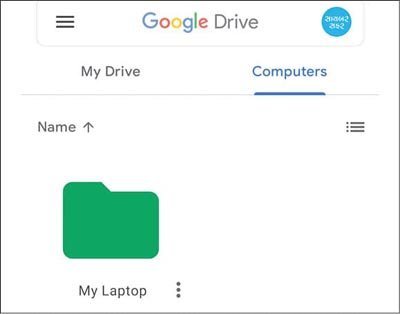
ટૂંકમાં હવે એવી સ્થિતિ સર્જાઈ કે આપણા લેપટોપમાં અને સ્માર્ટફોનમાં ગૂગલ ડ્રાઇવમાં એકસરખાં ફોલ્ડર છે. આપણે લેપટોપમાં કોઈ પણ ફાઇલ્સ આ ફોલ્ડરમાં સેવ કરીશું તો તે લેપટોપમાં અને સ્માર્ટફોનમાંના આ જ ફોલ્ડર્સમાં દેખાશે. એ જ રીતે સ્માર્ટફોનમાં આ ફોલ્ડરમાં જે ફાઇલ સેવ કરીશું એ આપોઆપ લેપટોપમાંના ફોલ્ડરમાં પણ દેખાશે!
તમે કોઈ પણ સાધનમાં આ ફોલ્ડરમાંની કોઈ પણ ફાઇલમાં ફેરફાર કરશો તો તે ફેરફાર આપોઆપ બીજા સાધનમાંની એ ફાઇલમાં જોવા મળશે. લેપટોપમાં સતત ઇન્ટરનેટ કનેક્શન મળતું હોય તો તેમાં ડ્રાઇવના વેબ વર્ઝનમાં પણ આ બધું જોઈ શકાશે.
તમે આ મુખ્ય ફોલ્ડરની અંદર જુદા જુદા વિષયના ફોલ્ડરને વિષય મુજબ અલગ અલગ કલર આપી દેશો તો તમારું ફાઇલ મેનેજમેન્ટ વધુ સરળ અને રસપ્રદ બનશે.

ક્લાસ દરમિયાન મોબાઇલ અથવા પીસીમાં સ્ક્રીનશોટ્સ લઈ શકાય અને પછી તેને પણ જે તે વિષયના ફોલ્ડરમાં સાચવી શકાય.
વિદ્યાર્થીઓને ઓનલાઇન ક્લાસ માફક ન આવવાનું એક મોટું કારણ એ છે કે આમાં શિક્ષક અને વિદ્યાર્થી રૂબરૂ આમને-સામને ન હોવાથી બંને વચ્ચે તાલમેલ જળવાતો નથી. શિક્ષક દરેક વિદ્યાર્થી પર ફોકસ કરી શકતા નથી. સામી બાજુ વિદ્યાર્થી ઘરના વાતાવરણમાં હોવાથી તેનું બધું ધ્યાન ક્લાસમાં હોતું નથી.!
નોટ્સના ફટાફટ સ્ક્રીનશોટ્સ લીધા પછી તેને ગૂગલ ડ્રાઇવના જે તે વિષયના ફોલ્ડરમાં મોકલી આપો.
જો વિદ્યાર્થીનું ધ્યાન હોય તો પણ ઘણી વાર તે ટીચરની ગતિ સાથે કદમ મિલાવી શકતો નથી. આના ઉપાય તરીકે, ચાલુ ક્લાસે ટીચર વ્હાઇટ બોર્ડ પર અથવા પોતાનો સ્ક્રીન શેર કરીને તેના પર કોઈ મહત્ત્વની બાબતો બતાવે અને તેની કાગળ-પેનથી નોંધ કરવા જેટલો સમય મળે તેમ ન હોય તો તેના ફટાફટ સ્ક્રીનશોટ લઈ શકાય.
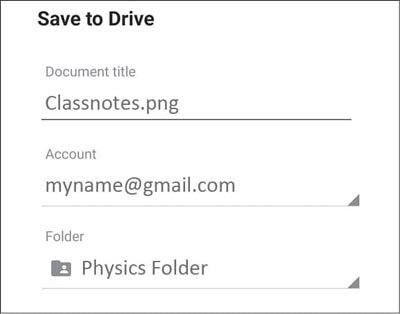
મોબાઇલમાં સ્ક્રીનશોટ લેવાનું કામ સહેલું છે, એની રીત તમે જાણતા જ હશો. તમે આ પણ જાણતા હશો કે આ સ્ક્રીનશોટ્સ તમારા મોબાઇલમાં ઇમેજ ગેલેરીમાંના ‘સ્ક્રીનશોટ્સ’ નામના ફોલ્ડરમાં જમા થાય છે. ત્યાં જઇને જે તે સ્ક્રીનશોટ્સ સિલેક્ટ કરી તેને તમારા ગૂગલ ડ્રાઇવના એકાઉન્ટમાં શેર કરી શકાય. શેર કરતી વખતે ડ્રાઇવમાં આ સ્ક્રીનશોટ ક્યા ફોલ્ડરમાં સેવ કરવા છે તે પૂછવામાં આવશે. ત્યારે તમે બનાવેલા વિષય મુજબના ફોલ્ડરમાંથી કોઈ પણ પસંદ કરી લો.
લેપટોપમાં સ્ક્રીનશોટ લેવા માટે જુદા જુદા ઘણા સોફ્ટવેરનો લાભ લઈ શકાય. Getsharex.com પરથી ‘શેરેક્સ’ નામનો એક નાનો ફ્રી અને ઓપનસોર્સ પ્રોગ્રામ ડાઉનલોડ કરી લેશો તો વાત સહેલી બનશે. આ પ્રોગ્રામ ઓપન કર્યા પછી કીબોર્ડની ‘પ્રિન્ટસ્ક્રીન’ કી પ્રેસ કરતાં શેરેક્સના એક નિશ્ચિત ફોલ્ડરમાં બધા સ્ક્રીનશોટ્સ વારાફરતી સેવ થતા જશે.
ફુરસદે આ ફોલ્ડર ઓપન કરીને તેમાંની ફાઇલ્સ લેપટોપમાં આપણે બનાવેલા ગૂગલ ફોલ્ડરમાં મૂવ કરી દેશો તો પછી એ સ્ક્રીનશોટ્સ મોબાઇલ પર પણ જોઈ શકાશે!
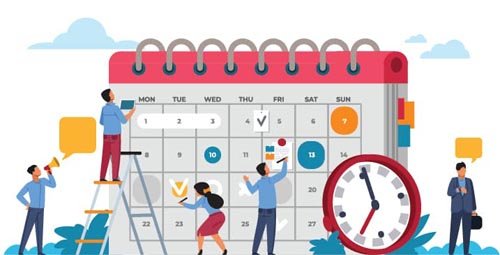
તમારે માટે ટાઇમ મેનેજમેન્ટ બહુ મહત્ત્વનું છે – આજે અને આવતી કાલે પણ! એની પ્રેક્ટિસ અત્યારથી જ કેળવો.
અગાઉ સ્કૂલનો નિશ્ચિત સમય હતો. હવે જુદા જુદા સમયે જુદા જુદા વિષયના ઓનલાઇન ક્લાસ હોઈ શકે છે. તમે કોઈ ટ્યૂશનમાં જોડાયા હો તો તેના વધારાના ક્લાસ! એમાં હોમવર્ક માટે જરૂરી સમય ઉમેરો. આમ હવે ટાઇમ મેનેજમેન્ટ તમારે માટે મહત્ત્વનું બનશે.
ડિજિટલ કેલેન્ડર તમારે માટે સૌથી સારું ટાસ્ક મેનેજમેન્ટ ટૂલ બની શકે. એમાં ટાઇમ-ટેબલ બનાવી જુઓ.
તમારા લેપટોપ અથવા મોબાઇલમાં ગૂગલ કેલેન્ડરમાં તમે વિષય મુજબ અલગ અલગ કેલેન્ડર બનાવી શકો છો. તેમાં દરેક વિષયના ક્લાસનો સમય નોંધી શકો છો. હોમવર્કનો નિશ્ચિત સમય પણ તેમાં નોંધી શકાય. દરેક વિષય મુજબ કેલેન્ડરને અલગ કલર આપી શકાશે.
લેપટોપમાં તમે ગૂગલ ડ્રાઇવમાં કોઈ ફાઇલ ઓપન કરી હશે ત્યારે જમણી તરફ ઊભા બારમાં ગૂગલ કેલેન્ડર ઓપન કરી શકાશે અને તેમાં તમારી નોંધેલી બાબતો જોઈ શકાશે.
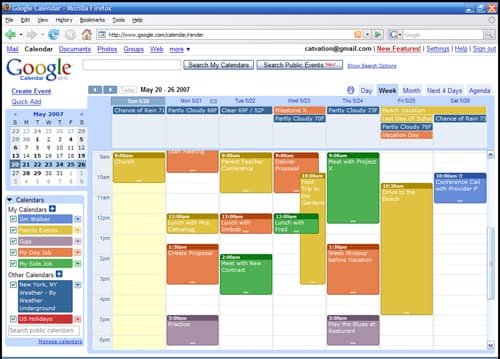
તમે ઇચ્છો તો ગૂગલ ટાસ્ક સર્વિસનો ઉપયોગ કરીને તેમાં પણ તમારાં કામ નોંધી શકો છો. પરંતુ તેના કરતાં કેલેન્ડરમાં વધુ ફીચર્સ હોવાથી તેનો ઉપયોગ કરશો તો વધુ સરળતા રહેશે. મોબાઇલમાં કેલેન્ડરનો ઉપયોગ બહુ સહેલો નથી, પણ ડે વ્યૂમાં તમારી વિગતો જોવી સહેલી બનશે.
જો વિદ્યાર્થી તેના પોતાના ગૂગલ એકાઉન્ટથી ગૂગલ કેલેન્ડરનો ઉપયોગ કરે તો તે મમ્મી-પપ્પા સાથે, તેમના એકાઉન્ટમાં પોતાનું કેલેન્ડર શેર કરી શકે છે. આથી, મમ્મી કે પપ્પા પણ દીકરા-દીકરીના શિડ્યુલ પર નજર રાખી શકશે અને કોઈ વાત તેને ભૂલાઈ જાય તો ધ્યાન દોરી શકશે.
તમે ડિજિટલ કેલેન્ડરનો સ્માર્ટ ઉપયોગ ન કરો તો પણ, અઠવાડિયા મુજબ કેલેન્ડરની પ્રિન્ટઆઉટ મેળવી તેમાં વિગતો નોંધવાની ટેવ કેળવવા જેવી છે.
આવી નોટ્સ પણ ડિજિટલ સ્વરૂપે સાચવવાની ટેવ કેળવશો તો લાંબા ગાળા સુધી તેના ફાયદા થશે,
ઓનલાઇન ક્લાસ હોય કે સાદા ક્લાસ, મહત્ત્વના મુદ્દા ટપકાવી લેવાની આદત બહુ ઉપયોગી થઈ શકે છે. આ આદત અત્યારથી બરાબર કેળવી હશે તો ભવિષ્યમાં બિઝનેસ મીટિંગ્સમાં પણ કામ લાગશે!
અત્યારે તમે ફક્ત મોબાઇલમાં ક્લાસ એટેન્ડ કરતા હો તો અલગ વાત છે, બાકી લેપટોપ-મોબાઇલ બંનેની સગવડ હોય તો એકમાં ક્લાસ ચાલતા હોય ત્યારે બીજામાં, ગૂગલની ‘કીપ નોટ્સ’ નામની સર્વિસમાં નોટ્સ ટપકાવી શકાય (એ માટે પહેલાં ફટાફટ ટાઇપિંગ શીખવું પડશે!).
ચાલુ ક્લાસે કે ત્યાર પછી, જુદી જુદી મહત્ત્વની બાબતોની નોંધ રાખવા માટે ગૂગલની કીપ નોટ્સ સર્વિસ કામ લાગશે.
ક્લાસ પૂરા થયા પછી, ટીચર તરફથી જુદા જુદા વિષયના પ્રોજેક્ટ કે એસાઇન્ટમેન્ટ આપવામાં આવે ત્યારે તમારે તેના વિશે ગૂગલમાં સર્ચ કરવાનું થશે અને વિવિધ વેબપેજ પરથી કામની ઇમેજ કે લખાણ કે ટેકસ્ટ તારવી લેવાનાં થશે.
આ બધું પણ તમે ‘કીપ નોટ્સ’ સર્વિસની મદદથી કરી શકો છો. એ માટે મોબાઇલમાં તેની એપ ડાઉનલોડ કરી લો. લેપટોપમાં keep.google.com પેજ પર તેનો લાભ લઈ શકાશે. તે પછી કોઈ પણ વેબપેજ પરનું લખાણ સિલેક્ટ કરીને તેને તમારી કીપ નોટ્સ સર્વિસમાં સેવ કરી શકાશે.
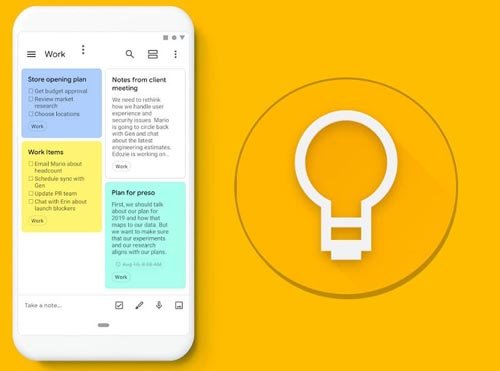
આ સર્વિસનો તમારા મૂળ ગૂગલ એકાઉન્ટથી જ લાભ લઈ શકાશે. તેમાંનું બધું કન્ટેન્ટ લેપટોપના વેબ બ્રાઉઝર અને મોબાઇલમાંની એપમાં સિન્ક્ડ રહે છે. કીપ નોટ્સમાં ફોલ્ડરને બદલે લેબલની સગવડ છે. આથી તમે દરેક વિષયના અલગ અલગ લેબલ બનાવી, જે કન્ટેન્ટ તેમાં સેવ કરો તેને વિષય મુજબ લેબલ આપી શકો છો. પછી તે શોધવું સહેલું બનશે. લેપટોપમાં ગૂગલ ડ્રાઇવમાં કોઈ ડોક્યુમેન્ટ ઓપન કરીને તમે કોઈ પ્રોજેક્ટ પર કામ શરૂ કરો ત્યારે જમણી તરફ ઊભા બારમાં કીપ નોટ્સ ઓપન કરી શકો છો. અહીં તમે અગાઉ સાચવેલી નોટ્સ જોવા મળશે, તેને ડ્રેગ કરીને તમારા ગૂગલ ડોક્યુમેન્ટમાં લાવી શકાય.
નોટબુકમાં હોમવર્ક કર્યા પછી, તેને સ્કેન કરીને ટીચરને મોકલવાનું કામ અઘરું છે, પણ આ ફાઇલ્સ સાચવવાનું મુશ્કેલ નથી.
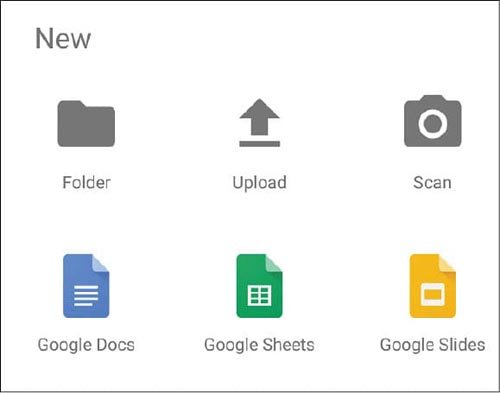
ઓનલાઇન ક્લાસ પૂરા થયા પછી ટીચર હોમવર્ક માટે કોઈ વર્કશીટ તમને મોકલે ત્યારે જો એ ઇમેઇલ દ્વારા તમને મોકલે તો ઇમેઇલમાંથી તેને ગૂગલ ડ્રાઇવમાં જે તે વિષયના ફોલ્ડરમાં સેવ કરી શકાય છે (એ માટે વિષયની અંદર હોમવર્કનું પેટા ફોલ્ડર બનાવી શકાય). જો ટીચર વોટ્સએપ દ્વારા પીડીએફ મોકલે તો મોબાઇલમાં અથવા લેપટોપમાં તેને ડાઉનલોડ કરીને પછી ગૂગલ ડ્રાઇવમાંનાં હોમવર્ક ફોલ્ડરમાં તેને મૂવ કરી શકાય.
હોમવર્કની વર્કશીટ્સ અને તમારી નોટનાં સ્કેન્ડ પેજીસ પણ યોગ્ય રીતે તેના નિશ્ચિત ફોલ્ડરમાં સાચવવાના ફાયદા છે.
તમે નોટબુકમાં હોમવર્ક પૂરું કરો પછી તેના બધા પેજના ફોટોગ્રાફ લેવાને બદલે મોબાઇલમાં ગૂગલ ડ્રાઇવ ઓપન કરી, નીચેની તરફ પ્લસ આઇકન પર ક્લિક કરતાં પેજ સ્કેન કરવાનો વિકલ્પ મળશે. તેની મદદથી જુદા જુદા પેજને સ્કેન કરી બધાં પેજની એક કમ્બાઇન્ડ પીડીએફ બનાવી શકાે. એ ફાઇલને નવું નામ આપીને વિષય મુજબના ફોલ્ડરમાં સેવ કરી લો. આ ફાઇલને ઇમેઇલ, વોટ્સએપ દ્વારા અથવા ગૂગલ ડ્રાઇવમાંથી જ શેર કરીને ટીચરને મોકલી શકો છો!
ટૂંકમાં બધી રીતે, ઓનલાઇન ક્લાસને લગતી તમારી ફાઇલ્સ એક મેઇન ફોલ્ડર અને તેમાંના પેટા ફોલ્ડર્સમાં સાચવવાની ટેવ પાડી જુઓ.
અહીં આપેલી ઘણી બાબતોની ઘણા વિદ્યાર્થીઓને પહેલેથી ખબર હશે, તો સામે પક્ષે ઘણા શિક્ષક અને મમ્મી-પપ્પાને પણ આ બધું બહુ અટપટું લાગી શકે છે!
મુદ્દાની વાત એક જ છે – ડિજિટલ ફાઇલ્સ મેનેજમેન્ટ શીખવું બહુ જરૂરી છે. સાદી સ્કૂલ ફરી શરૂ થાય તે પછી પણ આ આદત જાળવી રાખવા જેવી છે!