

અત્યારના સમયમાં લગ્ન પ્રસંગો જ દુર્લભ થઈ ગયા છે એટલે એના જમણવાર કે રિસેપ્સનમાં મજાના બુફે ડિનરની મોજ થોડા સમય માટે આપણે ભૂલી જ જવાની છે. છતાં, કલ્પના કરો કે તમારે કોઈ સારા પ્રસંગે જમવા જવાનું થયું. દેખીતું છે કે જાતભાતનાં કાઉન્ટરમાં અનેક જાતની વાનગીઓ પીરસાયેલી હશે! આવે સમયે તમે શું કરશો? હાથમાં પ્લેટ લઈને એક જ કાઉન્ટર પરની બધી વેરાઇટીથી પ્લેટ ભરી લેશો કે પછી પહેલાં બધાં કાઉન્ટર પર નજર ફેરવશો અને પછી જે સારું લાગે એ બધું થોડું થોડું પ્લેટમાં લેશો, લ્હેરથી બધું ચાખશો અને પછી જે સારું લાગે એ વધુ લેશો?
ઇન્ટરનેટ પર સર્ફિંગ કરતી વખતે આપણે આવો જ સ્માર્ટ એપ્રોચ રાખવો પડે છે. ઇન્ટરનેટનું સૌથી મોટું જમા પાસું અને એટલું જ મોટું ઉધાર પાસું એક જ છે – ઇન્ફર્મેશનનો ઓવરલોડ.
અહીં જે કંઈ છે એ બધું પાર વગરનું છે, પણ થોડાથી પેટ ભરી લેવામાં સાર નથી. અહીં તો પહેલાં જાતભાતની વેરાઇટી ચાખવી પડે અને પછી જે ગમે તેના પર ત્રાપટ બોલાવવી પડે!

ઇન્ટરનેટ પર આપણને દુનિયાભરની માહિતી મળે, પણ એટલા વિપુલ પ્રમાણમાં મળે કે તેમાંથી ઉપયોગી અને કામની માહિતી તારવવી, સાચવવી અને પછી યોગ્ય સમયે ઉપયોગમાં લેવી એ બહુ મુશ્કેલ કામ બની જાય છે.
ઇન્ફર્મેશનનો ઓવરડોઝ એ ઇન્ટરનેટની સૌથી મોટી સમસ્યા છે. સર્ફિંગ દરમિયાન ઘણું બધું ઉપયોગી મળી શકે, જે ફુરસદે તપાવા જેવું હોય..
સ્માર્ટફોન હોય કે પીસી/લેપટોપ, આપણે બ્રાઉઝરમાં સર્ફિંગ કરતી વખતે એક વેબપેજ પરથી બીજામાં અને ત્યાંથી ત્રીજામાં જવું પડે. ઘણું બધું તપાસવું પડે અને એ દરમિયાન, જે સારું લાગતું જાય એ આપણી ‘પ્લેટ’માં ઉમેરતા જવું પડે. પછી જ્યારે ફુરસદ મળે ત્યારે એ બધું જરા વધુ ધ્યાનથી તપાસી શકાય અને આપણા આગળના ઉપયોગમાં લઈ શકાય.
તમે સ્ટુડન્ટ હો તો તમારા સર્ફિંગ દરમિયાન, અભ્યાસમાં ઉપયોગી થાય એવી સંખ્યાબંધ વેબસાઇટ્સ કે બ્લોગ્સમાં એવા કેટલાય આર્ટિકલ્સ તમારી નજરે ચઢતા હશે, જે તમને લાગે કે આખેઆખા વાંચવા જેવા છે, પણ એ સમયે એટલી ફુરસદ ન હોય.

તમે શિક્ષક હો તો પણ એવી કેટલીય વાંચનસામગ્રી નેટ પર નજરે ચઢતી હશે, જે તમારા પોતાના નોલેજ અપડેશન માટે કે સ્ટુડન્ટ્સ સાથે શેર કરવા માટે જરૂરી લાગતી હશે, પણ સમયના અભાવે એ બધું ત્યારે ને ત્યારે પૂરેપૂરું વાંચી શકાતું નહીં હોય.
તમે બિઝનેસમેન હો, એક્ઝિક્યુટિવ હો, નિવૃત્ત વ્યક્તિ હો કે કામકાજમાં વ્યસ્ત ગૃહિણી હો, નેટ પર સૌને કોઈના રસના વિષયની ઉપયોગી સામગ્રી તો અઢળક છે જ, એ જોવાનો વાંચવાનો સમય સૌ પાસે હોતો નથી.
આવી સ્થિતિમાં, કંઈક એવું હોવું જોઈએ જે આપણને ઉપયોગી વેબપેજ, વીડિયો વગેેરે સેવ કરી લેવાની સગવડ આપે અને પછી આપણે તેને ફુરસદે જોઈ-વાંચી-તપાસી શકીએ. આમ જુઓ તો ઇન્ટરનેટ પર આ માટેના કેટલાય રસ્તા છે. આપણે એમાંથી સૌથી અનુકૂળ રસ્તો નક્કી કરી લેવો પડે.
અહીં આવા કેટલાક રસ્તાની વાત કરી છે. સાથોસાથ, બધામાં શિરમોર એવી એક સર્વિસ કે એપની વાત કરી છે, જે દરેક સ્ટુડન્ટના ફોનમાં તો હોવી જ જોઈએ!

બુકમાર્કિંગ કે નોટ કીપિંગ
ઇન્ટરનેટ સર્ફિંગ કરતી વખતે જે કામનું લાગે તે સાચવી લેવાનો એક સાદો ઉપાય વેબપેજીસને બુકમાર્ક કરી લેવાનો છે. બધાં બ્રાઉઝર આ સગવડ આપે છે અને આપણે ગૂગલ, એપલ કે માઇક્રોસોફ્ટના એકાઉન્ટથી લોગ્ડ-ઇન હોઈએ તો આપણા બુકમાર્ક્સ આપણા પીસી, લેપટોપ, સ્માર્ટફોન વગેરેમાં શેર્ડ રાખી શકાય છે.

પરંતુ અનુભવે સમજાય કે બુકમાર્ક એ બહુ બેઝિક સગવડ છે. તમે સ્ટુડન્ડ હો, જીપીએસ કે યુપીએસસીની તૈયારી કરી રહ્યા હો કે પછી તમે જોબ/બિઝનેસ માટે કોઈ મોટા પ્રોજેક્ટ માટે રિસર્ચ કરી રહ્યા હો ત્યારે બુકમાર્કમાં ઘણું ખૂટતું હોય એવું લાગે. બુકમાર્કની સૌથી મોટી તકલીફ એ છે કે તેમાં જે તે વેબપેજનું ફક્ત યુઆરએલ એટલે કે એડ્રેસ સેવ થાય છે, બધું કન્ટેન્ટ નહીં. આથી આપણને કોઈ વેબપેજ કામનું લાગે અને તેને સેવ કરીએ, એ પછી તે વેબસાઇટ પરથી એ પેજ દૂર થાય તો આપણે સેવ કરેલ બુકમાર્ક નકામો બની જાય.

બીજો રસ્તો ગૂગલની કીપ નોટ્સ કે માઇક્રોસોફ્ટની વનનોટ કે એવરનોટ જેવી સર્વિસનો ઉપયોગ કરવાનો છે. આ બધી સર્વિસનો આપણે બુકમાર્ક સર્વિસ તરીકે ઉપયોગ કરી શકીએ વત્તા, વેબ પેજીસમાંથી માત્ર અમુક કન્ટેન્ટ સિલેક્ટ કરી, તેને આવી સર્વિસમાં સેવ કરી શકીએ. આ બધી સર્વિસનાં પોતપોતાનાં જમા-ઉધાર પાસાં છે. દરેકમાં આપણી મરજી અનુસાર ટેગ આપવાની સગવડ તો છે, પણ અમુકમાં સિલેક્ટેડ કન્ટેક્ટ સેવ કરતી વખતે તેનો સોર્સ (એટલે કે એ વેબપેજનું આખું એડ્રેસ) સેવ થતો નથી. આથી આપણે આગળ જતાં વધુ વિગતો જોઈતી હોય તો સોર્સ સુધી પહોંચવું થોડું મુશ્કેલ બને.
ક્રોમમાં રીડિંગ લિસ્ટ
જો તમે ગૂગલની વિવિધ સર્વિસનો વધુ ઉપયોગ કરતા હો તો ગૂગલ ક્રોમ બ્રાઉઝરની ‘રીડિંગ લિસ્ટ’ સર્વિસનો લાભ લઈ શકો. આ સર્વિસ આપણને ગમતા વેબ આર્ટિકલ ભવિષ્યમાં વાંચવા માટે સાચવી લેવાની સગવડ આપે છે.

એક રીતે જોઇએ તો આ બુકમાર્ક પ્રકારની જ સગવડ છે. પરંતુ સાદા બુકમાર્ક કરતાં તે એક ડગલું આગળ વધે છે. સાદા બુકમાર્કમાં આપણે આર્ટિકલનું યુઆરએલ જ સાચવી શકીએ છીએ. ભવિષ્યમાં એ આર્ટિકલ વાંચવો હોય ત્યારે બુકમાર્કને ક્લિક કરતાં તે સામાન્ય વેબ પેજના ફોર્મેટમાં જ ઓપન થાય છે. જો જે તે વેબસાઇટે પાછળથી એ વેબપેજ હટાવી દીધું હોય તો આપણે સાચવેલો બુકમાર્ક નકામો બની જાય છે.
રીડિંગ લિસ્ટમાં આવી તકલીફ રહેતી નથી. તેમાં આપણે ઇન્ટરનેટ કનેકશન ઓન હોય ત્યારે કોઈ પણ આર્ટિકલ રીડિંગ લિસ્ટમાં ઉમેરી શકીએ છીએ અને પછી રીડિંગ મોડમાં ઇન્ટરનેટ કનેકશન વિના પણ વાંચી શકીએ છીએ. અલબત્ત અત્યારે મોટી મર્યાદા એ છે કે ગૂગલમાં ક્રોમ બ્રાઉઝરમાં મળતી રીડિંગ લિસ્ટની સુવિધા માત્ર ડેસ્કટોપ પર (વિન્ડોઝ, મેક અને લિનક્સમાં) તથા આઇફોન અને આઇપેડમાં મળે છે. આ લખાઈ રહ્યું છે ત્યારે એન્ડ્રોઇડમાં એ સગવડ ઉપલબ્ધ નથી.
…સર્ફિંગ કરતી વખતે આગળનો પણ વિચાર કરી, ખરેખર કામની અને ભવિષ્યમાં તપાસવા જેવી વિગતો અલગ તારવી લેવી જરૂરી છે…
પીસી/લેપટોપમાં ગૂગલ ક્રોમ બ્રાઉઝરમાં રીડિંગ લિસ્ટનો લાભ લેવા માટે તમારે જે પેજ સાચવી લેવું હોય તેને રીડિંગ લિસ્ટમાં ઉમેરવા માટે યુઆરએલના એડ્રેસબારમાં છેક છેડે જોવા મળતા સ્ટાર પર ક્લિક કરવાનું રહે છે. તેમાં બુકમાર્ક ઉપરાંત ‘એડ ટુ રીડિંગ લિસ્ટ’ની સગવડ મળે છે. ભવિષ્યમાં ગમે ત્યારે રીડિંગ લિસ્ટ એક્સેસ કરવું હોય ત્યારે ક્રોમના સેટિંગ્સમાં એપિયરન્સમાં જઇને ‘શો બુકમાર્ક્સ બાર’નો વિકલ્પ પસંદ કરવાનો રહેશે (આમ તો કોઈ પેજ રીડિંગ લિસ્ટમાં ઉમેરતાં તેનો આઇકન દેખાવા જ લાગે છે, આ સ્માર્ટ થિંકિંગ છે!) આઇકનને ક્લિક કરીને આપણે ઇચ્છીએ ત્યારે આપણે સેવ કરેલા આર્ટિકલ્સ વાંચી શકીએ છીએ – એ જ વેબફોર્મેટમાં, નેટ કનેક્શન ન હોય તો પણ.
એજ બ્રાઉઝરમાં કલેક્શન
માઇક્રોસોફ્ટ કંપની તેના જૂના બ્રાઉઝર્સમાં ‘ફેવરિટ્સ’ નામે બુકમાર્કિંગની સગવડ આપતી હતી.
પછી ‘એજ’ બ્રાઉઝર આવ્યા પછી તેમાં અન્ય જાણીતાં બ્રાઉઝર્સની જેમ ‘રીડિંગ લિસ્ટ’ની સગવડ આપવાનું શરૂ કર્યું. પછી નવાઈનજક રીતે, કંપનીએ એજ બ્રાઉઝરમાંથી રીડિંગ લિસ્ટની સુવિધા પાછી ખેંચી લીધી છે! કંપનીના કહેવા અનુસાર યૂઝર્સ તેનો ખાસ ઉપયોગ ન કરતા હોવાથી આમ કરવામાં આવ્યું છે!
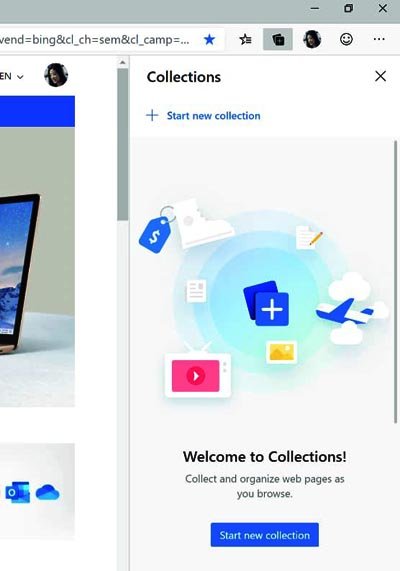
અલબત્ત, જો તમે અગાઉ તેનો ઉપયોગ કર્યો હોય તો તે હજી એજના સેટિંગ્સમાં, ફેવરિટ્સમાં જઈને તમારો જૂનો ખજાનો શોધી શકાય.
જો તમે એજ બ્રાઉઝરનો બહોળો ઉપયોગ કરતા હો તો તેમાં રીડિંગ લિસ્ટને મળતી આવતી સુવિધા તરીકે ‘સિલેક્શન્સ’નો લાભ લઈ શકો છો. અા સર્વિસ ગૂગલ કીપ નોટ્સ કે એવરનોટ પ્રકારની છે. તમે બ્રાઉઝિંગ કરતી વખતે જે કંઈ મનમાં સૂઝે તે નોટ તરીકે એજના કલેક્શનમાં ઉમેરી શકો છો, તેમ જ ઓપન વેબ પેજમાંથી ઇમેજ, ટેક્સ્ટ વગેરે સિલેક્ટ કરીને કલેક્શનમાં ઉમેરી શકો છો.
…આ કામ જુદી જુદી ઘણી રીતે થઈ શકે. કોઈ સ્માર્ટ સર્વિસની મદદ લેશો તો તમારું સર્ફિંગ પૂરેપૂરું લાભદાયી બનાવી શકશો!
અલબત્ત, આગળ કહ્યું તેમ આ સર્વિસ રીડિંગ લિસ્ટની જેમ, આખેઆખા આર્ટિકલને સેવ કરીને પછી, ઓફલાઇન હોઇએ ત્યારે પણ વાંચવાની સગવડ આપતી નથી. કોઈ ચોક્કસ વિષય પર રિસર્ચ કરી રહ્યા હોઈએ, વેબ ટેક્સ્ટની સાથોસાથ આપણા મુદ્દાઓ પણ ટપકાવવા હોય ત્યારે તે વધુ કામ લાગે તેમ છે.
સફારીમાં રીડિંગ લિસ્ટ
તમારી પાસે આઇફોન, આઇપેડ કે મેકબુક હોય તો તમે સફારી બ્રાઉઝરમાંની ‘રીડિંગ લિસ્ટ’ સર્વિસનો લાભ લઈ શકો છો. આપણે તેમાં આર્ટિકલ્સ સેવ કરીને ભવિષ્યમાં ગમે ત્યારે તે વાંચી શકીએ છીએ.
સફારીનું રીડિંગ લિસ્ટ ફિચર આપણે સેવ કરેલા તમામ આર્ટિકલ્સ આપણા તમામ ડિવાઇસમાં સિન્ક્ડ રાખે છે. આથી આપણે પોતાના મેકમાં કોઈ આર્ટિકલ સેવ કરીએ તો પછી ગમે ત્યારે તેને આઇફોન કે આઇપેડ પર વાંચી શકીએ છીએ. રીડિંગ લિસ્ટમાં આખા આર્ટિકલ અને માત્ર લિન્ક બંને સેવ કરી શકાય છે.
તેનો લાભ લેવા માટે તમારા ડિવાઇસમાં સફારી બ્રાઉઝર કે સફારી એપમાં કોઈ પણ પેજ ઓપન કરો અને તેને રીડિંગ લિસ્ટમાં સેવ કરવા માટે ટૂલબારમાં શેર બટન પર ક્લિક કરો. અહીં ‘એડ ટુ રીડિંગ લિસ્ટ’ વિકલ્પ પર ક્લિક કરો. તમે બુકમાર્ક બટનને જરા લાંબો સમય પ્રેસ કરીને ‘એડ ટુ રીડિંગ લિસ્ટ’નો વિકલ્પ પબણ પસંદ કરી શકો છો.
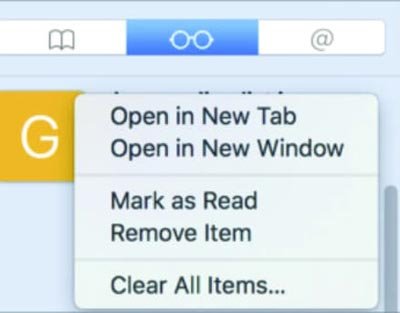
આ પછી આ રીતે સેવ કરેલા આર્ટિકલ્સ ગમે ત્યારે વાંચવા હોય ત્યારે બુકમાર્ક સેકશનમાં જાઓ અને તેમાં રીડિંગ લિસ્ટ ટેબ પર ક્લિક કરો. અહીં વાંચવાના ચશ્મા જેવો આઇકન જોવા મળશે. તેને ક્લિક કરતાં તમે સેવ કરેલા બધા આર્ટિકલ્સ જોવા મળશે.
ફાયરફોક્સમાં પોકેટ

મોઝિલા ફાયરફોક્સ બ્રાઉઝરે પોતાની ‘રીડિંગ લેટર’ સર્વિસ વિક્સાવવાના બદલે, એક સ્માર્ટ પગલું ભરીને લોકપ્રિય ‘પોકેટ’ સર્વિસને પોતાના બ્રાઉઝરમાં ઉમેરી દીધી છે. આથી બીજાં બ્રાઉઝરમાં, જ્યાં બુકમાર્ક કે રીડિંગ લિસ્ટનો આઇકન મળે ત્યાં ફાયરફોક્સમાં પોકેટનો આઇકન જોવા મળે છે. આપણે પોકેટમાં એક ફ્રી એકાઉન્ટ ખોલાવવું પડે છે અને પછી ફાયરફોક્સમાં બ્રાઉઝિંગ સાથે તેનો ઉપયોગ કરી શકાય છે. જોકે તે બ્રાઉઝરમાં ઇન્ટિગ્રેટેડ હોવાનો કોઈ વિશેષ ફાયદો નથી.