
તમે તમારી ઓફિસમાં સારી પોઝિશન પર હો તો વારંવાર એવું બનતું હશે કે તમારી ટીમ તરફથી તમને કોઈ ફાઇલ મોકલવામાં આવે અને તમારે તેને ચેક કરી, જરૂરી સુધારા સૂચવવાના હોય. ઘણા લોકો, આ કામ કરવા માટે એ ફાઇલની કાગળ પર પ્રિન્ટ લઈ, તેમાં પેનથી કરેક્શનનાં કૂંડાળાં કરી, સુધારવાની બાબતો હાથેથી લખતા હોય છે. એ પછી એ ચિતરામણવાળા કાગળનો ફોટોગ્રાફ લેવામાં આવે અને પછી તેને વોટ્સએપ કે મેઇલ દ્વારા ટીમ મેમ્બરને મોકલવામાં આવે, જેથી એ પોતાની મૂળ ફાઇલ ઓપન કરી, બોસે સૂચવેલા સુધારા તેમાં કરે!
કામ કરવાની આ બહુ જૂની રીત થઈ. હવે સમય ‘ઓનલાઇન કોલાબોરેશન’નો છે.
કામ કરવાની સૌથી સારી રીત એ જ છે, જેમાં ફાઇલ ક્લાઉડમાં સેવ થયેલી હોય, એકથી વધુ ટીમ મેમ્બર્સ તેના જુદા જુદા ભાગ પર એક સાથે કામ કરતા હો (પછી ભલે તે દુનિયાના જુદા જુદા ખૂણેથી, જુદા જુદા ટાઇમ ઝોનમાં કામ કરતા હોય). ટીમ તરફથી ફાઇલનું કામ એક ચોક્કસ તબક્કે પહોંચે એટલે ટીમ લીડર એ જ ફાઇલમાં પોતાની કમેન્ટ્સ આપે અને સુધારા સૂચવે, પછી ટીમ મેમ્બર્સ એ સુધારા કરે. આ માટેની ચર્ચા ફાઇલની બાજુમાં જ ચેટ સ્વરૂપ ચાલે. એના અંતે ફાઇલ ફાઇનલ થાય.

આ આખી વાતમાં ફાઇલ કોઈ લોકલ કમ્પ્યૂટર કે સ્માર્ટફોનમાં ડાઉનલોડ કરવાની વાત જ ન આવે!
અલબત્ત, બધા પ્રકારના કમ્પ્યૂટર પ્રોગ્રામમાં આવી રીતે ક્લાઉડમાં, એક જ ફાઇલ પર, એક ટીમ તરીકે કામ કરવું શક્ય ન બને. ફાઇલ જે પ્રોગ્રામમાં તૈયાર થઈ હોય તે પ્રોગ્રામ એ ફાઇલ સાથે સંકળાયેલી દરેક વ્યક્તિના કમ્પ્યૂટરમાં ન હોય એવું પણ બને.
આથી, પોર્ટેબલ ડોક્યુમેન્ટ ફોર્મેટ (પીડીએફ) પિક્ચરમાં આવે. તમે જાણતા જ હશો કે કોઈ પણ પ્રકારના ડોક્યુમેન્ટને સહેલાઈથી શેર કરવા માટે પીડીએફ ફાઇલનો ઉપયોગ થાય છે. કોઈ એક ચોક્કસ પ્રોગ્રામમાં કોઈ પણ ડોક્યુમેન્ટ તૈયાર કર્યા પછી આપણે તેને પીડીએફમાં ફેરવી નાખીએ અને પછી એ પીડીએફ ફાઇલ કોઈને મોકલીએ તો એ વ્યક્તિ પાસે પેલો મૂળ પ્રોગ્રામ ન હોય તો પણ એ પીડીએફ ફાઇલ ઓપન કરીને તેને વાંચી શકે છે.
કમ્પ્યૂટર એપ્લિકેશન્સના ક્ષેત્રે દુનિયાભરમાં બહુ જાણીતી ‘એડોબ’ કંપનીએ ૧૯૯૨માં આ ટેક્નોલોજી વિક્સાવી હતી.
પીડીએફની ટેકનોલોજી તૈયાર કરનારી એડોબ કંપનીએ અત્યાર સુધી પીડીએફ ડોક્યુમેન્ટ વાંચવા માટેના ‘રીડર’ પ્રોગ્રામ મફતમાં આપવાનું વલણ રાખ્યું છે. કોઈ પણ વ્યક્તિ એડોબની સાઇટ પર જઈને આ રીડર પ્રોગ્રામ મફતમાં ડાઉનલોડ કરી શકે. એ સિવાય, મોટા ભાગનાં બ્રાઉઝરમાં પણ પીડીએફ ફાઇલ ઓપન કરીને રીડ કરવાની સગવડ હોય છે.
માઇક્રોસોફ્ટ વર્ડ, પાવરપોઇન્ટ, એક્સેલ કે અન્ય પ્રકારના સોફ્ટવેરમાં સામાન્ય રીતે પીડીએફ ક્રિએટ કરવાની સુવિધા ઇનબિલ્ટ હોય છે. આથી એડોબ કંપનીએ પીડીએફ ટેકનોલોજીનો મૂળ હેતુ – કોઈ અવરોધ વિના શેરિંગ અને રીડિંગ – પાર પડે એ માટે પીડીએફ રીડર મફત આપવાનું વલણ રાખ્યું હતું.
આમ પીડીએફ ક્રિએશન તથા રીડિંગની સુવિધા લગભગ મફત મળે પરંતુ પીડીએફ ફાઇલને એડિટ કરવી હોય તો એ માટેના સોફ્ટવેર મોટા ભાગે આપણે ખરીદવા પડે. આવા સોફ્ટવેર એડોબ ઉપરાંત બીજી ઘણી કંપની બનાવીને વેચે છે.

પરંતુ હમણાં એડોબ કંપનીએ એક મોટી જાહેરાત કરી – તેણે ગૂગલ ક્રોમ અને માઇક્રોસોફ્ટ એજ બ્રાઉઝરમાં, એક્સ્ટેન્શનની મદદથી, પીડીએફ ફાઇલમાં બેઝિક એડિટિંગ પણ થઈ શકે એવી સગવડ આપી – મફતમાં! નવા સમયમાં, આ સગવડ રોજબરોજના ઓફિસકામમાં ઉપયોગી શકે તેમ હોવાથી, તેના વિશે વિગતવાર વાત કરીએ.
ક્રોમ બ્રાઉઝરમાં https://chrome.google.comમાં જાઓ. અહીં ડાબી સર્ચ પેનલમાં adobe acrobat સર્ચ કરો. હવે તેનું એક્સ્ટેન્શન જોવા મળશે. તેને તમારા બ્રાઉઝરમાં ઉમેરી દો.
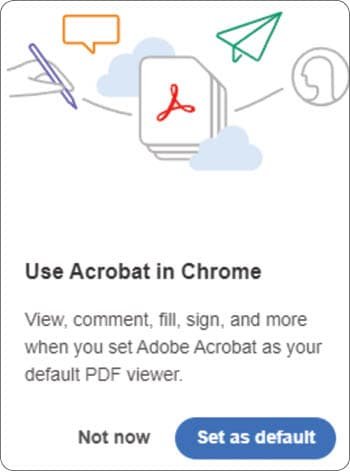
બ્રાઉઝરમાં એ઼ડોબનું એક્સ્ટેન્શન ઉમેર્યા પછી તેને ડીફોલ્ટ તરીકે સેટ કરી શકાશે. એ પછી વિવિધ ટૂલ્સનો લાભ મળશે.
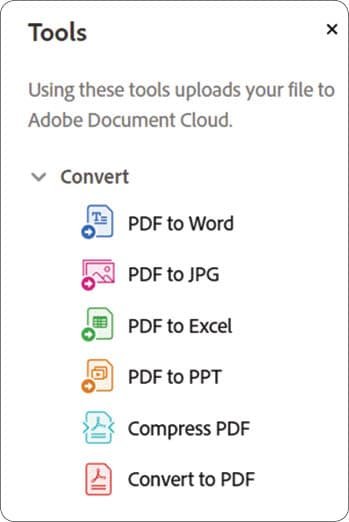
સ્ક્રીન પર જમણી તરફ જોવા મળતા ‘ટૂલ્સ’ બટન પર ક્લિક કરતાં, ફાઇલ એડિટ કરવાનાં વિવિધ ટૂલ મળશે, જોકે એમાંથી અમુક પેઇડ છે.
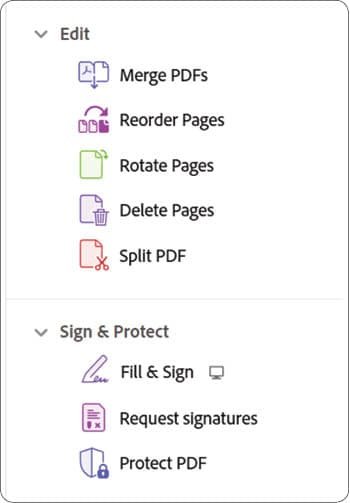
પીડીએફ ફાઇલને એડિટ કરવા સંબંધિત ઘણાં ટૂલ્સ હવે બ્રાઉઝરમાં જ મળી ગયાં છે. આથી ફાઇલ ડાઉનલોડ કર્યા વિના તેને એડિટ કરી શકાય છે.
વર્ષો સુધી રાહ જોવડાવ્યા પછી આખરે ગૂગલ ક્રોમ અને માઇક્રોસોફ્ટ એજ બ્રાઉઝરમાં મફત પીડીએફ એડિટરની સુવિધા આવી ગઈ છે. યાદ રહે અત્યાર સુધી આપણને ગૂગલ ક્રોમ કે અન્ય બ્રાઉઝરમાં પીડીએફ ફાઇલ ઓપન કરવાની સુવિધા મળી છે તેના કરતાં આ જુદી વાત છે.
પહેલેથી મળતી સુવિધા પીડીએફ ‘રીડર’ની છે. એટલે કે આપણે માત્ર પીડીએફ ફાઇલ ઓપન કરીને વાંચી શકીએ છીએ. જ્યારે હવે પીડીએફ ‘એડિટર’ની સુવિધા મળી છે. એટલે કે આપણે કોઈ પણ પીડીએફ ફાઇલ બ્રાઉઝરમાં ઓપન કરીને તેને એડિટ પણ કરી શકીશું, એ પણ મફતમાં.
હવે એડોબ કંપનીએ જાહેર કર્યું છે કે તે ક્રોમ તથા માઇક્રોસોફ્ટ એજ બ્રાઉઝર માટે એડોબ એક્રોબેટ પીડીએફ ટૂલ્સના એક્સટેન્શનની સગવડ આપશે.
તેનો લાભ લેવા માટે, ક્રોમ બ્રાઉઝરમાં https://chrome.google.com માં જાઓ. અહીં ડાબી સર્ચ પેનલમાં adobe acrobat સર્ચ કરો. હવે તેનું એક્સ્ટેન્શન જોવા મળશે. તેને તમારા બ્રાઉઝરમાં ઉમેરી દો (તમારે ગૂગલ એકાઉન્ટથી સાઇન-ઇન કરવું પડશે). આથી ક્રોમમાં એડોબ એક્રોબેટને ડીફોલ્ટ પીડીએફ વ્યૂઅર તરીકે સેટ કરવાનું સૂચન મળશે. તેમાં હા કહો.
હવે તમને ઈ-મેઇલ કે અન્ય કોઈ રીતે પીડીએફ ફાઇલ મળે ત્યારે તેને ડાઉનલોડ કરવાને બદલે, ક્લિક કરતાં તે બ્રાઉઝરમાં જ ઓપન થશે.

એ સાથે, ફાઇલમાં ઉપરની તરફ, ઉપર બતાવ્યા મુજબની પેનલ જોવા મળશે. જો તમે મફત એક્રોબેટ રીડર પ્રોગ્રામ કમ્પ્યૂટરમાં ઇન્સ્ટોલ કર્યો હશે તો એમાં પણ આ પ્રકારનાં ટૂલ મળે છે, ફેર એ છે કે હવે એ બધી સગવડો બ્રાઉઝરમાં જ મળી ગઈ છે.
હવે ઇન્સ્ટોલ કરેલા પીડીએફ રીડરની જેમ, અહીંથી તમે પીડીએફ ફાઇલમાં કમેન્ટ કે સ્ટીકી નોટ ઉમેરી શકશો. કોઈ મુદ્દો હાઇલાઇટ કરી શકશો કે પેનથી સર્કલ જેવું કંઈ ડ્રો કરી શકશો. તમે કરેલા આ ફેરફાર, જો તમે એડોબનું એકાઉન્ટ ધરાવતા હશો તો તેના ક્લાઉડમાં સેવ કરી શકશો અથવા તેને ફેરફારો સાથે, પોતાના કમ્પ્યૂટરમાં સેવ કરી શકશો.
પીડીએફને એડિટ કરવાની સુવિધા હવે બ્રાઉઝરમાં મળવા લાગી છે, આથી એ માટે કોઈ ટૂલ્સ પીસી કે લેપટોપમાં ઉમેરવાની જરૂર રહી નથી.
આ એક્સટેન્શનને કારણે કોઈ વધારાના ટૂલ્સ ડાઉનલોડ કર્યા વિના આપણે ડોક્યુમેન્ટ ઇ-સાઇન પણ કરી શકીશું. બ્રાઉઝર્સમાં ઓટો ફિલની સુવિધા હોવાને કારણે આપણે પીડીએફ સ્વરૂપે મળેલ ફોર્મની ફાઇલ બ્રાઉઝરમાં ઓપન કરીને તેને ઝડપથી ભરી શકીશું. પીડીએફ ફાઇલને પાસવર્ડ પ્રોટેક્શન પણ આપી શકાશે. એ ઉપરાંત, એડોબ કંપની અહીંથી પીડીએફમાંથી વર્ડ, જેપીજી, એક્સેલ, પીપીટી વગેરે ફોર્મેટમાં કન્વર્ઝનની સગવડ પણ આપે છે. પરંતુ યાદ રાખશો કે આ સુવિધા ૭ દિવસની ફ્રી ટ્રાયલમાં જ મળે છે, ત્યારે પછી તે પેઇડ છે! આ સુવિધા હાલમાં માત્ર ગૂગલ ક્રોમ અને માઇક્રોસોફ્ટ એજ બ્રાઉઝર માટે ઉપલબ્ધ છે. જો તમે ડિફોલ્ટ બ્રાઉઝર તરીકે ફાયરફોક્સનો ઉપયોગ કરી રહ્યા હો તો તેમાં પણ એડોબ આ સુવિધ આપે ત્યાં સુધી તમારે રાહ જોવી પડશે!
જો તમારે પીડીએફ ફાઇલમાં કોઈ કમેન્ટ ઉમેરવાની ન હોય, માત્ર તેને જોવાની જ હોય તો તમારે ક્રોમ બ્રાઉઝરમાં એડોબ કંપનીનું ઉપર જણાવેલું એન્ક્સ્ટેન્શન ઉમેરવાની જરૂર નથી.
સામાન્ય કામ માટે ક્રોમ (કે અન્ય બ્રાઉઝર)માં સામેલ પીડીએફ રીડરની સુવિધા પૂરતી થઈ શકે છે. આ ઇન-બિલ્ટ રીડરમાં પણ એવાં ઘણાં કામ થઈ શકે છે, જે એ઼ડોબના ઉપર જણાવેલા એક્સ્ટેન્શનમાં મળી શકે છે.
જોકે બંનેમાં એક તફાવત ખાસ સમજવા જેવો છે.
તમારા કમ્પ્યૂટરમાં પહેલેથી સેવ કરેલી કોઈ ફાઇલ પર રાઇટ ક્લિક કરી, ‘ઓપન વિથ ક્રોમ’ કહી તેને બ્રાઉઝરમાં ઓપન કરશો તો તેને માટે એડોબનું ઉપર જણાવેલું એક્સ્ટેન્શન એક્ટિવેટ નહીં થાય! એ માત્ર ઓનલાઇન પીડીએફ ફાઇલ્સ એટલે કે ઈ-મેઇલમાં આવેલા કે અન્ય વેબસાઇટ પર રહેલ પીડીએફ ફાઇલને, ક્રોમમાં નવી ટેબમાં ઓપન કરવાથી એક્ટિવેટ થશે.
ક્રોમના સાદા પીડીએફ રીડરમાં શું શું થઈ શકે છે એની વાત નીચે કરી છે. આ સગવડો પણ તપાસવા જેવી છે.
એક પીડીએફ ફાઇલના ટુકડા કરી અલગ અલગ ફાઇલ બનાવો

તમારી પાસે સંખ્યાબંધ પાનાં ધરાવતી કોઈ પીડીએફ ફાઇલ છે અને તમારે તેમાંથી માત્ર અમુક પાનાંની અલગ પીડીએફ ફાઇલ જોઈએ છે? એ ફાઇલ ક્રોમ બ્રાઉઝરમાં ઓપન કરો અને તેને માટે પ્રિન્ટ કમાન્ડ આપો. તેમાં ‘સેવ એઝ પીડીએફ’ વિકલ્પ પસંદ કરો અને ‘પેજીસ’ માટેના કમાન્ડમાં ‘કસ્ટમ’ પસંદ કરો. હવે તમારે જે પાનાંની અલગ ફાઇલ જોઈતી હોય તેના નંબર લખી, પ્રિન્ટ કમાન્ડ આપતાં, ફક્ત એ પાનાંની અલગ પીડીએફ તૈયાર થઈ જશે!
વિવિધ એપ્લિકેશન ફોર્મની પીડીએફમાં વિગતો ફિલ કરો
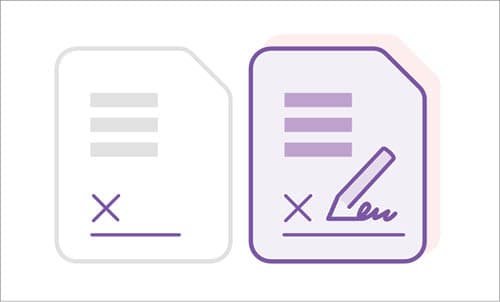
એડમિશન માટે, કોઈ પણ પ્રકારની એપ્લિકેશન માટે કે વિવિધ સરકારી વેબસાઇટ્સ પર પીડીએફ ફોર્મમાં ભરવાનું કહેવામાં આવતું હોય છે. આવા ફોર્મને ક્રોમમાં ઓપન કરી, ટાઇપ કરવાનું શરૂ કરતાં, ક્રોમ જાણી લે છે કે ફોર્મના કયા ભાગમાં લખી શકાય તેમ છે. જોકે ફોર્મ ભર્યા પછી તેને સેવ કરવાને બદલે, ફરી પીડીએફ તરીકે પ્રિન્ટ કરવાનું યાદ રાખશો. ફોર્મ ફિલ કરવાનું કામ એડોબના એક્સ્ટેન્શનમાં વધુ સારી રીતે થઈ શકે છે.
પીડીએફમાંનાં પેજીસ તમારી મરજી મુજબ રોટેટ કરો
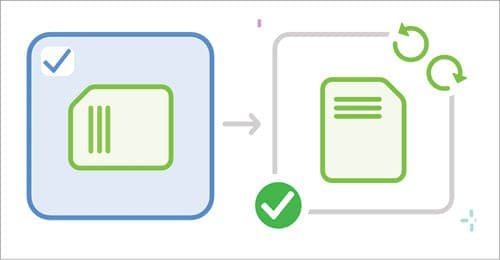
તમારી પાસે કોઈ એવી પીડીએફ ફાઇલ છે, જેમાં અમુક પેજીસ આડાં પ્રિન્ટ થયાં છે? તમારે તેને સહેલાઈથી વાંચવા માટે રોટેટ કરવાની જરૂર છે? આવી પીડીએફ પણ બ્રાઉઝરમાં ઓપન કરી, સહેલાઈથી રોટેટ કરી શકાય છે. જોકે એ રીતે, આખી ફાઇલનાં બધાં પેજ રોટેટ થાય છે. માત્ર અમુક પાનાં રોટેટ કરવાં હોય તો ઉપર જણાવેલી રીતે ફાઇલમાં માત્ર એ પાનાંઓની અલગ પીડીએફ બનાવીને પછી તેને રોટેટ કરી શકાય.
પીડીએફ ફાઇલને બ્રાઉઝરમાં જ પ્રેઝન્ટેશન તરીકે બતાવો
પ્રેઝન્ટેશન માટે સામાન્ય રીતે માઇક્રોસોફ્ટ પાવરપોઇન્ટ જેવો પ્રોગ્રામ વધુ અનુકૂળ રહે, પણ તમે ઇચ્છો તો પીડીએફ ફાઇલને જ પ્રેઝન્ટેશન રૂપે રજૂ કરી શકો.
એ માટે પણ, પીડીએફ ફાઈલને બ્રાઉઝરમાં ઓપન કરો. હવે ઉપર છેક જમણે ખૂણે આપેલા ત્રણ ડોટ પર ક્લિક કરતાં, ફાઇલ ‘પ્રેઝન્ટ’ કરવાનો વિકલ્પ મળશે. તેને પસંદ કરતાં, ડાબી તરફ દરેક પેજની થમ્બનેઇલ સાથે, અલગ અલગ પેજ પ્રેઝન્ટ કરવાનો વિકલ્પ મળશે.
ઓફિસના કામકાજમાં ફાઇલનું પીડીએફ ફોર્મેટ આપણને ઘણી બધી રીતે ઉપયોગી થાય છે. તેને મેનેજ કરવાના અને એડિટ કરવાના વિવિધ રસ્તાઓ જાણી રાખ્યા હશે તો કામ લાગશે રોજબરોજના કામમાં કાર્યક્ષમતા વધારવાનો આ પણ એક રસ્તો છે!
તમારે પીડીએફ ફાઇલ્સ એડિટ કરવાની થતી ન હોય, ફક્ત વાંચવાની જ હોય, તો એમાં પણ બ્રાઉઝરમાં વિવિધ સુવિધાઓનો લાભ લઈ શકાય છે.