ઇન્ફર્મેશન ટેક્નોલોજીનો ખરો પાવર, જુદી જુદી ઇન્ફર્મેશનને એકમેક સાથે લિંક કરવામાં છે. આખું ઇન્ટરનેટ લિંકના જોરે ઊભું થયું છે એ તો ખરું જ, નાની નાની વાતમાં પણ ડેટાને એકમેક સાથે લિંક કરવાથી કામકાજ રીતસર સ્માર્ટ બની શકે છે.
માઇક્રોસોફ્ટ ઓફિસમાં પણ આવી એક મજાની સગવડ છે, જેના તરફ કદાચ તમે પૂરતું ધ્યાન આપ્યું નહીં હોય. આ સગવડને કારણે, ઓફિસ ડોક્યુમેન્ટમાં કોઈ ચોક્કસ પ્રકારનો શબ્દ આવે ત્યારે પ્રોગ્રામ તેને પારખી લે છે અને પછી તેને સંબંધિત બીજી બાબોત સાથે લિંક કરી આપે છે, જેથી આપણે કામ વધુ સહેલાઈથી કરી શકીએ.
આપણે એક સાદા ઉદાહરણથી જ આ સગવડ સમજીએ.

તમારા ઓફિસના કામકાજ મુજબ એવું બની શકે કે તમારે તમારા વર્ડ કે પાવરપોઇન્ટ ડોક્યુમેન્ટમાં મેઝરમેન્ટનાં જુદા જુદા યુનિટ્સનો ઉપયોગ કરવાનો થતો હોય. જેમ કે ઇંચ, સેન્ટિમીટર વગેરે. એવું પણ બની શકે કે તમને આ માપ સેન્ટીમીટરમાં ખબર હોય પણ ડોક્યુમેન્ટમાં તમારે તેને ઇંચમાં લખવાનું હોય.
આવી સ્થિતિ હોય ત્યારે ગૂગલ જેવું સર્ચ એન્જિન આપણા માટે હાથવગું હોય છે. તેમાં ૩૬ સેમી ઇન ઇંચ એવું લખીને સર્ચ કરતાં આપણને તરત ૧૪.૧૭. એવો જવાબ મળે.
તમારે ડોક્યુમેન્ટમાં માપ સાથે ઓછો પનારો પડતો હોય તો આ પદ્ધતિ ચાલી જાય. પરંતુ વારંવાર યુનિટ કન્વર્ઝન કરવાનું થતું હોય તો માઇક્રોસોફ્ટ ઓફિસ પોતે આવી સગવડ આપે છે.
સ્માર્ટ ટેગ કે એક્શનની સુવિધાથી ડોક્યુમેન્ટમાંના ચોક્કસ શબ્દોને, બીજી બાબતો સાથે લિંક કરી શકાય અને કામકાજ ઝડપી બનાવી શકાય છે.
ફક્ત માપ નહીં, કોઈ વ્યક્તિનું નામ લખ્યા પછી એનું એડ્રેસ ડોક્યુમેન્ટમાં ઉમેરવાનું હોય, તેને મેઇલ કરવાનો હોય, કોઈ તારીખ લખ્યા પછી, તેને લગતી વિગતો કેલેન્ડરમાં ઉમેરવાની હોય… આ બધું કામ કરવામાં ઓફિસ પ્રોગ્રામ આપણને મદદ કરે છે, સ્માર્ટ રીતે.
જો તમે એમએસ ઓફિસ અને આઉટલૂક જેવા પ્રોગ્રામ્સનો ભરપૂર ઉપયોગ કરતા હશો તો આ સગવડ તમને વધુ કામની છે. માઇક્રોસોફ્ટ ઓફિસના વર્ઝન અનુસાર જો પ્રમાણમાં જૂનું વર્ઝન હોય તો આ સગવડ ‘સ્માર્ટ ટેગ’ નામથી મળશે અને નવું વર્ઝન હશે તો ‘એકશન્સ’ નામથી મળશે. સગવડ એની એ છે અને મળશે પણ એક જ જગ્યાએથી. માઇક્રોસોફ્ટ વર્ડ અને પાવર પોઇન્ટ બંનેમાં લાભ લેવાની પદ્ધતિ એકસરખી છે. આઉટલૂકમાં તે થોડી જુદી છે.
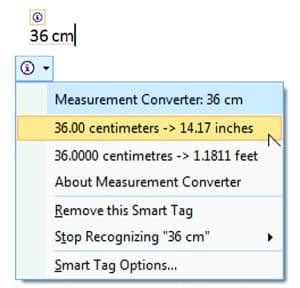
એ માટે, વર્ડમાં કોઈ ડોક્યુમેન્ટ ઓપન કરો કે પાવરપોઇન્ટમાં એક પ્રેઝન્ટેશન ઓપન કરો. હવે ‘ફાઇલ્સ’ બટન ક્લિક કરી ‘ઓપશન્સ’માં જાઓ. તેમાં ડાબી પેનલમાં ‘પ્રૂફિંગ’ પર ક્લિક કરો. તેમાં ‘ઓટોકરેક્ટ ઓપ્શન્સ’ પર ક્લિક કરો. જે મેનૂ ખૂલે તેમાં મથાળાના ટેબ્સમાં ‘સ્માર્ટ ટેગ્સ’ અથવા ‘એક્શન્સ’નું ટેબ જોવા મળશે. તેમાં તમે વાંચશો તેમ આપણને જણાવવામાં આવશે કે વર્ડ (અથવા પાવરપોઇન્ટ) આપણા ડોક્યુમેન્ટમાંના અમુક ખાસ પ્રકારના ડેટાને ઓળખી શકે છે અને તે મુજબ તેના પર વધારાના એકશન લેવાની સગવડ આપે છે.
અહીં તમે જોશો તેમ એડ્રેસ, ડેટ, ફાયનાન્સિયલ સિમ્બોલ, મેઝરમેન્ટ કન્વર્ટર, પર્સન નેમ, પ્લેસ, ટેલિફોન નંબર, ટાઇમ વગેરે બાબતો વર્ડ કે પાવરપોઇન્ટની સિસ્ટમ ઓળખી લે અને તેના પર વધુ એકશનની સગવડ આપે તેવું આપણે પસંદ કરી શકીએ છીએ. હાલ પૂરતું, મેઝરમેન્ટ કન્વર્ટર માટેના બોક્સમાં ટિક કરો અને ઓકે કહી દો. ઓપ્શન્સ મેનૂમાંથી બહાર નીકળવા માટે વધુ એક વાર ઓકે કહેવાનું થશે.

આઉટલૂક ઈ-મેઇલ ક્લાયન્ટમાં મેઝરમેન્ટ કન્વર્ટરની સગવડનો લાભ લેવા માટે માઇક્રોસોફ્ટ આઉટલૂક ઓપન કરો અને તમારા ઇનબોક્સ કે ઈ-મેઇલ વિન્ડોમાં હો ત્યારે ફાઇલમાં ‘ઓપ્શન્સ’માં જાઓ. ડાબી પેનલમાં ‘મેઇલ’ સિલેક્ટ કરો. તેમાં જમણી તરફ ‘એડિટર ઓપશન્સ’ પર ક્લિક કરો. હવે જે સ્ક્રીન ખૂલે તેમાં ‘ઓટોકરેક્ટ ઓપશન્સ’ પર ક્લિક કરો.
અહીંથી આગળનાં સેટિંગ્સ, ઉપર લખ્યા મુજબ વર્ડ કે પાવરપોઇન્ટ જેવાં જ છે.
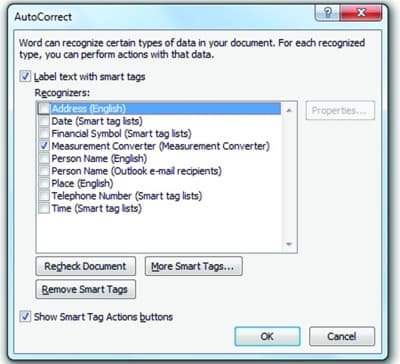
જ્યારે ડોક્યુમેન્ટમાં આપણે એક યુનિટમાંના મેઝરમેન્ટ લખીશું (કે પહેલેથી લખેલ હશે) જેમ કે ૩૬ સેમી ત્યારે એ શબ્દોને ડોટેડ અન્ડરલાઇન થશે. એનો અર્થ એ કે આ શબ્દો માટે સ્માર્ટ ટેગ કે એકશનની સગવડ ઉપલબ્ધ છે. તેના પર કર્સર લઈ જઇશું એટલે ‘આઇ’ સાથેનું ડ્રોપડાઉન મેનૂ જોવા મળશે. તેને ક્લિક કરતાં એ યુનિટના અન્ય યુનિટના વિકલ્પો જોવા મળશે. ચાહો તે પસંદ કરો અને આગળ વધો!
એન્જિનીયરિંગના સ્ટુડન્ટસ અને એન્જિનીયરિંગ જેમનો વ્યવસાય છે એમને મેઝરમેન્ટ કન્વર્ટરની સુવિધા વિશેષ ઉપયોગી છે. ઓફિસમાં એડ્રેસબુક તરીકે અને ઈ-મેઇલિંગ માટે આઉટલૂકનો ઉપયોગ થતો હોય ત્યારે અન્ય સ્માર્ટ ટેગ્સ પણ બહુ ઉપયોગી થશે. એક્સેલમાં સ્માર્ટ ટેગ્સ તો આખા અલગ લેખનો વિષય છે!
તમે આ બધી કેટેગરીમાં ન આવતા હો તો પણ એ જરૂર ધ્યાન આપવા જેવું છે કે આપણી રોજબરોજની જુદી જુદી સમસ્યાઓનો મોટા ભાગે કમ્પ્યૂટર (કે સ્માર્ટફોન)માં સરળ ઉપાય હોય જ છે. આપણે માત્ર તેને શોધવાની જરૂર હોય છે.