
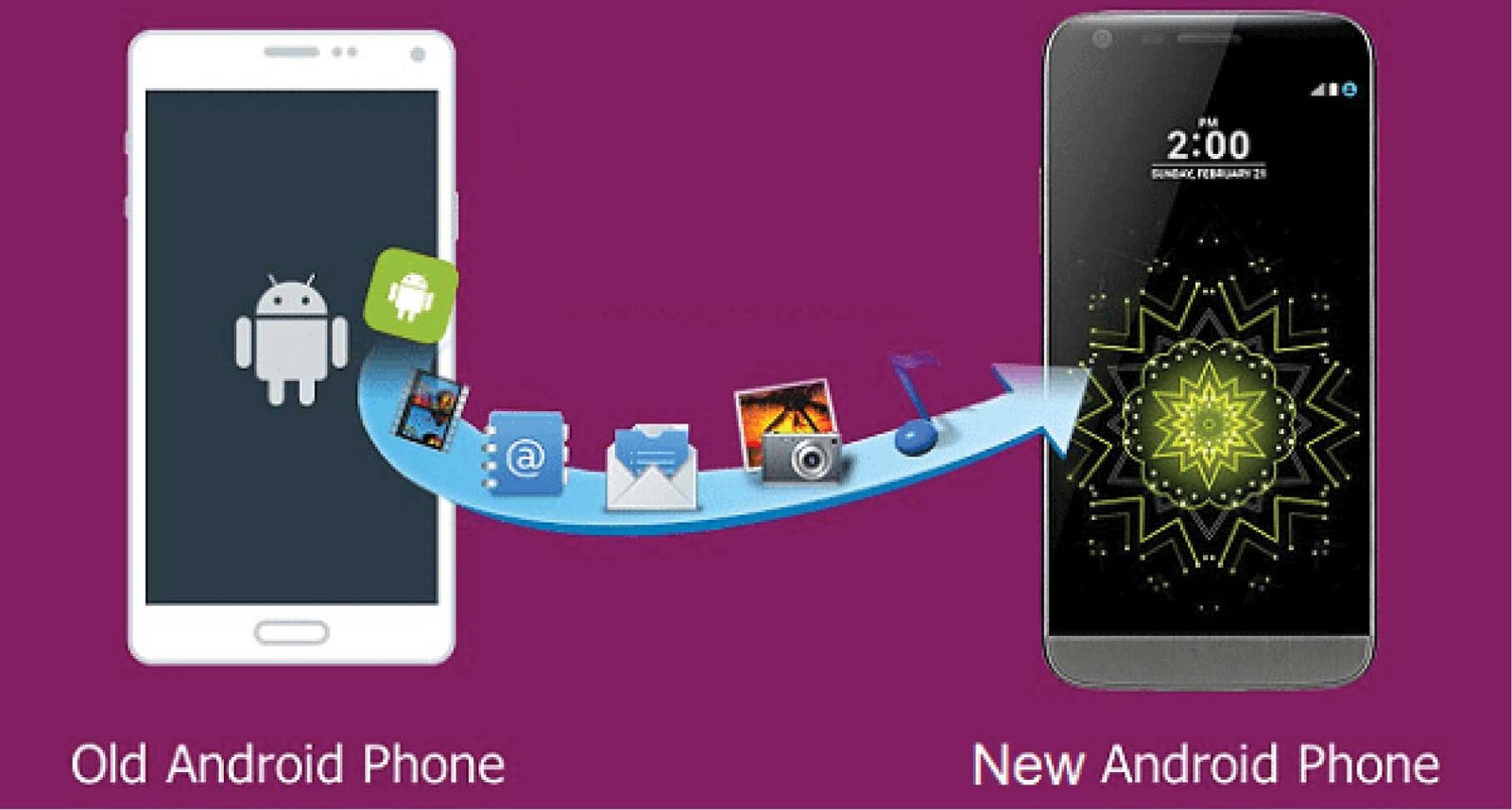
 માની લો કે તમે નવો ફોન લીધો. તમે જૂના ફોનમાંની બધી જ એપ નવા ફોનમાં ઇન્સ્ટોલ કરવા માગો છો. આ માટે તમારે નવા ફોનમાં બધી એપ એક એક કરીને નવેસરથી ઇન્સ્ટોલ કરવાની જરૂર નથી. તમારા ગૂગલ એકાઉન્ટની મદદથી આ કામ સહેલાઇથી થઈ શકે છે. આપણે તેના જુદા જુદા રસ્તા જોઇએ.
આપણે પોતાના ગૂગલ એકાઉન્ટમાં સ્માર્ટફોનમાંનો આપણો બધો ડેટા બેકઅપ કરી શકીએ છીએ. તે જ ગૂગલ એકાઉન્ટનો નવા ફોનમાં ઉપયોગ કરવામાં આવે તો જૂના ફોનમાંનો ડેટા સહેલાઇથી નવા ફોનમાં આવી શકે છે.
એ માટે પહેલાં જૂના ફોનમાં ગૂગલ બેકઅપ ઓન કરવું જોઈશે. એ માટે ફોનના સેટિંગ્સમાં જાઓ તેમાં સિસ્ટમ્સમાં જાઓ (કેટલાક ફોનમાં ‘એકાઉન્ટ્સ એન્ડ બેકઅપ્સ’ એવો વિકલ્પ હોઈ શકે છે).

સિસ્ટમમાં બેકઅપનો વિકલ્પ દેખાશે. તમારા ફોનના મોડલ અનુસાર આ વિધિ થોડી જુદી હોઈ શકે છે. તમે સીધું જ સેટિંગ્સમાં ‘બેકઅપ’ સર્ચ પણ કરી શકો છો.
અહીં ‘બેકઅપ ટુ ગૂગલ ડ્રાઇવ’ તેવો વિકલ્પ દેખાશે. તેને ઓન કરો દો. હવે ‘બેકઅપ નાઉ’ બટન ક્લિક કરો, જેથી જે તે ક્ષણ સુધીનો બધો ડેટા તમારા ગૂગલ ડ્રાઇવ એકાઉન્ટમાં સેવ થઈ જાય. ‘બેકઅપ ટુ ગૂગલ ડ્રાઇવ’માં તમારા ફોનમાંના નીચેના ડેટાનો સમાવેશ થાય છે.
- ફોનમાંની એપ્સ અને એપ્સનો ડેટા
- કોલ હિસ્ટ્રી કોન્ટેક્ટ્સ
- ડિવાઇસ સેટિંગ
- ફોટોઝ અને વીડિયોઝ
- એસએમએસ
આપણા ફોટોઝ અને વીડિયોઝ ગૂગલ ડ્રાઇવને બદલે ગૂગલ ફોટોઝમાં સિંક થાય છે. જૂના ફોનમાંના ડેટાનો આપણા ગૂગલ ડ્રાઇવ એકાઉન્ટમાં બેકઅપ લઈ લીધા પછી તમે જ્યારે પણ નવા ફોનમાં, જૂના ફોનમાં ઉપયોગમાં લીધેલા ગૂગલ ડ્રાઇવ એકાઉન્ટથી લોગ-ઇન થશો ત્યારે તમને તમામ એપ સહિત તમારા કન્ટેન્ટને તમારા ગૂગલ ડ્રાઇવ બેકઅપમાંથી રિસ્ટોર કરવાનો વિકલ્પ મળશે.
થર્ડ પાર્ટી એપનો ઉપયોગગૂગલ બેકઅપ કે પ્લે સ્ટોરની મદદથી એપ્સને નવા ફોનમાં લાવવી એ સૌથી સરળ રસ્તા છે. એ ઉપરાંત, તમારા ફોનમાં મેન્યુફેકચરરે પણ જૂના ફોનની એપ્સને નવા ફોનમાં લાવવા માટે વિવિધ રસ્તા આપ્યા હોઈ શકે છે. તમે આવી એપ્સનો કે અન્ય થર્ડ પાર્ટી એપ્સનો ઉપયોગ કરી શકો છો. |
એ ધ્યાનમાં રાખશો કે તમારા ફોનના એન્ડ્રોઇડના વર્ઝન અને મેન્યુફેકચરિંગ કંપની અનુસાર આ વિકલ્પો થોડા થોડ જુદા હોઈ શકે છે. બેકઅપમાંનો ડેટા રિસ્ટોર કરતી વખતે આપણે કઈ કઈ બાબતો રિસ્ટોર કરવી છે તેના વિકલ્પ આપવામાં આવી શકે છે. તેમાં જો એપ સિલેક્ટેડ ન હોય તો તે સિલેક્ટ કરી દો. આ રીતે જૂના ફોનમાંની તમામ એપ તેના ડેટા સહિત નવા ફોનમાં આવી જશે.
જો તમે જૂના ફોનમાંના ડેટાનો ગૂગલ ડ્રાઇવમાં બેકઅપ લીધા વિના નવા ફોનમાં એ જ ગૂગલ એકાઉન્ટથી સાઇન ઇન કરી લીધું હોય તો પણ વાંધો નહીં, જૂના ફોનમાંની એપ્સને નવા ફોનમાં લાવવાનો હજી એક રસ્તો છે!
નવા ફોનમાં ગૂગલ પ્લે સ્ટોર ઓપન કરો. તેમાં ડાબી તરફની પેનલમાં ‘માય એપ્સ એન્ડ ગેમ’ વિકલ્પ પસંદ કરો. તેમાં ‘લાયબ્રેરી’ ટેબમાં ‘નોટ ઓન ધીસ ડિવાઇસ’ એવો એક વિકલ્પ જોવા મળશે. તમે જૂના ફોનમાં એ જ ગૂગલ એકાઉન્ટથી ઇન્સ્ટોલ કરેલી પરંતુ નવા ફોનમાં ઇન્સ્ટોલ ન કરેલી હોય એવી બધી એપનું લિસ્ટ અહીં જોવા મળશે. તેમાંથી તમો ઇચ્છો તે બધી એપ્સને નવા ફોનમાં ઇન્સ્ટોલ કરી શકો છો!