
આપણા વર્ડ ડોક્યુમેન્ટમાં વિવિધ ઇમેજ અને સ્માર્ટ આર્ટ ઉમેરીને આપણે તેને વધુ અસરકારક અને આકર્ષક બનાવી શકીએ છીએ. જાણો તેની આસપાસની કેટલીક વાતો.
 માઇક્રોસોફ્ટ વર્ડમાં આપણે કોઈ પણ ડોક્યુમેન્ટ બનાવીએ ત્યારે તેમાં ટેક્સ્ટ ઉપરાંત જુદી જુદી ઇમેજીસ અને શેપ્સ સ્વરૂપે ગ્રાફિક્સ પણ ઉમેરી શકીએ છીએ. સાદા લખાણવાળા ડોક્યુમેન્ટને બદલે ગ્રાફિક્સવાળું ડોક્યુમેન્ટ જોવામાં ઘણું વધુ આકર્ષક અને વાંચવા સમજવામાં ઘણું વધુ સરળ બની શકે છે.
આમ તો માઇક્રોસોફ્ટ વર્ડ પ્રોગ્રામ એ રીતે ડિઝાઇન થયેલો છે કે તેમાં રહેલી પાર વગરની ખૂબીઓ તેના વિવિધ મેનૂમાં વિઝ્યુઅલ સ્વરૂપે આપણી સમક્ષ રહે છે એટલે તેનો ઉપયોગ પ્રમાણમાં ઘણો સરળ બની જાય છે. તેમ છતાં વર્ડમાં ગ્રાફિક્સ સંબંધિત પણ એટલી બધી ખૂબીઓ છે કે તેના ઉપયોગની બારીક ખૂબીઓ સમજી લઈએ તો આપણું કામ ઘણું આસાન બની જાય.

પહેલી નજરે આપણને ઇમેજના ફોર્મેટિંગના એટલા બધા વિકલ્પો મળે છે કે આપણે ગૂંચવાઈ જઇએ પરંતુ દરેકને ક્લિક કરીને અજમાયશ કરી જોવાથી દરેક વિકલ્પની સમજ કેળવાતી જશે.
એ તો તમે જાણતા જ હશો કે વર્ડમાં કોઈ પણ ડોક્યુમેન્ટ ઓપન કર્યા પછી આપણે મથાળે રહેલ રિબનમાં ઇન્સર્ટ સેકશનમાં જઇને વિવિધ બાબતો ડોક્યુમેન્ટમાં ઉમેરી શકીએ છીએ.
અહીં પેજીસ, ટેબલ્સ, ઇલેસ્ટ્રેશન્સ, લિંક્સ, હેડર એન્ડ ફૂટર, ટેક્સ્ટ અને સિમ્બોલ્સ ઉમેરવાના વિકલ્પો મળે છે.
આ લેખ પૂરતું આપણે માત્ર ઇલેસ્ટ્રેશન્સ એટલે કે પિકચર, ક્લિપઆર્ટ, શેપ્સ તેમ જ સ્માર્ટ આર્ટ પર ફોકસ કરીશું.
પિકચર્સ
ઇન્સર્ટ સેકશનમાં ઇલેસ્ટ્રેશન્સ ટેબમાં પિકચર્સ પર ક્લિક કરતાં આપણા કમ્પ્યુટરમાંની પિકચર ફાઇલનું લોકેશન શોધવાની વિન્ડો ખૂલે છે. અહીં આપણે જોઇતું પિકચર શોધીને ઇન્સર્ટ કહીને એ ઇમેજ વર્ડ ડોક્યુમેન્ટમાં ઉમેરી શકીએ છીએ.
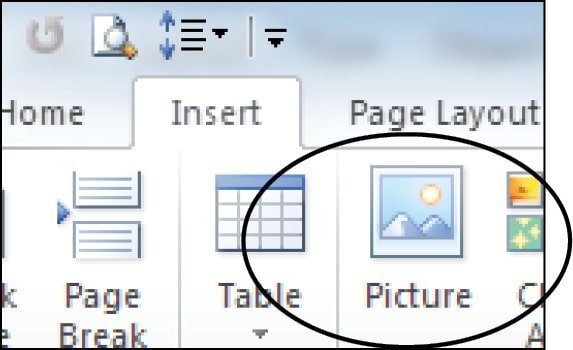 વર્ડના લેટેસ્ટ વર્ઝન્સમાં કમ્પ્યુટરમાંની ઇમેજ ફાઇલ ઉપરાંત ઓનલાઇન ઉપલબ્ધ વિવિધ સ્રોતમાંથી ઇમેજીસ ઇન્સર્ટ કરવા માટેનું અલગ બટન પણ આપવામાં આવ્યું છે. તેની મદદથી આપણે ઓફિસ.કોમ, બિંગ કે વનડ્રાઇવ અથવા ફેસબુક, ફ્લિકર વગેરેમાંથી આપણે જોઇતી ઇમેજ વર્ડ ડોક્યુમેન્ટમાં ઇન્સર્ટ કરી શકીએ છીએ. અલબત્ત એ માટે જે તે સર્વિસ સાથે આપણે પોતાના માઇક્રોસોફ્ટ એકાઉન્ટને કનેક્ટ કરવું જરૂરી છે.
સહેલો રસ્તો કોઈ પણ ઇમેજને પહેલાં કમ્પ્યુટરમાં ડાઉનલોડ કરી લઇને ત્યાંથી વર્ડ ડોક્યુમેન્ટમાં ઇન્સર્ટ કરવાનો છે.

 પિક્ચર ટૂલ્સ
માઇક્રોસોફ્ટના પ્રોગ્રામ્સની ખાસિયત એ છે કે તેમાં મથાળાની રિબનમાં પહેલી નજરે જોવા મળતા વિકલ્પોથી વિશેષ, ઘણું બધું કરવાની સુવિધા મળે છે. એ માટે આપણે કોઈ પણ બાબતને સિલેક્ટ કરતાં તેને સંબંધિત ‘કોન્ટેક્સ્ટ્ચ્યુઅલ’ ઓપ્શન્સ ખુલે છે.
એ અનુસાર આપણા વર્ડ ડોક્યુમેન્ટમાં કોઈ પણ ઇમેજ ઇન્સર્ટ કર્યા પછી તેને માઉસથી ક્લિક કરી સિલેક્ટ કરતાં મથાળાની રિબનમાં ફોર્મેટનું એક નવું સેકશન ઉમેરાય છે તેને ક્લિક કરતાં વર્ડમાં ઇમેજને સંબંધિત ફોર્મેટિંગના જુદા જુદા સંખ્યાબંધ વિકલ્પો ખુલે છે.
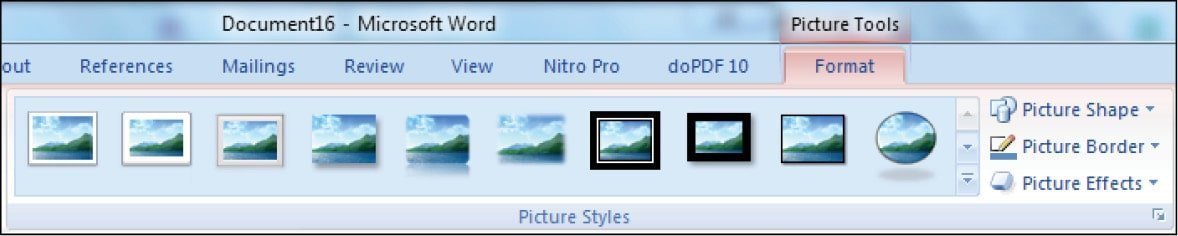 પહેલી નજરે આપણને ઇમેજના ફોર્મેટિંગના એટલા બધા વિકલ્પો મળે છે કે આપણે ગૂંચવાઈ જઇએ પરંતુ દરેકને ક્લિક કરીને અજમાયશ કરી જોવાથી દરેક વિકલ્પની સમજ કેળવાતી જશે.
એટલું ખાસ યાદ રાખવા જેવું છે કે માઇક્રોસોફ્ટ વર્ડ પ્રોગ્રામ આગળ જતાં જેનું ઓફસેટ પ્રિન્ટિંગ થવાનું હોય એ પ્રકારના ડિઝાઇન્ડ ડોક્યુમેન્ટ તૈયાર કરવા માટે યોગ્ય નથી. એટલે પ્રોફેશનલ ડિઝાઇનિંગ માટે આ પ્રોગ્રામ સાનુકૂળ નથી, પરંતુ આપણે પોતાના ડોક્યુમેન્ટને માત્ર પીડીએફ જેવા ડિજિટલ સ્વરૂપે કે ડિજિટલ પ્રિન્ટિંગ કરાવીને શેર કરવાનું હોય તો ડોક્યુમેન્ટના ફટાફટ ડિઝાઇનિંગ માટે નીચેના વિકલ્પો કામ લાગશે.
જેમ કે ઇમેજને સિલેક્ટ કર્યા પછી મથાળાની રિબનમાં ફોર્મેટ સેકશન ઓપન કરતાં નીચે મુજબના વિકલ્પો મળે છે.
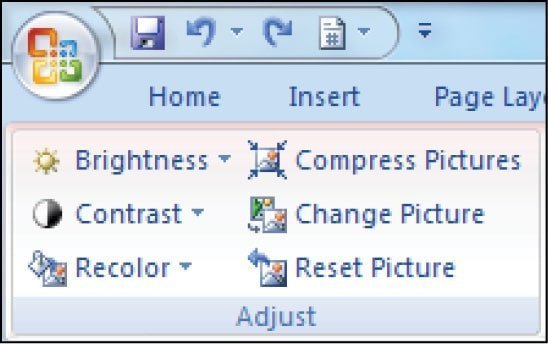
- એડજસ્ટ : આ વિભાગમાં આપણે ઇમેજની બ્રાઇટનેસ, કોન્ટ્રાસ્ટ, તેને રીકલર કરવી, તેની સાઇઝ ઘટાડવી ઇન્સર્ટ કરેલા પિકચરને બદલે બીજું કોઈ પિકચર મૂકવું કે પિકચરને તેના મૂળ સ્વરૂપમાં લાવવા રીસેટ કરવું વગેરે સુવિધાઓનો લાભ લઈ શકાય છે.
- પિકચર્સ સ્ટાઇલ્સ : અહીં આપણને પોતાની ઇમેજને જુદી જુદી રીતે સજાવવાના વિકલ્પો મળે છે. બધું જ વિઝ્યુઅલ સ્વરૂપમાં ઉપલબ્ધ હોવાથી આપણે માત્ર જુદા જુદા વિકલ્પો ક્લિક કરવાના રહે છે. એ ઉપરાંત અહીં પિક્ચરની ફ્રેમ માટે વિવિધ શેપ નક્કી કરવા, પિકચરની બોર્ડર માટે આઉટલાઇન કેટલી જાડી રાખવી, કેવા પ્રકારની રાખવી, કેવા રંગની રાખવી વગેરે નક્કી કરી શકાય છે. તેમજ પિકચરને વિવિધ રીતે શેડો આપવાના વિકલ્પો પણ અહીં મળે છે.
એરેન્જ
અહીં ઇમેજને ડોક્યુમેન્ટમાં ટેકસ્ટની સાથે કેવી રીતે પ્લેસ કરવી તેને સંબંધિત વિકલ્પો મળે છે. આ વિકલ્પો ખાસ્સા ગૂંચવણભર્યા બની શકે છે. અને તેમાં માસ્ટરી કેળવવા માટે થોડી પ્રેક્ટિસની જરૂર પડશે.
એક રીતે વર્ડ થોડો ‘જડ’ પ્રોગ્રામ લાગે, તેમાં આપણને અમુક કામ પોતાની મરજી મુજબ કરવાની બહુ છૂટ મળતી નથી, વર્ડ પોતાની જ મરજી ચલાવે છે. પરંતુ તેના વિકલ્પોમાં થોડા ઊંડા ઉતરીએ તો પછી આપણે પોતાની મરજી પણ ચલાવી શકીએ છીએ!
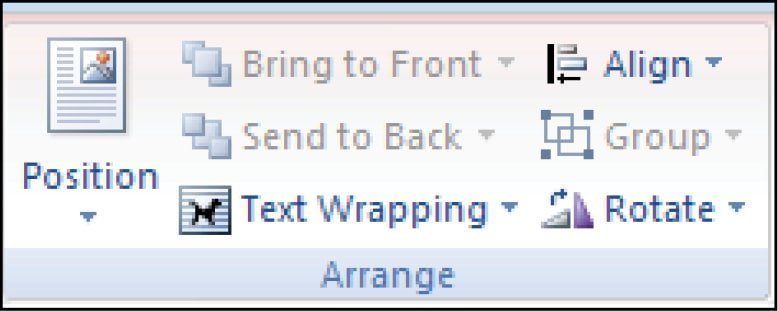 જેમ કે ઇમેજને ટેકસ્ટમાં કઈ રીતે પોઝિશન કરવી તે નક્કી કરવા માટે વર્ડ આપણને કેટલાક નિશ્ચિત ફોર્મેટ આપે છે. તે ઉપરાંત ‘મોર લેઆઉટ ઓપ્શન્સ’માં જઇને આપણે પિક્ચર પોઝિશન અને ટેકસ્ટ રેપિંગ માટે આપણી જરૂરિયાત અનુસાર સેટિંગ કરી શકીએ છીએ.
વર્ડ થોડો ‘જડ’ પ્રોગ્રામ લાગે, તેમાં અમુક કામ પોતાની મરજી મુજબ કરવાની બહુ છૂટ મળતી નથી, વર્ડ પોતાની જ મરજી ચલાવે છે. પરંતુ તેના વિકલ્પોમાં થોડા ઊંડા ઉતરીએ તો પછી આપણે પોતાની મરજી પણ ચલાવી શકીએ છીએ!
‘ટેકસ્ટ રેપિંગ’ થોડો અજાણ્યો શબ્દ લાગ્યો હોય તો તેની સ્પષ્ટતા – ડોક્યુમેન્ટમાં ઇમેજ ઇન્સર્ટ કર્યા પછી તેની આસપાસ નિશ્ચિત પ્રમાણમાં કોરી જગ્યા રહે અને ટેકસ્ટ બાકીના ભાગમાં પથરાયેલી રહે તેને ટેકસ્ટ રેપિંગ કહે છે.
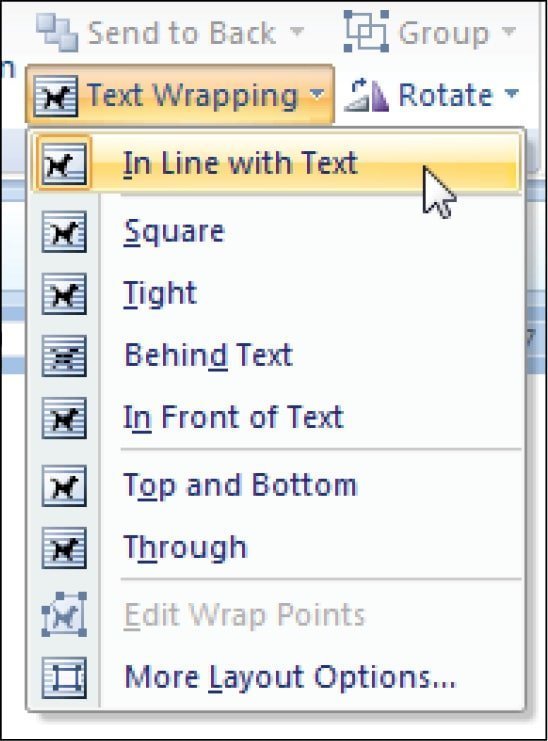 જુદી જુદી ઇમેજને એકબીજા સાથે એલાઇન કરવી કે ગ્રૂપ કરવી કે પછી અલગ અલગ ઇમેજને જરૂરિયાત અનુસાર રોટેટ કરવાના વિકલ્પો પણ અહીં મળશે.
આ બધા વિકલ્પો થોડો મહાવરો માગી લેશે.
સાઇઝ
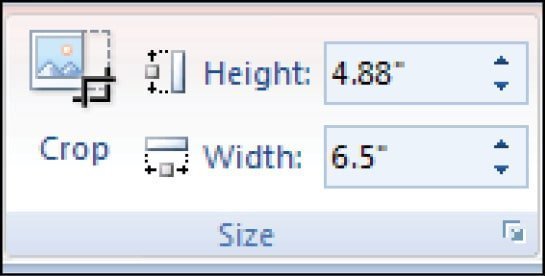 અહીં મળતા વિકલ્પો પ્રમાણમાં સહેલા છે. ક્રોપ ટૂલની મદદથી આપણે ઇમેજના વણજોઈતા ભાગને ‘દબાવી’ શકીએ છીએ તથા અહીંથી આપણે ઇમેજની હાઇટ અને વિડ્થને નક્કી કરી શકીએ છીએ. વર્ડની મજા એ છે કે તે આપણને ઇમેજની હાઇટ અને વિડ્થ પ્રપોર્શનમાં જ બદલવા દેશે. સીધી ઇમેજને માઉસથી કોઈ પણ બાજુએથી દબાવીએ એ ઇમેજની સાઇઝ બદલવાનો ખોટો રસ્તો છે. ઇમેજને ખૂણેથી પકડીને નાની મોટી કરવાથી ઊંચાઈ અને પહોળાઈનું યોગ્ય પ્રમાણ જાળવીને તે નાની મોટી થશે.
ક્લિપ આર્ટ
માઇક્રોસોફ્ટ વર્ડમાં વિવિધ સ્રોતમાંથી ક્લિપ આર્ટ (એટલે કે જુદી જુદી બાબતો વિશેના સરળ લાઇન ડ્રોઇંગ્સ) શોધીને ઉમેરવાની સગવડ મળે છે. અલબત્ત એ માટે આપણે ઓનલાઇન વિવિધ સોર્સ સાથે કનેક્ટ થવું જરૂરી છે.
 સહેલો રસ્તો ઇન્ટરનેટ પરના વિવિધ ફ્રી સોર્સમાંથી જોઈતી ક્લિપ આર્ટ ડાઉનલોડ કરીને પછી તેને ઇમેજ સ્વરૂપે આપણા વર્ડ ડોક્યુમેન્ટમાં ઉમેરવાનો છે.
શેપ્સ
માઇક્રોસોફ્ટ વર્ડ આપણને આપણા ડોક્યુમેન્ટમાં જુદા જુદા અનેક પ્રકારના શેપ્સ-આકાર ઉમેરવાની સગવડ આપે છે. મથાળાની રિબનમાં શેપ્સ પર ક્લિક કરી, કોઈ પણ આકાર પસંદ કરીને પેજમાં કોરી જગ્યા પર માઉસ ડ્રેગ કરીને આ આકાર ઉમેરી શકાય છે. શેપ ઉમેર્યા પછી આપણે ઇચ્છીએ તે રીતે તેનો આકાર બદલી શકીએ છીએ.
સ્માર્ટ આર્ટનો લાભ લેવા આપણે ટેકસ્ટના મુદ્દાઓ કેવા પ્રકારના શેપમાં દર્શાવવાથી તે વધુ આકર્ષક બનશે તે નક્કી કરવું પડશે અને તેને આધારે યોગ્ય સ્માર્ટ આર્ટ ડોક્યુમેન્ટમાં ઇન્સર્ટ કરવી જોઇશે.
આવા શેપની અંદર આપણે ટેકસ્ટ ઉમેરી શકીએ છીએ. શેપ ઉમેર્યા પછી તેને માટે ટેકસ્ટ રેપિંગના વિકલ્પો સેટ કરી શકાય છે તેમજ ટેકસ્ટના ઉપરના ભાગમાં નવી ટેકસ્ટ ઉમેરાય તો પણ આપણે ઉમેરેલ શેપ ટેકસ્ટના સંદર્ભ મુજબ ટેકસ્ટની સાથોસાથ ખસે તેવું સેટિંગ કરી શકાય છે.
સ્માર્ટ આર્ટ
વર્ડમાં આપણે વિવિધ લિસ્ટ, પ્રોસેસ, સાયકલ, હાયરાર્કી, રિલેશનશિપ, પિરામિડ વગેરે દર્શાવવા માટે સ્માર્ટ આર્ટનો ઉપયોગ કરી શકીએ છીએ.
તેનો લાભ લેવા આપણે ટેકસ્ટના મુદ્દાઓ કેવા પ્રકારના શેપમાં દર્શાવવાથી તે વધુ આકર્ષક બનશે તે નક્કી કરવું પડશે અને તેને આધારે યોગ્ય સ્માર્ટ આર્ટ ડોક્યુમેન્ટમાં ઇન્સર્ટ કરવી જોઇશે. આ ડિઝાઇનમાં આપણે આપણી ટેકસ્ટ ઉમેરી શકીએ છીએ તેમ જ જરૂરિયાત અનુસાર નવા શેપ ઉમેરી શકીએ છીએ.
આપણે જે તે શેપને સિલેક્ટ કરીને તેના આકારમાં ફેરફાર કરી શકીએ છીએ. સ્માર્ટ આર્ટને સિલેક્ટ કરવાથી ફરી મથાળાની રિબનમાં ડિઝાઇન અને ફોર્મેટના નવા વિકલ્પો જોવા મળે છે તેની મદદથી આપણે સ્માર્ટ આર્ટ અને તેમાંની ટેકસ્ટને સંબંધિત વિવિધ ફેરફારો કરી શકીએ છીએ.