
 આપણે સૌ સ્માર્ટફોનથી વાત કરવા માટે ટેવાયેલા છીએ, પણ સ્માર્ટફોન સાથે વાત કરવાની આપણને ઓછી ટેવ છે! નજીકના ભવિષ્યમાં આપણે આ જ રીતે, આપણાં કામ કરવાની આદત પડવાની છે.
અત્યારે ટીવી પર એમેઝોન એલેક્ઝા કે ગૂગલ હોમ જેવા સ્માર્ટ આસિસ્ટન્ટની જાહેરાતો જોઈને, આ ડિવાઇસીઝ એક્ઝેક્ટલી શું છે એ જાણવાનું તમને કુતૂહલ થતું હોય તો જાણી લો કે આ પ્રકારનો (કે પ્રકારની!) આસિસ્ટન્ટ આપણા સ્માર્ટફોનમાં પણ સામેલ છે. નામ છે એનું ગૂગલ આસિસ્ટન્ટ.
 તમે ગૂગલ આસિસ્ટન્ટથી બિલકુલ અપરિચિત હો કે પછી તેનો થોડો ઘણો ઉપયોગ કરતા હો, તેનાં સેટિંગ્સમાં ઊંડા ઊતરશો તો જાણશો કે નજીકના ભવિષ્યમાં આપણું દૈનિક જીવન કેટલી હદે બદલાવાનું છે.
આ ડિજિટલ આસિસ્ટન્ટનો આપણે ફોનમાં, હોમ સ્પીકરમાં, સ્માર્ટવોચમાં અને આપણી કારમાં ઉપયોગ કરી શકીએ છીએ અને ફક્ત બોલીને કમાન્ડ આપીને તેની પાસેથી અનેક પ્રકારનાં કામ કરાવી શકીએ છીએ.

 આ ગૂગલ આસિસ્ટન્ટ શું છે, તેનાથી શું શું થઈ શકે, તેનાથી શું, કઈ રીતે બદલાશે વગેરે બધું જ આપણે જાણીએ – એકડે એકથી, દરેકે દરેક સેટિંગ સમજીને અને દરેકે દરેક મુદ્દા વિશે વિગતવાર જાણીને!
અને હા, એટલું ખાસ જાણી લો કે ગૂગલ આસિસ્ટન્ટ સાથે તમે ગુજરાતીમાં પણ વાત કરી શકો છો!
ગૂગલ આસિસ્ટન્ટ (જીએ)નો પહેલો પરિચય
જીએ શું છે?
ગૂગલ આસિસ્ટન્ટ એ ગૂગલે સર્જેલ એક પ્રકારની ડિજિટલ સિસ્ટમ છે, જેની સાથે આપણે વાતચીત કરી શકીએ છીએ.
- આ સિસ્ટમ આપણી સાથેની વાતચીત ઉપરાંત, સ્માર્ટફોન, ઇન્ટરનેટ અને ગૂગલ એકાઉન્ટમાં નોંધાતી આપણી વિવિધ એક્ટિવિટીને આધારે આપણા વિશે વધુ ને વધુ જાણે છે.
- તેના આધારે તે આપણે પૂછીએ તે સવાલોના, આપણી જરૂરિયાતને સૌથી વધુ સંતોષે તેવા જવાબ આપે છે.
- એ ઉપરાંત, તે આપણે જાણવી જરૂરી હોય તેવી ઘણી બાબતો સામેથી પણ કહી શકે છે.
ગૂગલ ઉપરાંત એપલની સિરી, માઇક્રોસોફ્ટ કોર્ટના, એમેઝોન એલેક્સા વગેરે પણ લોકપ્રિય વોઇસ એક્ટિવેટેડ વર્ચ્ચુઅલ આસિસ્ટન્ટ છે, પણ અહીં આપણે ગૂગલ આસિસ્ટન્ટ પર ફોકસ કરીશું.
જીએનું મુખ્ય કામ શું છે?
એમ કહી શકાય કે ગૂગલ આસિસ્ટન્ટ આપણો પડ્યો બોલ ઝીલે છે! મૂળ તો, ગૂગલ આપણને સર્ચ, ઈ-મેઇલ, મેપ્સ, કેલેન્ડર, ફોટો મેનેજમેન્ટ, વીડિયો વગેરે જુદા જુદા અનેક પ્રકારની સર્વિસ આપે છે. ગૂગલ આસિસ્ટન્ટ આ તમામ સર્વિસને એક સૂત્રમાં પરોવે છે.
આ બધા ઉપરાંત, ઇન્ટરનેટની વિવિધ સર્વિસનો પણ તેના પર લાભ લઈ શકાય છે.
જીએ વિશે જાણવું કેમ જરૂરી છે?
આગામી સમય આર્ટિફિશિયલ ઇન્ટેલિજન્સ (એઆઇ)નો છે એ આપણે સૌ જાણીએ છીએ. ઇન્ટરનેટ પર ગૂગલની જબરજસ્ત પકડ છે અને ગૂગલ પણ તેની દરેક સર્વિસમાં એઆઇને વધુમાં વધુ પ્રમાણમાં સાંકળવાનો પ્રયાસ કરી રહી છે. આથી આપણો પોતાનો આવનારો સમય કેવો હશે અને ભવિષ્યમાં આપણે સૌ ઇન્ટરનેટ, અથવા કમ સે કમ ગૂગલની મુખ્ય સર્વિસીઝ સાથે કેવી રીતે કામ પાર પાડીશું એ સમજવા માટે ગૂગલ આસિસ્ટન્ટ વિશે જાણવું જરૂરી છે.

જીએમાં કેવી ટેક્નોલોજીનો ઉપયોગ થાય છે?
ગૂગલ આસિસ્ટન્ટમાં મુખ્યત્વે ગૂગલની સર્ચ એન્જિન ટેક્નોલોજી તથા આર્ટિફિશિયલ ઇન્ટેલિજન્સનો ઉપયોગ થાય છે. એ ઉપરાંત, આપણી સાદી ભાષા મશીન સમજી શકે એ માટે નેચરલ લેંગ્વેજ પ્રોસેસિંગ અને મશીન લર્નિંગનો ઉપયોગ થાય છે.
છેક ૨૦૧૬થી, ગૂગલના સીઇઓ સુંદર પિચાઈએ ગૂગલ માટે ‘એઆઇ-ફર્સ્ટ’ નીતિની જાહેરાત કરી છે, ગૂગલ આસિસ્ટન્ટ તેનું આગલું કદમ છે.
જીએની શરૂઆત કેવી રીતે થઈ?
ગૂગલે સૌ પ્રથમ મે ૨૦૧૬માં, તેના ડેવલપર્સ માટેની કોન્ફરન્સમાં ગૂગલ આસિસ્ટન્ટ સર્વિસની જાહેરાત કરી હતી. એ પહેલાં, ગૂગલ નાઉ નામે તેની સર્વિસ હતી જ, તેને વધુ વિક્સાવીને આસિસ્ટન્ટ સર્વિસ તૈયાર કરવામાં આવી છે. શરૂઆતમાં આ સર્વિસ માત્ર ગૂગલના પિક્સેલ ફોનમાં ઉપલબ્ધ હતી, હવે તે આઇઓએસ ડિવાઇસીઝમાં પણ ઉપલબ્ધ છે અને ઘણા ખરા એન્ડ્રોઇડ સ્માર્ટફોનમાં પણ હવે તેનો ઉપયોગ કરી શકાય છે.
જીએનો કયાં સાધનોમાં ઉપયોગ થઈ શકે?
એન્ડ્રોઇડ અને આઇફોન જેવા સ્માર્ટફોન ઉપરાંત, ગૂગલ હોમ ડિવાઇસ, ગૂગલ સ્માર્ટ ડિસ્પ્લે, એન્ડ્રોઇડ ટીવી, સ્માર્ટવોચ અને એન્ડ્રોઇડ ઓટો સાથે કનેક્ટ થઈ શકે તેવી ઇન્ફોટેઇન્મેન્ટ ધરાવતી કાર્સ પણ ગૂગલ આસિસ્ટન્ટનો ઉપયોગ થઈ શકે છે.
અહીં આપણે સ્માર્ટફોનમાં ગૂગલ આસિસ્ટન્ટના ઉપયોગનાં પાસાં સમજીશું.
જીએ કયા કયા સ્માર્ટફોનમાં ચાલશે?
અત્યારે ચાલુ સ્થિતિમાં હોય એવા લગભગ બધા જ સ્માર્ટફોનમાં! જો તમારી પાસે ઓછામાં ઓછી ૧ જીબીની મેમરીવાળો એન્ડ્રોઇડ ૫.૦ કે ત્યાર પછીના વર્ઝનવાળો ફોન હશે તો તેમાં તમે ગૂગલ આસિસ્ટન્ટનો લાભ લઈ શકશો.
હવે મોટા ભાગના ફોનમાં ગૂગલ આસિન્ટન્ટ પહેલેથી ઇન્સ્ટોલ્ડ હોય છે, જો તમારા ફોનમાં ન હોય તો તમે ગૂગલ પ્લે સ્ટોરમાંથી તેને ડાઉનલોડ કરી શકો છો.
જીએનો ઉપયોગ શરૂ કરીએ
આમ તો આગળ જતાં, તમે તમારા વોઇસ કમાન્ડથી જ ગૂગલ આસિસ્ટન્ટને એક્ટિવેટ કરી શકશો, પણ પહેલી વાર તમારા સ્માર્ટફોનમાં હોમ સ્ક્રીન બટનને જરા લાંબો સમય પ્રેસ કરતાં, ગૂગલ આસિસ્ટન્ટ એક્ટિવેટ થશે. તમે સાવ શરૂઆત કરતા હશો તો સૌથી પહેલાં કેટલીક મંજૂરીઓ સાથે તમને ગૂગલ આસિસ્ટન્ટમાં જોડાવા કહેવામાં આવશે. એ પછી આસિસ્ટન્ટની મદદથી તમે શું શું કરી શકો છો તે બતાવવામાં આવશે.
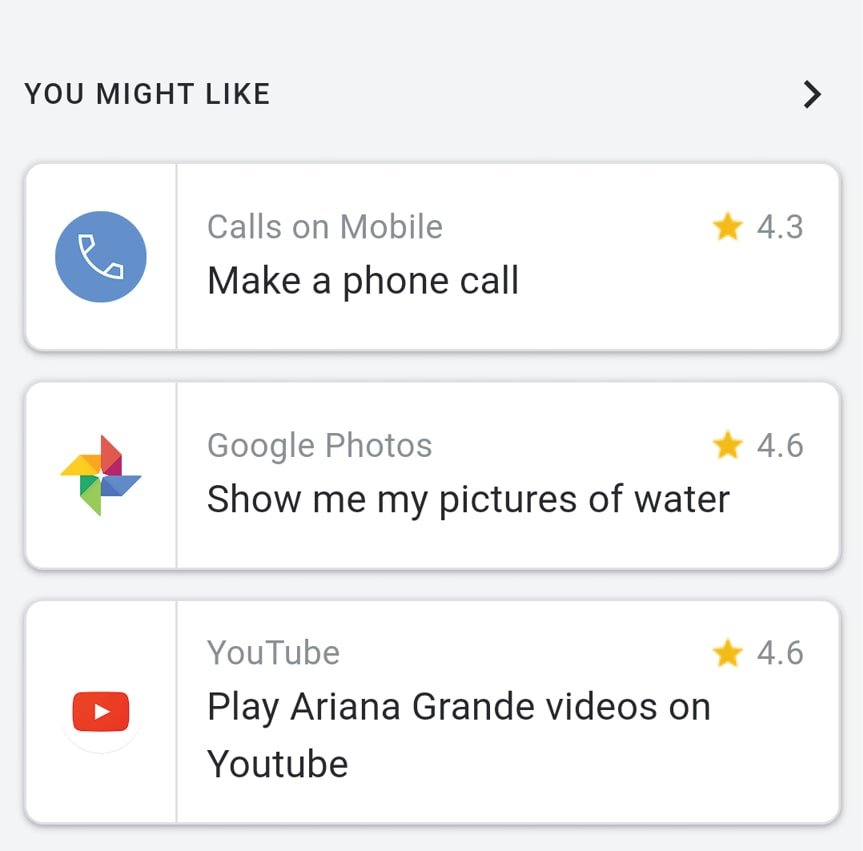
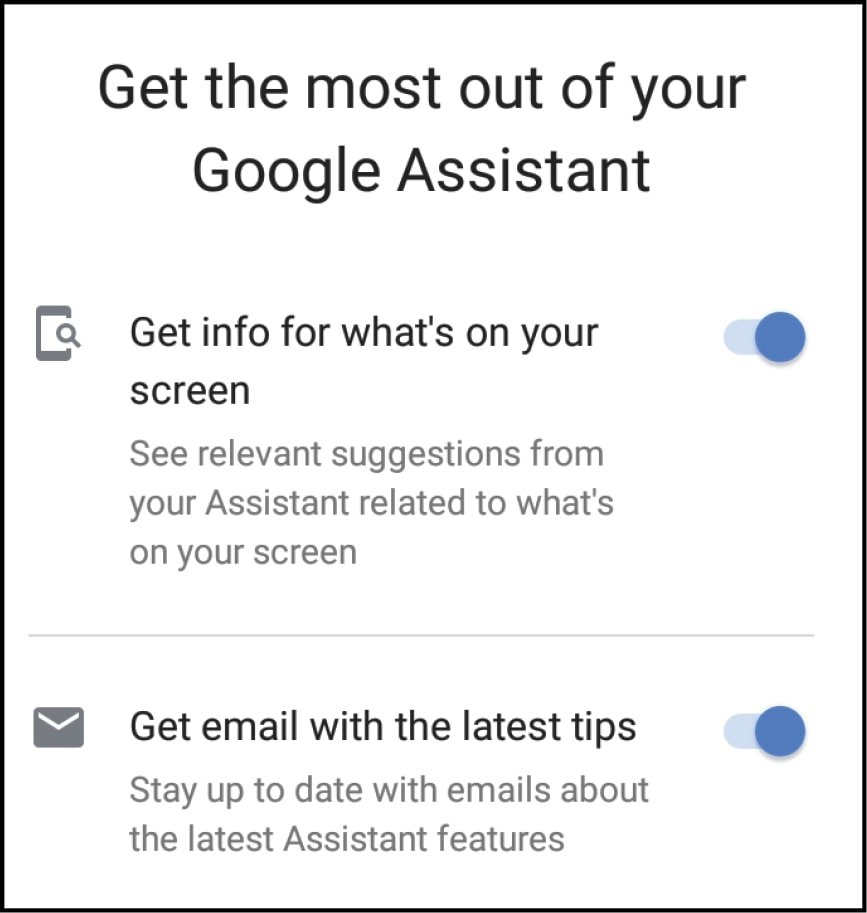 જેમ કે ફક્ત બોલીને
- કોઈને ફોન કોલ જોડવો
- આસિસ્ટન્ટને જોક કહેવા કહેવું
- નજીકનાં રેસ્ટોરાં શોધવાં વગેરે
હજી આગળ વધશો તો નજીકમાં ચાલતાં મૂવીઝ શોધવાં, કોઈ સ્થળે જવા નેવિગેશન ઓન કરવું, ટ્રાન્સલેશન કરવું, કંઈ પણ પૂછવું વગેરે બાબતો ટ્રાય કરવા કહેવામાં આવશે

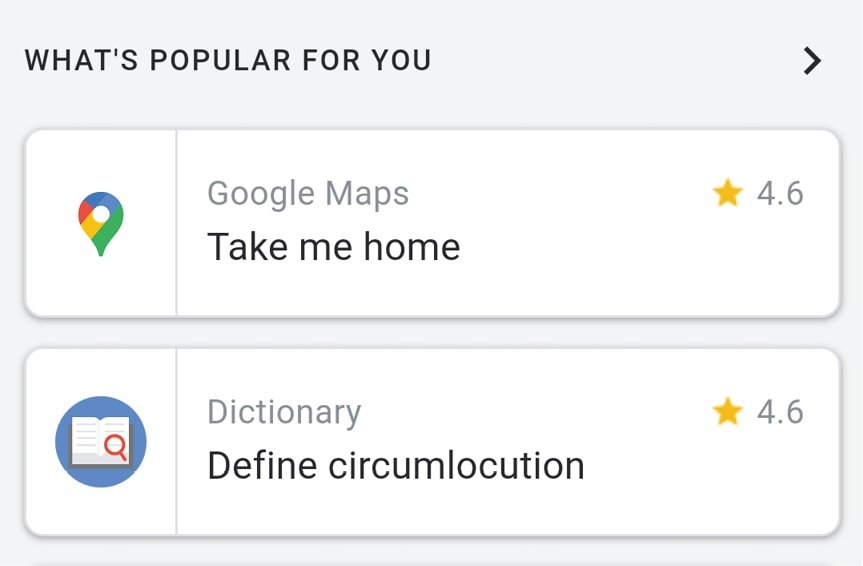
આમ તમે જોશો તેમ, ગૂગલ સર્ચમાં આપણે જે કંઈ સર્ચ કરી શકીએ કે મેપ્સમાં શોધી શકીએ એ બધું અહીંથી પણ શક્ય બનશે. મુખ્ય ફેર એ હશે કે અહીં આપણે કોઈ વ્યક્તિ સાથે વાતચીત કરી રહ્યા હોઈએ એવો જ અનુભવ મળશે.
વચ્ચે તમે એકાદ વાર, ગૂગલ આસિસ્ટન્ટને બંધ કરીને ફરી એક્ટિવેટ કરશો તો એ તમને કહેશે કે ‘વેલકમ બેક!’ અહીં જ આ આખી વાત કંઈક જુદી હોવાના અનુભવની શરૂઆત થશે! શરૂઆતમાં તમને કેટલાંક સેટિંગ્સ સૂચવવામાં આવશે. તમે ઇચ્છો તો તેને અવગણીને ગૂગલ આસિસ્ટન્ટમાં જુદી જુદી બાબતોની અજમાયશ કરી શકો છો અથવા સેટિંગ્સમાં ઝંપલાવીને તેનો પૂરેપૂરો કસ કાઢવાનું શરૂ કરી શકો છો.
વચ્ચે એક અગત્યની વાતઃ ગૂગલ આસિસ્ટન્ટ સંપૂર્ણપણે આપણે આપેલી માહિતીને આધારે જ વધુ ને વધુ સ્માર્ટ બને છે. એટલે આપણો અવાજ, આપણું લોકેશન, વિવિધ સર્વિસમાંનો આપણો ડેટા વગેરે બધાનો ઉપયોગ કરવાની આપણે ગૂગલને છૂટ આપવી પડશે. એટલા માટે જ, ગૂગલ આસિસ્ટન્ટનાં સેટિંગ્સ બરાબર સમજવાં જરૂરી છે.
શરૂઆતમાં આપણને કહેવામાં આવશે કે ગૂગલ આસિસ્ટન્ટ આપણા ફોન (કે અન્ય ડિવાઇસીઝ)માં ઇન્સ્ટોલ કરેલી એપ્સની માહિતી સેવ કરશે, જેથી આપણે તેના વિશે આસિસ્ટન્ટને કમાન્ડ આપીએ ત્યારે તે સમજી શકે. આ ઉપરાંત, આપણા ડિવાઇસમાંના કોન્ટેક્ટ્સ પણ તે સેવ કરે છે.
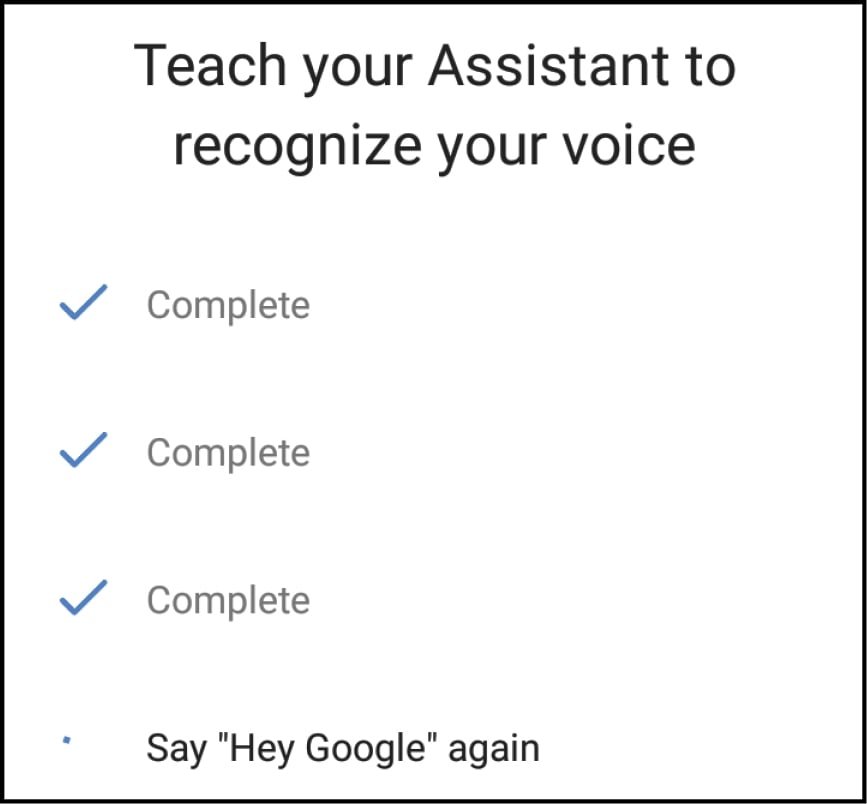
પ્રારંભિક સેટિંગ્સ દરમિયાન, આસિસ્ટન્ટને આપણો અવાજ ઓળખવાની ટ્રેનિંગ આપી શકીશું.એ માટે બે વાર ‘ઓકે, ગૂગલ’ અને બે વાર ‘હેય, ગૂગલ’ બોલવાનું રહેશે. પછી, ફક્ત આ શબ્દો બોલીને આપણે આસિસ્ટન્ટ એક્ટિવેટ કરી શકીશું અને ટાઇપ કર્યા વિના, ફક્ત બોલીને જ તેની સાથે વાતચીત કરી શકીશું.
 જીએ એપનાં મુખ્ય પાસાં
‘ઓકે ગૂગલ’ બોલીને અથવા ફોનનું હોમ બટન પ્રેસ કરી રાખીને આસિસ્ટન્ટને એક્ટિવેટ કરો. હવે સ્ક્રીન પર નીચેના ભાગે ત્રણ બાબતો જોવા મળશે.
હોમ:
 સ્ક્રીન પર નીચે, ડાબી તરફનું બટન હોમ બટન છે. તેને ક્લિક કરવાથી ગૂગલ આસિસ્ટન્ટનું આપણા પોતાના માટેનું હોમપેજ ઓપન થશે.
અહીં રોજેરોજ દિવસના સમય અનુસાર ઉપરનું સંબોધન બદલાશે. તેની નીચે હવામાનની જાણકારી મળશે. તેની નીચે, આપણે યોગ્ય સેટિંગ્સ કર્યા પછી, ફોનમાંની આપણી વિવિધ એપ્સના આધારે, આપણે જાણવી જરૂરી માહિતી જોવા મળશે. જેમ કે આપણા કેલેન્ડરમાંથી હવે પછીની મીટિંગની વિગત, રીમાઇન્ડર સેટ કરેલ હોય તો તે, ઘરેથી ઓફિસ કે ઓફિસથી ઘરે જવાના રસ્તે ટ્રાફિકની માહિતી, સેન્સેક્સના આંકડા વગેરે. તે ઉપરાંત, અહીં પણ આપણને આસિસ્ટન્ટ આપણે માટે શું શું કરી શકે છે તે સૂચવવામાં આવશે.
ઇન્ટરેક્શન પોઇન્ટ્સ :
 સ્ક્રીન પર નીચે વચ્ચેનો મુખ્ય ભાગ આસિસ્ટન્ટ સાથે વાતચીત માટેનો છે. અહીં માઇક ક્લિક કરી, બોલીને વાતચીત થઈ શકશે, અથવી કી-બોર્ડનો ઉપયોગ કરી શકાશે.
જો અહીં તમને લેન્સનો આઇકન પણ જોવા મળે, તો તેને ક્લિક કરવાથી ફોનનો કેમેરા એક્ટિવેટ થશે અને તમે કેમેરાને કોઈ પણ ચીજવસ્તુ, લખાણ, ક્યુઆર કોડ વગેરે સામે ધરીને તેને વિશે વધુ સર્ચ કરી શકશો. અહીંથી તમે ટેક્સ્ટને કોપી કરી શકશો, ફોન નંબર, ઈ-મેઇલ એડ્રેસ સેવ કરી શકશો કે કોઈ શબ્દને ટ્રાન્સલેટ કરી શકશો.
એક્સ્પ્લોર:
સ્ક્રીન પર નીચે જમણી તરફ, કમ્પાસ જેવો આઇકન જોવા મળશે. તેને ક્લિક કરતાં, આસિસ્ટન્ટમાં શું શું થઈ શકે છે તે સમજાવતું ‘એક્સપ્લોર’ પેજ ઓપન થશે.
અહીં તમને કોઈ પણ શબ્દ સર્ચ કરીને તેને વિશે આસિસ્ટન્ટમાં શી સુવિધા છે તે જાણી શકશો. જેમ કે ‘મૂવી’ સર્ચ કરતાં, જોવા મળશે કે આસિસ્ટન્ટમાં મૂવીના શોટાઇમ, માર્વેલ મૂવી ક્વીઝ, અન્ય મૂવી ક્વીઝ વગેરે જાણી શકાય છે.
જીએનાં મુખ્ય સેટિંગ્સ કરીએ
 હવે સમય છે, આસિસ્ટન્ટનાં તમામ સેટિંગ્સ બરાબર સમજવાનો.
આપણા ફોનમાં, ફોનનાં પોતાનાં સેટિંગ્સ, ગૂગલ સર્ચ એપનાં સેટિંગ્સ, જરા આગળ જઈએ તો આપણા ગૂગલ એકાઉન્ટનાં સેટિંગ્સ એમ જુદી જુદી ઘણી જાતનાં સેટિંગ્સ હોય છે. આ બધા ઉપરાંત, આસિસન્ટન્ટનાં સેટિંગ્સ પણ છે!
ત્યાં સુધી પહોંચવા માટે, આસિસ્ટન્ટને એક્ટિવેટ કર્યા પછી, આસિસ્ટન્ટના હોમ પેજમાં જાઓ અને ત્યાંથી સ્ક્રીન પર ઉપર જમણી તરફ તમારા પ્રોફાઇલ પિક્ચર પર ક્લિક કરો (તમે ફોનના હોમપેજ પરના સર્ચ બોક્સમાં ગૂગલના જી પર ક્લિક કરી, તેના સેટિંગ્સમાંથી પણ ગૂગલ આસિસ્ટન્ટનાં સેટિંગ્સ સુધી પહોંચી શકશો)
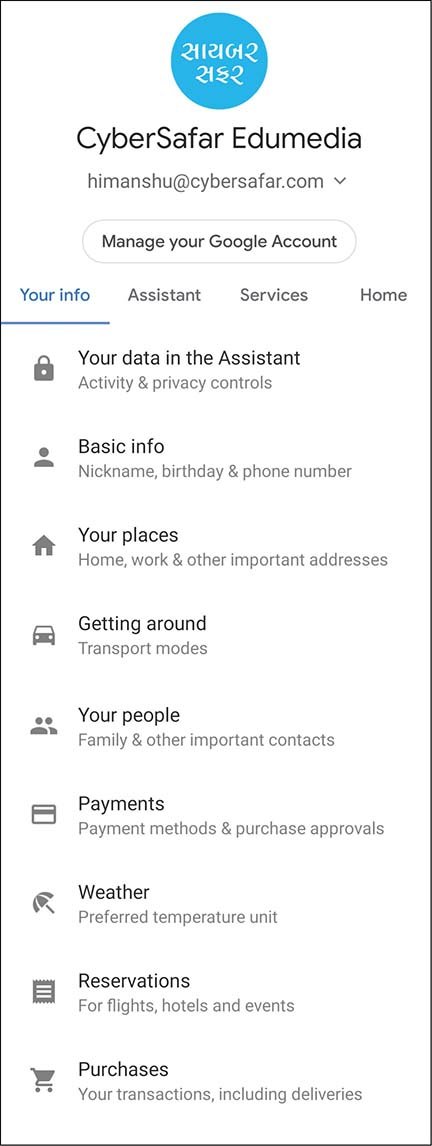
છેવટે, તમારા ગૂગલ એકાઉન્ટ માટે ગૂગલ આસિસ્ટન્ટનાં સેટિંગ્સનું પેજ ખૂલશે! અહીં ચાર ટેબમાંનાં સેટિંગ્સ આપણે સમજવાં જરૂરી છેઃ ૧. યોર ઇન્ફો, ૨. આસિસ્ટન્ટ, ૩. સર્વિસીઝ, હોમ.
આપણે એ દરેક ટેબમાંનાં સેટિંગ્સ સમજીએ.
યોર ઇન્ફો
આ ટેબમાં આપણે આસિસ્ટન્ટને આપણા પોતાના વિશેની માહિતી આપી શકીશું, તેમ જ આસિસ્ટન્ટ આપણા વિશે કેટલું જાણે છે, કેટલું જાણી શકે, તેણે યાદ રાખેલું કેટલું ભૂંસી નાખવું વગેરે સેટિંગ્સ અહીંથી થશે.
યોર ડેટા ઇન ધ આસિસ્ટન્ટ : અહીં ક્લિક કરીને, આપણે આસિસ્ટન્ટ પરની આપણી એક્ટિવિટી જોઈ શકીશું. એ માત્ર આપણને જ દેખાશે.
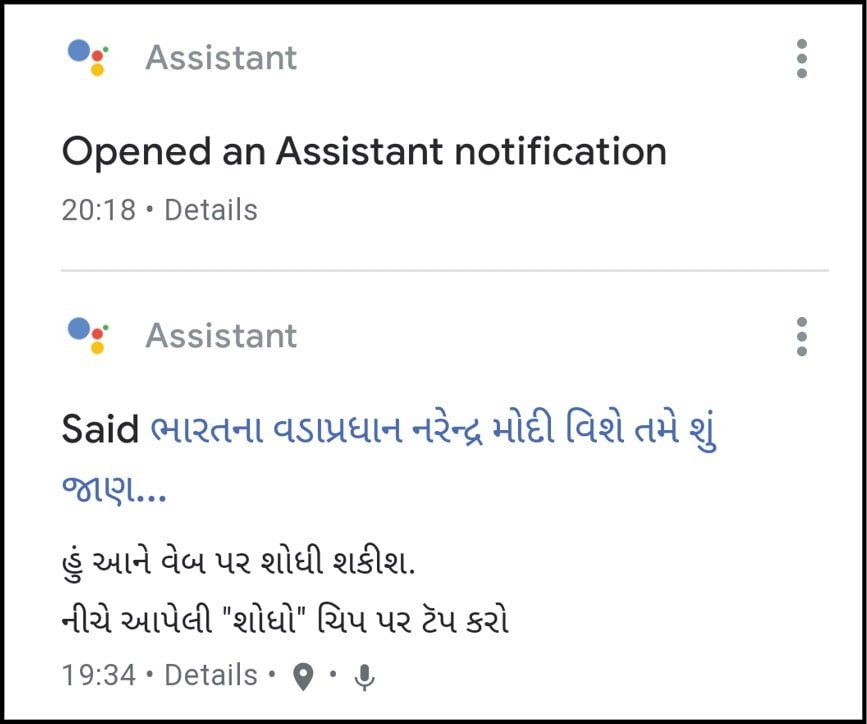 અહીંથી તમે તમે ફક્ત ગૂગલ આસિસ્ટન્ટમાંની તમારી બધી જ એક્ટિવિટી અને સમગ્ર ગૂગલ એકાઉન્ટમાંની તમારી બધી જ એક્ટિવિટી જોઈ શકશો, તેની વિગતોમાં ઊંડા ઊતરી શકશો અને ઇચ્છો તે ડિલીટ પણ કરી શકશો.
એ ઉપરાંત, અહીંથી જ તમારા સમગ્ર ગૂગલ એકાઉન્ટને સંબંધિત સેટિંગ્સ કરી શકાશે. જેમ કે, વેબ એન્ડ એપ એક્ટિવિટી. તમામ ગૂગલ સાઇટ્સ, એપ્સ અને સર્વિસિઝમાંની તમારી બધી પ્રવૃત્તિ, લોકેશન સંબંધિત માહિતી વગેર બધું ઓન રાખવું કે ઓફ તે અહીંથી નક્કી કરી શકાશે.
ઉપરાંત, તમારા ડિવાઇસમાંની એપ્સની માહિતી, ડિવાઇસમાંના કોન્ટેક્ટ્સની માહિતી (આ મંજૂરી તમે આસિસ્ટન્ટનો ઉપયોગ શરૂ કરતી વખતે આપી હશે), આપણી માહિતી અનુસાર જાહેરાત બતાવાય કે નહીં વગેરે સેટિંગ્સ ઓન કે ઓફ કરી શકો છો.
બેઝિક ઇન્ફો : અહીં તમે આસિસ્ટન્ટને તમારું પસંદગીનું નામ, જન્મતારીખ અને ફોન નંબર જણાવી શકો છો. આ કશું ફરજિયાત નથી, પણ તમારા મૂળ ગૂગલ એકાઉન્ટમાં તમારો ફોન નંબર તમે આપ્યો જ હશે, આસિસ્ટન્ટને પણ એ આપવાથી, વિવિધ સર્વિસનો લાભ લેવામાં અનુકૂળતા રહેશે.
યોર પ્લેસીઝ : આપણું ઘર, કામનું સ્થળ અને અન્ય મહત્ત્વનાં સ્થળ આસિસ્ટન્ટને જણાવી રાખવાથી, મેપ્સ સંબંધિત માહિતી મેળવવી સરળ બનશે. જો તમે પહેલેથી ગૂગલ મેપ્સમાં આ માહિતી આપી હશે તો તે અહીં જોવા મળશે. અહીં પહેલી વાર આ માહિતી આપશો તો ગૂગલ મેપ્સ ને અન્ય ગૂગલ સર્વિસમાં તે માહિતી ઉમેરાઈ જશે.
ગેટિંગ એરાઉન્ડ : સામાન્ય રીતે તમે કામના સ્થળે અન્ય સ્થળોએ જવા માટે કાર, પબ્લિક ટ્રાન્સપોર્ટ કે બાઇકનો ઉપયોગ કરો છો કે પછી ચાલીને જાઓ છો તે અહીં જણાવી શકશો. તેના આધારે, તમારી પદ્ધતિને અનુરૂપ માહિતી આસિસ્ટન્ટ તમને બતાવશે!
યોર પીપલ : ગૂગલમાં તમે ફેમિલી ગ્રૂપ બનાવી શકો છો અને તેમાં, પરિવારની નજીકની વ્યક્તિઓને ઉમેરી શકો છો. તેને આધારે પણ, તમારા પરિવારના સભ્યોને સંબંધિત માહિતી દર્શાવી શકે છે. આ માહિતી ઉમેરવી ફરજિયાત નથી, પણ શું શું શક્ય છે એ જાણવા જેવું છે! ગૂગલમાં ફેમિલી ક્રિએટ કરી, એક ફેમિલી તરીકે તમે ગૂગલ પ્લેમાં ફેમિલી લાઇબ્રેરી બનાવી શકો, યુટ્યૂબ ટીવીમાં ફેમિલી શેરિંગ કરી શકો અને 13 વર્ષથી નાનાં બાળકો અલગ ગૂગલ એકાઉન્ટ ખોલાવી, તેની દેખરેખ પણ રાખી શકો. ઉપરાંત, ‘ગૂગલ વન’ સર્વિસ હેઠળ સ્ટોરેજ ખરીદીને તેને આખા ફેમિલીમાં શેર કરી શકો!
પેમેન્ટ્સ : અહીં તમે તમારી પેમેન્ટ પદ્ધતિની વિગતો સેવ કરી શકશો.
વેધર : તમે તાપમાન સેલ્સિયસમાં જાણવા માગશો કે ફેરનહીટમાં તે અહીંથી નક્કી કરી શકાશે.
રિઝર્વેશન્સ : ગૂગલ સર્ચ, મેપ્સ કે આસિસ્ટન્ટની મદદથી રિઝર્વેશનનાં પગલાં લીધાં હશે તો તેની વિગતો અહીં જોવા મળશે (તે માત્ર તમે જ જોઈ શકશો). તેમ, તમારી જે ટિકિટ્સ જીમેઇલમાં આવી હશે તે પણ અહીંથી જોઈ શકાશે. આ માહિતીને આધારે, આપણા પ્રવાસના દિવસે અને સમયે, રસ્તા પરનો ટ્રાફિક કે ટ્રેન/ફ્લાઇટ કેન્સલ થવા જેવી બાબતો આસિસ્ટન્ટ આપણને સામેથી જણાવે છે.
પરચેઝિસ : રિઝર્વેશન્સની જેમ જ, આપણી બધી ઓનલાઇન ખરીદીની વિગતો અહીં જોઈ શકાશે અને તેનાં પેકેજ ટ્રેક પણ કરી શકાશે.
આસિસ્ટન્ટ
આ ટેબમાં મૂળ આસિસ્ટન્ટને સંબંધિત સેટિંગ્સ કરી શકાશે.
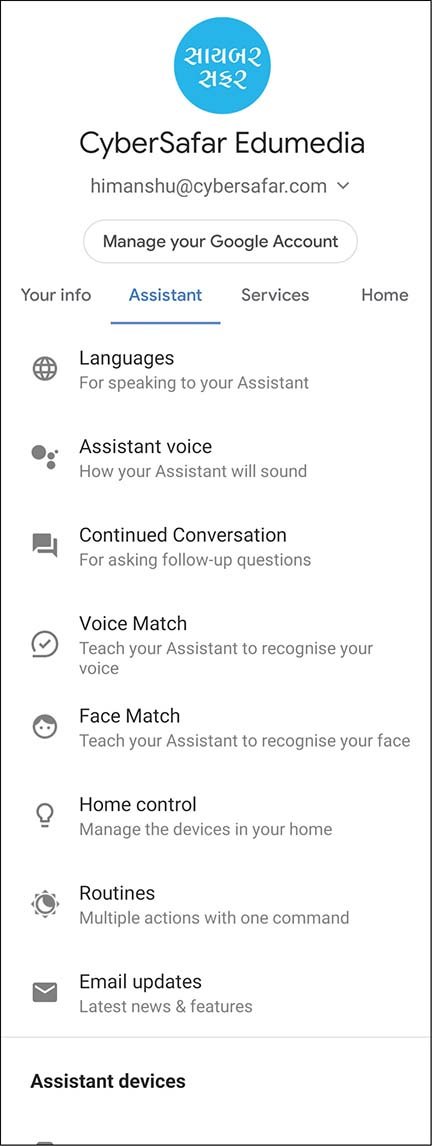 લેંગ્વેજીસ : મે આસિસ્ટન્ટ સાથે કઈ ભાષામાં વાત કરવા ઇચ્છો છો તે અહીંથી નક્કી કરી શકાશે. તમે ઇચ્છો તો ગુજરાતી કે હિન્દી પસંદ કરી શકો છો! યાદ રહે આપણે માણસ છીએ, પણ સામે તો મશીન છે. એ પણ, આપણે જે કંઈ પૂછીશું તેનો ગુજરાતીમાં જ જવાબ આપશે અને એ જવાબ એ મશીન, ગુજરાતીમાં બોલી બતાવશે!
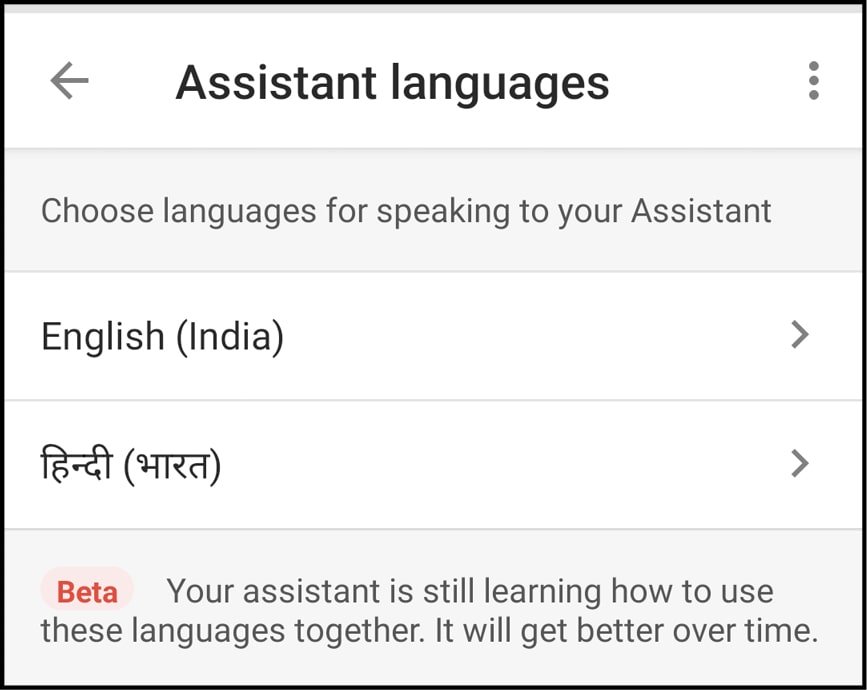 આસિસ્ટન્ટ વોઇસ : જો તમે વાતચીત માટે ઇંગ્લિશ ભાષા પસંદ કરી હશે તો આસિસ્ટન્ટ પુરુષના અવાજમાં સામી વાત કરે કે સ્ત્રીના અવાજમાં, તે અહીંથી નક્કી કરી શકાશે. ગુજરાતી કે હિન્દી ભાષા માટે આ સુવિધા મળશે નહીં.
કન્ટીન્યૂડ કન્વર્સેશન : આ સુવિધા ગૂગલ નેસ્ટ કે ગૂગલ હોમ ડિવાઇસ માટે ઉપયોગી છે. સ્માર્ટફોનમાં આપણે આસિસ્ટન્ટ સાથે વાતચીત ચાલુ રાખવા માટે દરે પ્રશ્ન વખતે, ‘હેય ગૂગલ’ કહીને વાતને આગળ ધપાવવી પડશે, જ્યારે અન્ય ડિવાઇસમાં એવા અંતરાય વિના સહજ રીતે વાત થઈ શકશે.
વોઇસ અને ફેસ મેચ : જો આસિસ્ટન્ટનો ઉપોયગ કરતી વખતે છેક શરૂઆતમાં તમે તમારો અવાજ ઓળખવાની આસિસ્ટને ટ્રેનિંગ નહીં આપી હોય તો તે હવે અહીંથી કરી શકાશે. એ ઉપરાંત, તમારો ચહેરો ઓળખવાની ટ્રેનિંગ પણ આપી શકાશે.
હોમ કંટ્રોલ : ‘ઇન્ટરનેટ ઓફ થિંગ્સ’ શું છે તેનો આછો અંદાજ આપતાં સેટિંગ્સ! અહીંથી તમે તમારા ઘરમાંનાં વિવિધ સ્માર્ટ ડિવાઇસને આસિસ્ટન્ટ સાથે કનેક્ટ કરી શકો છો. આ ડિવાઇસ કયાં કયાં હોઈ શકે એ જોવા માટે તમારે સેટિંગ્સ તપાસવાં રહ્યાં!
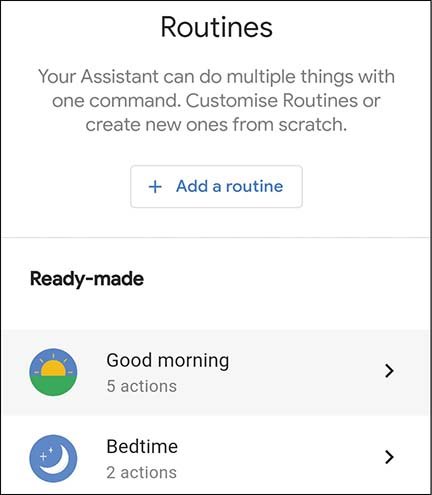 રુટિન્સ : આ પણ રસપ્રદ સેટિંગ છે. અહીંથી તમે વિવિધ પ્રકારનાં રૂટિન એક્શન્સ સેટ કરી શકો છો અને આસિસ્ટન્ટને ફક્ત એક કમાન્ડ આપીને, તમે પહેલેથી નક્કી કરેલાં એક્શન્સ શરૂ કરાવી શકો છો.
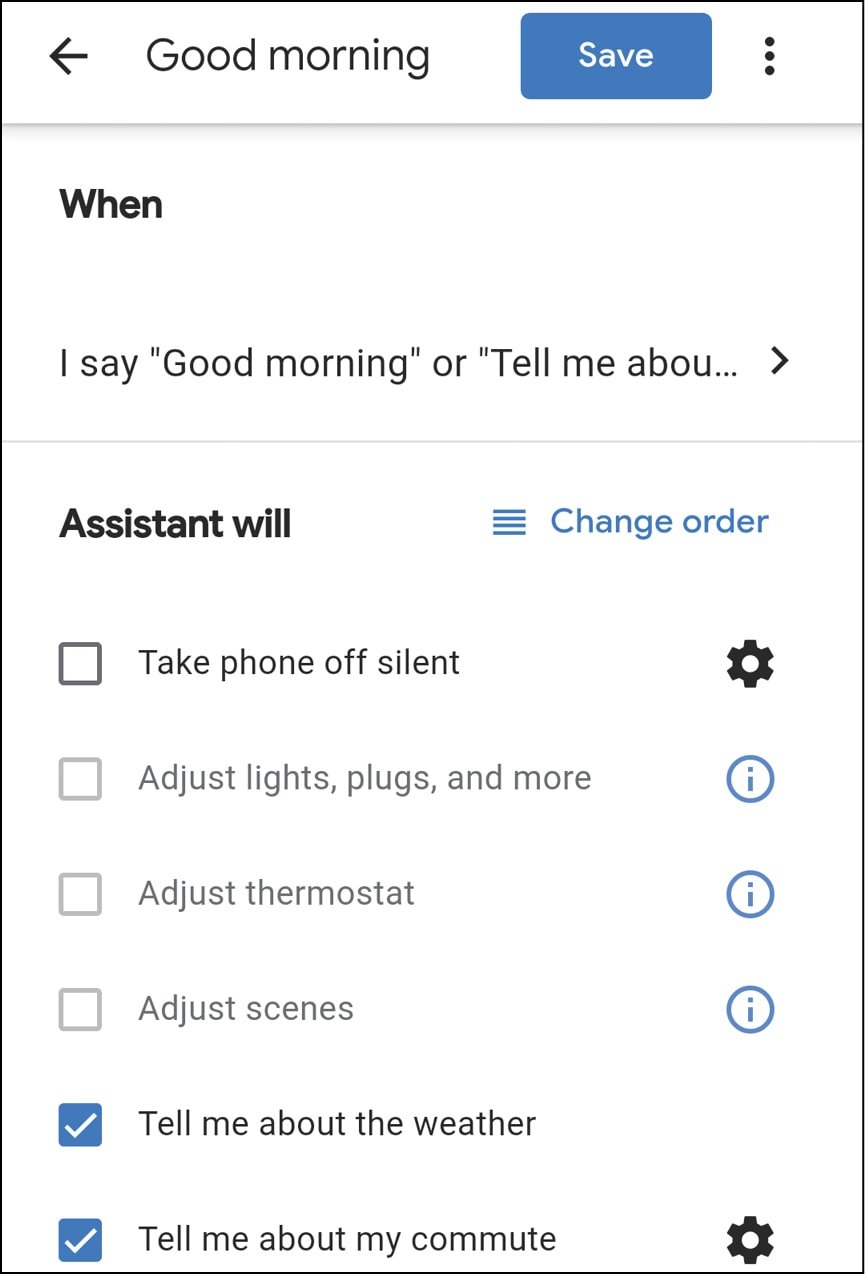 જેમ કે, સવારે ઉઠતાંવેંત તમે આસિસ્ટન્ટને કહો, ‘‘હેય ગૂગલ, ગુડ મોર્નિંગ’’ એટલે આસિસ્ટન્ટ તમારા ફોનમાં નીચેનાં પગલાં લેવા લાગશે…
- ફોનનો સાયલન્ટ મોડ બંધ કરવો
- તમને હવામાનની જાણકારી આપવી
- ઓફિસના રસ્તે ટ્રાફિકની જાણકારી આપવી
- એ દિવસના કેલેન્ડરમાંની વિગતો જણાવવી
- તમારા એ દિવસના રિમાઇન્ડર્સ જણાવવા
- મીડિયાનું વોલ્યુમ વધારવું
આટલું કર્યા પછી, તમારી પસંદ અનુસાર મ્યુઝિક, ન્યૂઝ, રેડિયો, પોડકાસ્ટ્સ, ઓડિયોબુક વગેરે પ્લે થાય એવાં સેટિંગ કરી શકાય છે.
આસિસ્ટન્ટ આપણને સવારના સમયે, ઘરેથી બહાર નીકળતાં, ઘરે પરત ફરતાં, રાતના સમયે… વગેરે સ્થિતિ માટેનાં રેડિમેડ રૂટિન એક્શન્સ સૂચવે છે. આપણે તેમાં ફેરફાર કરી શકીએ છીએ અને નવાં રૂટિન્સ પણ સેટ કરી શકીએ છીએ.
ઈ-મેઇલ અપડેટ્સ : આસિસ્ટન્ટમાં ઉમેરાતી નવી ખૂબીઓ વિશે તમે માહિતગાર રહેવા માગતા હો તો અહીં તમે ઈ-મેઇલ અપડેટ્સ માટે હા કહી શકો છો.
સર્વિસિઝ
અહીંથી તમે, તમારા ડિવાઇસમાં જે પણ સર્વિસિઝનો ઉપયોગ કરવા ઇચ્છતા હો તે જણાવી શકો છો.
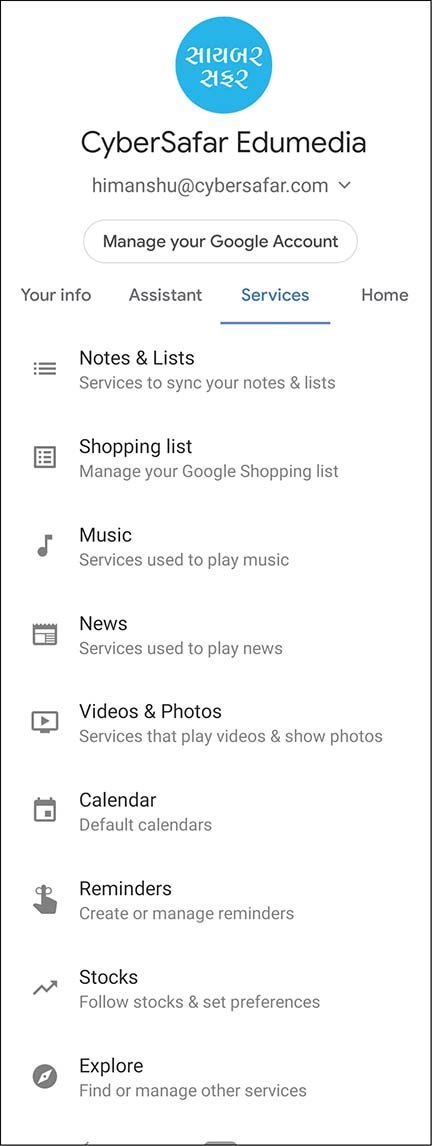 આસિસ્ટન્ટને આપણે જે પણ કમાન્ડ આપીએ તેના આધારે તે બે પ્રકારની વિગતો સર્ચ કરીને આપણા આદેશનું પાલન કરે છે. એક, આપણા ફોનમાંની એપ્સની વિગતો. બીજું, ઇન્ટરનેટ પરની વિગતો.
આથી, જો તમારા ફોનમાં મ્યુઝિકની ત્રણ-ચાર એપ હોય અને તમે આસિસ્ટન્ટને કોઈ ચોક્કસ ગીત વગાડવા કહો, તો તે તમારી કઈ ફેવરિટ એપમાંથી એ ગીત શોધીને વગાડે તે તમે અહીંથી નક્કી કરી શકો છો.
એ મુજબ નોટ્સ અને લિસ્ટ્સ (આસિસ્ટન્ટ આપણા માટે શોપિંગનું લિસ્ટ પણ સાચવી રાખવે છે) માટે, ન્યૂઝ માટે (સંખ્યાબંધ ભારતીય ન્યૂઝ સાઇટ્સમાંથી તમે કઈ સાઇટના ન્યૂઝ સાંભળવા ઇચ્છો છો તે નક્કી કરી શકાશે), વીડિયો અને ફોટોઝ સર્વિસ (તમે ગૂગલ ફોટોઝમાં તમારા ફોટોઝ સેવ કરતા હો તો ‘શો માય ફોટોઝ ઇન ગોવા’ જેવો કમાન્ડ આપી શકો છો), તમારું કેલેન્ડર, તમારી પસંદગીના શેર-સ્ટોક્સ વગેરે અહીંથી આસિસ્ટન્ટને જણાવી શકો છો.
આ ઉપરાંત, જેમ સ્માર્ટફોનમાં પ્લે સ્ટોરમાંથી એપ્સ ડાઉનલોડ કરી શકાય છે એ જ રીતે, આસિસ્ટન્ટમાં વિવિધ ડેવલપર્સે ડેવલપ કરેલી આસિસ્ટન્ટ માટેની એપ્સ અને સર્વિસીઝ અહીંથી તપાસી શકાય છે. જેમ કે, તમારી બેન્કની એપ ગૂગલ આસિસ્ટન્ટને સપોર્ટ કરતી હોય, તો બેન્કની એપમાંથી તેને એક્ટિવેટ કરતાં, આસિસ્ટન્ટને તમે તમારું બેન્ક બેલેન્સ પણ પૂછી શકો છો!
અહીં આપેલ ‘હોમ’નાં સેટિંગ્સ જો તમારા ઘરમાં તમે સ્માર્ટ ડિવાઇસીઝ (એસી, લાઇટ્સ, ફ્રિજ વગેરે!)નો ઉપયોગ કરવા લાગ્યા હો તો તે માટે કામનાં છે. તેને તપાસશો તો ખ્યાલ આવશે કે ‘ઇન્ટરનેટ ઓફ થિંગ્સ’ ખરેખર શું છે!
00